


 비디오 컨버터 궁극
 스크린 레코더
 비디오 수리
최고의 화면 녹화 도구를 사용하여 Minecraft에서 녹화하는 방법 배우기
컴퓨터로 게임하는 것을 좋아하는 사람이라면 누구나 마인크래프트를 알고 있습니다. 워낙 인기가 많다 보니 수많은 스트리머들이 이 게임을 방송하게 되었죠. 그리고 그들 대부분은 자신들을 유명하게 만든 엄청난 하이라이트 장면을 하나씩 가지고 있습니다. 예를 들어 드림(Dream)의 보트 클러치처럼, 우리도 이미 여러 번 따라 해 봤지만 계속 실패하곤 합니다. 수없이 시도한 끝에 마침내 성공했는데, 막상 그 장면을 본 사람은 아무도 없는 거죠. 그래서 자신의 드림식 보트 클러치를 공유하는 가장 좋은 방법은 그것을 녹화하는 것입니다. 그래서 여기에서는 여러분이 사용할 수 있는 다양한 도구와 함께 마인크래프트를 녹화하는 방법을 소개하려고 합니다. 이 글을 끝까지 읽으면, 웹에서 찾을 수 있는 최고의 녹화 프로그램들을 알게 될 것입니다.

1부. 온라인 도구를 사용하여 Minecraft를 기록하는 방법
FVC 무료 스크린 레코더
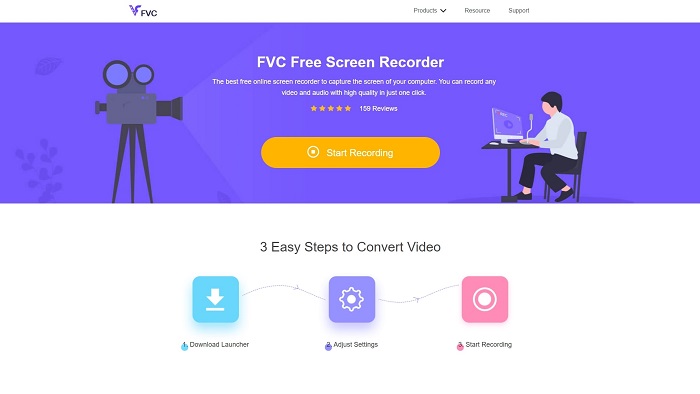
온라인에서 마인크래프트 동영상 녹화 방법을 알고 싶나요? 그렇다면 이 도구를 읽어 보고 사용해 보세요. FVC Screen Recorder는 숨겨진 요금이 전혀 없습니다. 또한 웹 도구 인터페이스에는 성가시거나 짜증나는 광고가 없습니다. 게다가 이곳에서는 녹화 시간 제한도 없습니다. 화면 녹화에 바로 사용할 수 있을 만큼 준비가 잘 된 도구이지만, 온라인 버전에는 게임 모드가 없다는 점은 유의해야 합니다. 그래도 인터넷만 연결되어 있다면 이 도구를 그대로 사용할 수 있습니다. 이 도구 사용법을 알고 싶다면, 아래에 제공된 단계를 반드시 따라 주세요.
1단계. 도구에 접속하려면 먼저 이 링크를 클릭합니다.
2단계. Start Recording을 누른 다음, 처음 사용하는 경우에는 런처를 다운로드하여 설치합니다. 그 후 다시 한 번 Start Recording을 클릭해 이번에는 도구를 실행합니다.
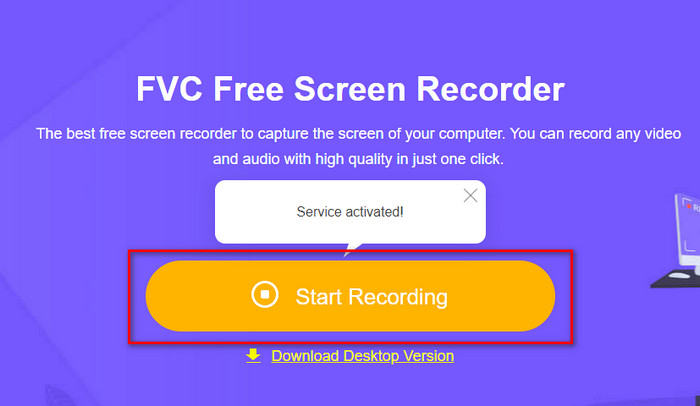
3단계. 화면의 프레임 비율을 조절한 다음, 자신의 반응을 담기 위해 Camera를 켜고, 게임에서 나오는 소리를 녹음하려면 Speaker를, 자신의 목소리를 녹음하려면 Microphone을 켭니다.
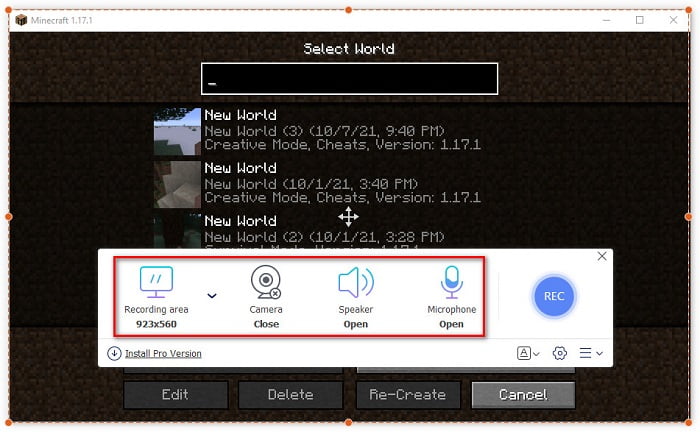
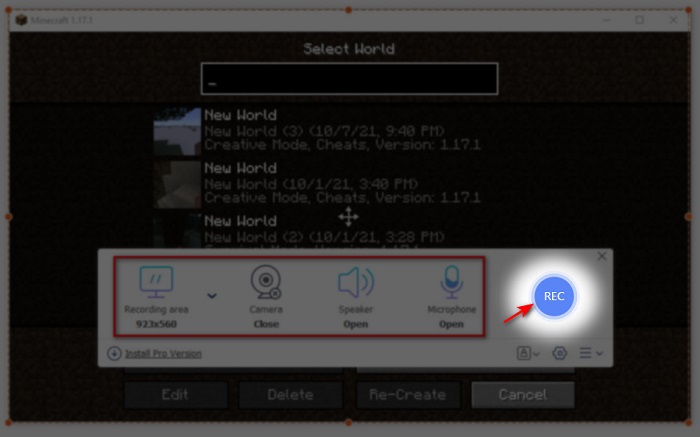
4단계. 녹음을 시작하려면 REC 버튼을 클릭합니다.
5단계. 녹화를 끝내려면 사각형 버튼을 클릭한 뒤, Recording List에서 첫 번째 파일을 클릭합니다. 업로드하거나 보내기 전에 보트 클러치 장면을 다시 감상해 볼 수 있습니다.
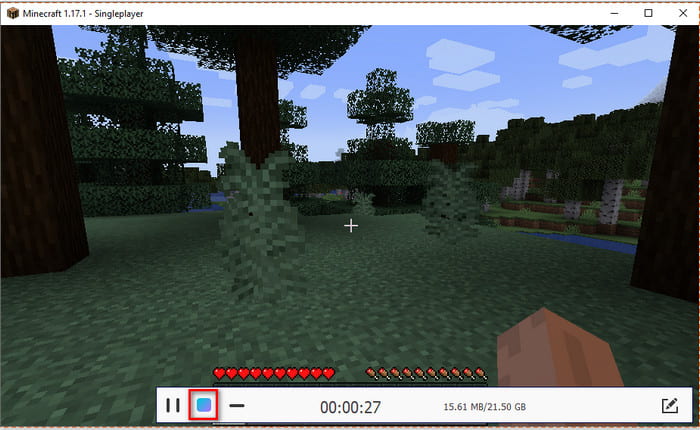
2부. 2가지 최고의 레코더 오프라인 도구로 Minecraft를 녹음하는 방법
1위 FVC 스크린 레코더
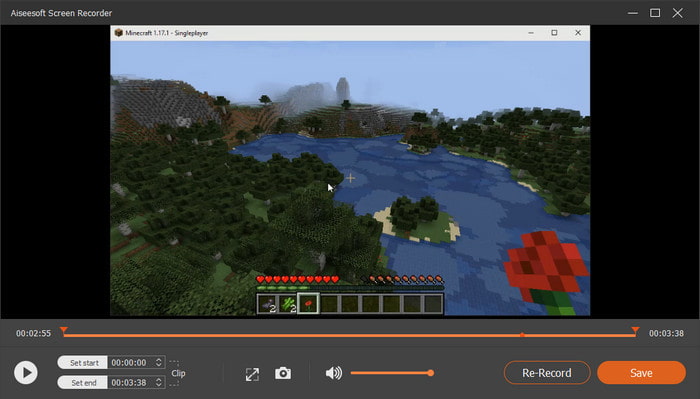
마인크래프트에서 펼친 모든 묘기 장면을 빠짐없이 담고 싶으신가요? 그렇다면 FVC Screen Recorder가 가장 잘 맞는 도구입니다. 전체적인 성능과 사용하기 쉬운 인터페이스 측면에서 보면, 이 프로그램은 온라인 버전이나 OBS보다 훨씬 뛰어납니다. 이 도구에는 게임 녹화 전용 모드(Game Recorder)가 있어, 게임 녹화를 가능한 한 빠르고 부드럽게 진행할 수 있습니다. 또, 단축키를 설정하고 수정하여 더 쉽게 도구를 조작할 수도 있습니다. 24/7 내내 끊김 없이 녹화하는 것도 가능합니다. 따라서 Windows 10 또는 Mac에서 마인크래프트를 녹화하는 방법을 알고 싶다면 아래 단계를 주의 깊게 따라 주세요.
1단계. 소프트웨어를 다운로드하여 드라이브에 설치합니다. 그다음 간단한 초기 설정을 마치고, 완료를 클릭해 설정을 저장합니다.
무료 다운로드Windows 7 이상용안전한 다운로드
무료 다운로드macOS 10.7 이상용안전한 다운로드
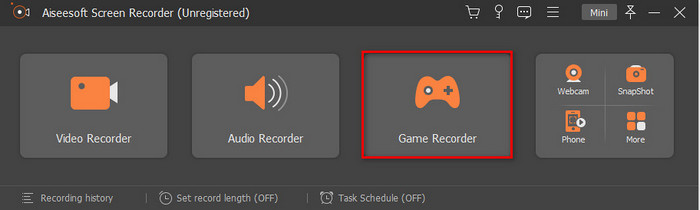
2단계. Game Recorder를 클릭한 뒤, 도구가 관리자 권한으로 실행되도록 허용하고 OK를 누릅니다. 다시 한 번 Game Recorder를 클릭하여 다음 단계로 진행합니다.
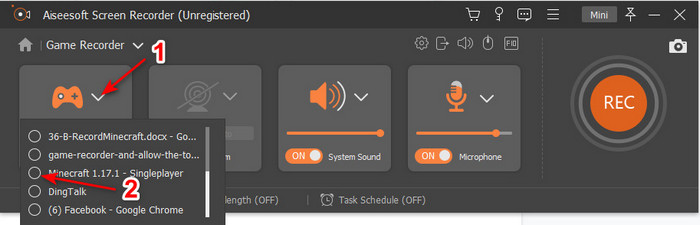
3단계. 먼저 마인크래프트를 실행한 뒤 완전히 로딩될 때까지 기다립니다. 그다음 Select Game을 눌러 마인크래프트를 선택합니다.
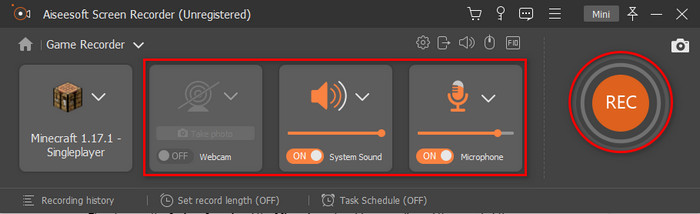
4단계. 녹화를 시작하기 전에, 녹화하면서 자신의 반응을 담기 위해 Webcam을 켭니다. 그리고 자신의 음성과 게임 사운드를 함께 녹음할 수 있도록 System Sound와 Microphone을 켭니다. REC 버튼을 클릭하면 녹화가 시작되고, 게임 화면이 자동으로 모니터에 표시됩니다. 이제 여러분이 담고 싶은 멋진 묘기들을 마음껏 펼치면 됩니다.
5단계. 녹화를 끝내고 싶다면 cube 버튼을 눌러 중지합니다. 이어서 Save와 Next를 눌러 영상을 저장합니다. 그 후 History 창이 화면에 나타나며, 여기서 첫 번째 파일을 클릭해 방금 녹화한 멋진 묘기 장면을 다시 보고 나중에 공유할 수 있습니다.
2번째. OBS
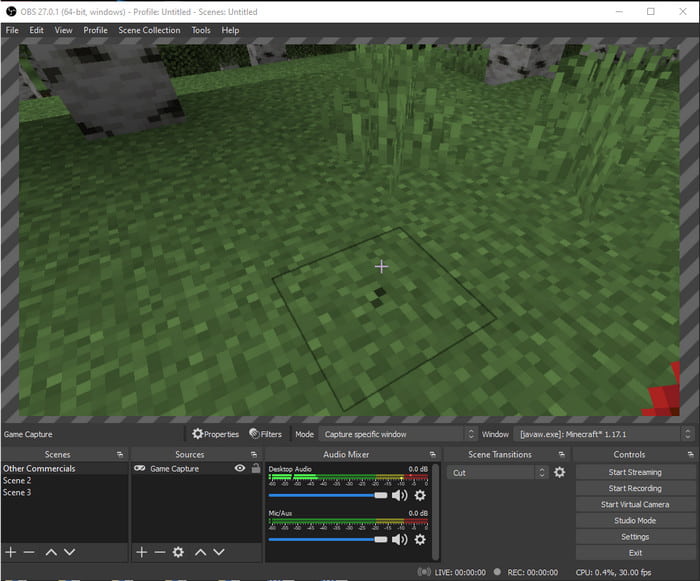
OBS는 많은 유저들이 사용하면서도 복잡한 도구로 잘 알려져 있습니다. 다루기 어렵긴 하지만, 항상 뛰어난 화질을 제공하죠. 그래서 OBS로 마인크래프트를 녹화하는 방법을 배우고 싶다면, 넉넉한 시간을 확보해 두는 것이 좋습니다. 이 도구는 겉보기보다 훨씬 더 복잡하기 때문에, 사용법을 전혀 모른다면 아래 단계를 따라 해 보세요.
1단계. 먼저 OBS를 컴퓨터에 다운로드합니다.
2단계. 그다음 마인크래프트를 먼저 실행한 후, Source 패널로 가서 Game Capture를 클릭합니다. 모드를 Capture Specific Window로 변경한 다음, Windows의 드롭다운 버튼을 클릭해 마인크래프트 창 이름을 선택합니다. 그런 다음 OK를 눌러 계속 진행합니다.
3단계. Start Recording을 클릭하면 녹화가 시작됩니다. 녹화를 끝내려면 Stop Recording을 클릭하면 되며, 화면 녹화 영상은 자동으로 저장소에 저장됩니다.
3부. Minecraft 녹화에 대한 FAQ
현재 PC에서 인기 있는 게임은 무엇입니까?
PC에는 인기 있는 게임이 많이 있지만 모든 리뷰에서 항상 맨 위에 있는 첫 번째 5개 게임입니다. 첫 번째는 2011년 Mojang에서 발행한 Minecraft이고, 다음 목록에는 2009년 Riot Games에서 만든 LOL 또는 League of Legend, 2012년 Valve Corporation에서 개발한 Counter Strike Global, Rockstar Games에서 발행한 Grand Theft Auto Five가 있습니다. 2013년 Rockstar North에서 개발했으며 마지막으로 2020년 Riot Games에서 만든 Valorant입니다.
반디캠이 녹음에 가장 적합한 도구인가요?
Bandicam에 대해서는 사람마다 의견이 제각각이지만, 과연 이 도구가 사용할 가치가 있는지 직접 알아볼 필요가 있습니다. Bandicam에 대해 더 알고 싶다면 이 링크를 클릭해 Bandicam을 다룬 새로운 글로 이동하세요.
YouTube에 대용량 파일 비디오를 업로드하는 방법은 무엇입니까?
YouTube는 유명한 동영상 공유 플랫폼이기 때문에, 많은 사용자들이 영상을 업로드하려고 합니다. 하지만 용량이 큰 영상을 업로드하려고 하면, 업로드에 시간이 많이 걸립니다. 그래서 지금 가장 좋은 방법은 영상의 화질을 유지한 채 파일 용량을 줄여 쉽게 업로드하는 것입니다. YouTube에 영상을 쉽게 올릴 수 있도록, 동영상 파일을 압축하고 YouTube에 올리는 방법을 알아보세요.
결론
이제 내용을 정리해 보면, PC에서 마인크래프트를 녹화하는 방법을 훨씬 쉽게 이해할 수 있게 되었을 것입니다. 아마 지금쯤이면 이미 사용할 화면 녹화 프로그램을 선택했을지도 모릅니다. 여기에 하나를 더 추천하자면, FVC Screen Recorder가 가장 좋은 선택입니다. 초보자라도 이 도구는 쉽게 다룰 수 있기 때문입니다. 이 뛰어난 화면 녹화 프로그램을 배우는 일은 전혀 어렵지 않습니다. 그러니 Dream식 보트 클러치 장면을 녹화하기 전에, 이 소프트웨어를 미리 다운로드해 두는 것을 잊지 마세요.
무료 다운로드Windows 7 이상용안전한 다운로드
무료 다운로드macOS 10.7 이상용안전한 다운로드
-
 2021년 스타터를 위한 최고의 XviD 스크린 레코더 [온라인 및 오프라인]
 XviD는 비디오 파일 압축으로 잘 알려져 있습니다. ISO MPEG-4 형식을 수행하는 오픈 소스 소프트웨어입니다. 다시 읽고 자세한 내용을 읽으십시오.
-
 [가이드로 이동] OBS Studio 및 대체 도구에서 Blu-ray 녹화
 이 유용한 간단한 단계와 팁을 통해 OBS 스튜디오 및 기타 대체품에서 Blu-ray를 녹화하는 방법을 알아보십시오. 계속 읽고 자세한 내용을 살펴보겠습니다.
-
 재생 가능한 형식을 디지털화하기 위해 VLC로 DVD를 추출하고 기록하는 프로세스
 VLC는 DVD 녹화를 포함하여 다양한 오디오-비디오 압축 파일 형식을 지원합니다. 더 많은 토론과 세부 사항을 끝까지 볼 수 있도록 계속 진행하십시오.
