


 비디오 컨버터 궁극
 스크린 레코더
 비디오 수리
 안전한 다운로드
JPG/JPEG란 무엇이며 이미지를 JPG로 변환하는 방법
요즘 가장 널리 사용되는 이미지 파일 형식은 JPG, PNG, GIF입니다. 웹사이트나 소셜 네트워크 게시물에 이미지를 사용할 때 주로 접하게 되는 형식이기도 합니다. 각 형식마다 제공하는 기능이 다르다는 점을 기억하는 것이 중요합니다. 즉, 각각 고유한 특징을 가지고 있습니다. 하지만 이 글에서는 JPG/JPEG 파일 형식에 초점을 맞추겠습니다. 여기서 JPG/JPEG의 정의와 기능, 그리고 JPG/JPEG 파일을 여는 방법을 배우게 됩니다. 또한 온라인 도구를 사용해 이미지를 JPG/JPEG 형식으로 변환하는 가장 좋은 방법도 함께 알아봅니다.

파트 1. JPG 또는 JPEG에 대한 정보
JPG/JPEG 형식이란 무엇입니까?
JPG 이미지 파일 형식은 이미지를 압축할 때 가장 좋은 파일입니다. JPG는 사용자에게 인기 있는 파일입니다. 사진과 인터넷 그래픽에 사용합니다. 또한 JPEG 또는 JPG 파일이라고도 합니다. JPEG의 전체 이름은 Joint Experts Group입니다. 이 그룹은 이 인기 있는 이미지 파일을 만듭니다. 또한 대부분의 비트맵 이미지에는 .jpg 파일 확장자가 있습니다. 주된 이유는 파일 크기를 줄이는 것입니다. JPG는 손실이 많은 형식으로, 너무 많이 압축하면 이미지 품질에 영향을 미칩니다. 이 형식은 모든 프로그램에서 액세스할 수 있습니다. 이렇게 하면 다른 프로그램이나 장치에서 이 파일을 여는 방법에 대해 생각할 필요가 없습니다. 압축 알고리즘은 파일 크기를 줄입니다. 요즘 인기를 끌고 있는 이유 중 하나입니다. 이렇게 하면 웹사이트에 스토리를 만들고 공유하고 사진을 게시하는 것이 더 여유로워집니다. 추가 정보를 위해 웹 사이트에서 JPEG 파일을 인식하지 못하는 경우가 발생할 수 있습니다. 예를 들어 일부 사진 뷰어 및 편집자는 .JPG 파일이 있는 이미지만 엽니다. 가장 좋은 해결책은 파일 확장명을 바꾸는 것입니다. JPEG 파일을 JPG 파일로 변경할 수 있습니다. 이렇게 하면 웹 사이트에서 이미지를 인식할 수 있습니다.
또한 JPG 파일에는 알아야 할 장점이 있습니다. JPG는 고해상도 이미지입니다. 고화질은 이 이미지 파일의 큰 장점 중 하나입니다. 최대 1600만 색상의 24비트 색상을 지원합니다. 일부 도구를 사용하여 고급 편집을 적용한 후에도 해상도는 여전히 우수합니다. 또한 JPG는 크기가 더 작습니다. 다른 이미지 파일 형식에 비해 이상적인 파일 크기를 가지고 있습니다. 크기가 작아도 이미지의 품질과 해상도에는 영향을 미치지 않습니다. 이점을 알고 나면 단점을 알아야 더 많은 인식을 얻을 수 있습니다. JPG로 촬영할 때는 카메라의 프로세서와 색상 변화를 제한해야 합니다. 이 파일은 계층화된 이미지도 지원하지 않습니다. 이미지를 편집할 계획이고 추가 레이어가 필요한 경우 JPG는 이에 대한 완벽한 형식이 아닙니다.
부품 2. JPG/JPEG 파일을 여는 방법
장치에서 JPG 파일을 여는 데 문제가 있는 경우 이 부분이 도움이 될 것입니다. Windows 11, Android 및 iPhone에서 JPG 파일을 여는 방법을 알고 싶습니까? 아래 주어진 지침을 따를 수 있습니다.
Windows 사용자의 경우
1단계: 키보드에서 Ctrl + E를 눌러 파일 탐색기를 엽니다. 파란색 클립이 달린 폴더 아이콘과 비슷하게 생긴 프로그램입니다.
2단계: 빠른 실행 폴더 패널로 이동합니다. 그런 다음 다운로드 옵션으로 들어가 저장해 둔 JPG 사진을 확인합니다.
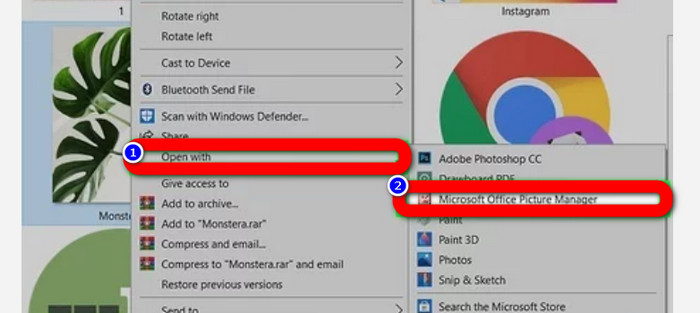
3단계: JPG/JPEG 파일이 보이면, ‘사진’ 앱이 아닌 다른 프로그램으로도 열어볼 수 있습니다. 사진을 열려면 사진 파일에서 마우스 오른쪽 버튼을 클릭한 후 다른 프로그램으로 열기를 선택하고 원하는 프로그램을 고르세요.
안드로이드 사용자를 위한
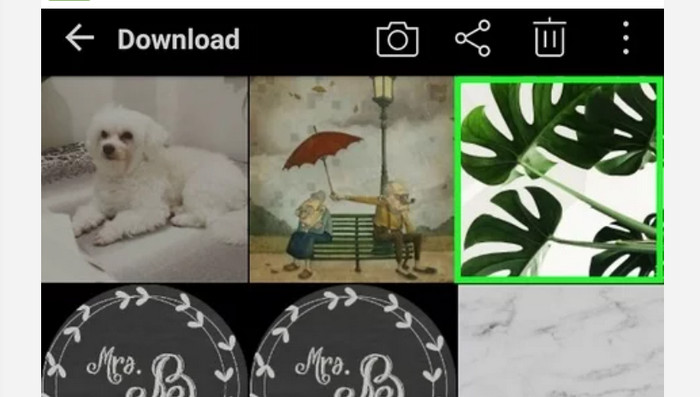
1단계: 안드로이드 기기에서 갤러리(Gallery) 애플리케이션을 엽니다.
2단계: 카메라 앨범을 열어 휴대폰 카메라로 촬영한 사진을 확인합니다. 휴대폰에는 이 외에도 다양한 앨범들이 있습니다.
3단계: 사진이 여러 장 보이면, 원하는 사진 한 장을 눌러 전체 화면으로 엽니다. 이렇게 하면 JPG/JPEG 이미지를 크게 확인할 수 있습니다.
아이폰 사용자를 위해
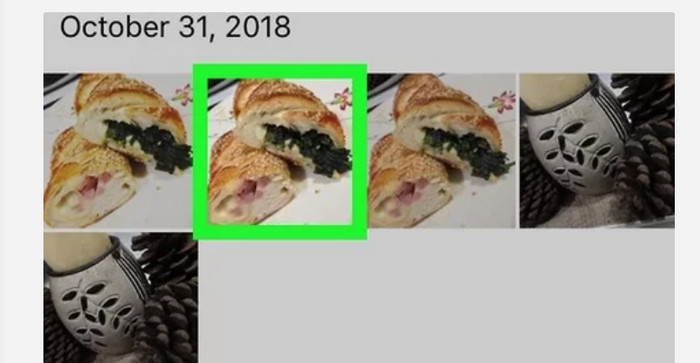
1단계: 아이폰에서 사진(Photos) 앱을 탭합니다. 이 앱에는 카메라로 촬영한 사진과 인터넷에서 저장한 모든 이미지가 들어 있습니다. 알록달록한 꽃 모양 아이콘으로 표시됩니다.
2단계: 사진 앱을 실행하면 모든 사진이 한눈에 보입니다. 안드로이드폰과 마찬가지로, 앱 안에서 여러 종류의 앨범을 확인할 수 있습니다.
3단계: 이미지를 눌러 전체 화면으로 엽니다. 이렇게 하면 이미지를 더 선명하게 볼 수 있습니다. 이미지를 여는 것 외에도, 사진 앱에서 사진을 바로 편집할 수 있습니다. 이미지 품질을 개선할 수 있는 여러 아이콘과 도구들이 제공됩니다.
파트 3. 이미지를 JPG로 변환하는 탁월한 방법
FVC Free Image Converter는 이미지를 JPG로 변환할 수 있는 온라인 도구입니다. 몇 번의 클릭만으로 이미지를 손쉽게 변환할 수 있습니다. 또한 JPG, PNG, GIF, TIFF 등 다양한 입력 형식을 지원합니다. 따라서 특정 도구나 기기에서 이미지를 더 이상 열 수 없더라도 걱정할 필요가 없습니다. 이 온라인 사진 변환기를 사용해 이미지를 변환하면 됩니다. 원본 사진의 우수한 화질도 그대로 유지해 줍니다. 변환 과정이 끝난 후에도 원본과 변환된 파일 사이에 차이를 거의 느끼지 못할 것입니다. 게다가 이 이미지 변환기는 사용 방법이 매우 간단합니다. 이해하기 쉬운 변환 절차를 제공하므로 초보자에게도 적합합니다. 여러 이미지를 한꺼번에 변환할 수 있는 일괄 변환 기능도 지원합니다. 덕분에 많은 파일을 동시에 변환할 수 있습니다. 이 애플리케이션은 Chrome, Safari, Mozilla, Explorer 등 다양한 브라우저에서 접속해 사용할 수 있습니다. 마지막으로, 이 앱은 모든 사용자의 개인정보 보호를 보장합니다. 이미지를 변환하고 다운로드한 뒤에는, 이 이미지 변환기가 사용자의 사진을 자동으로 삭제합니다.
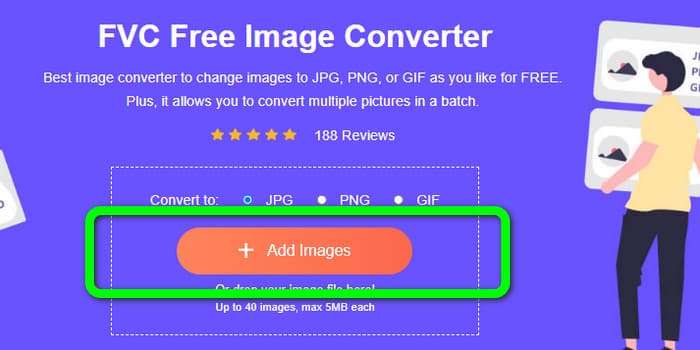
1단계: 먼저 FVC Free Image Converter 웹사이트에 접속합니다. 형식 옵션으로 이동한 다음 JPG 파일 형식을 선택합니다.
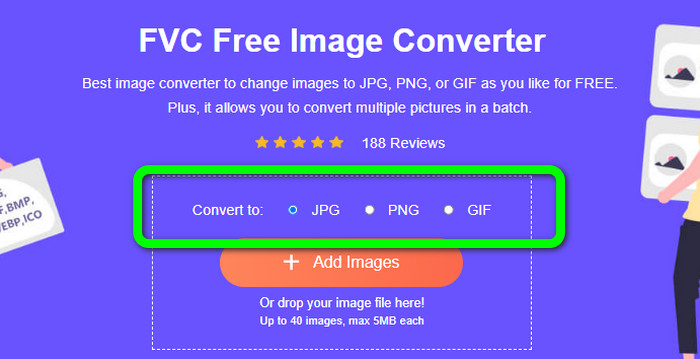
2단계: 변환하려는 사진을 업로드하려면 이미지 추가(Add Images) 버튼을 클릭합니다. 여러 이미지를 일괄 변환하고 싶다면 ‘이미지 추가(Add Images)’를 한 번 더 클릭합니다.
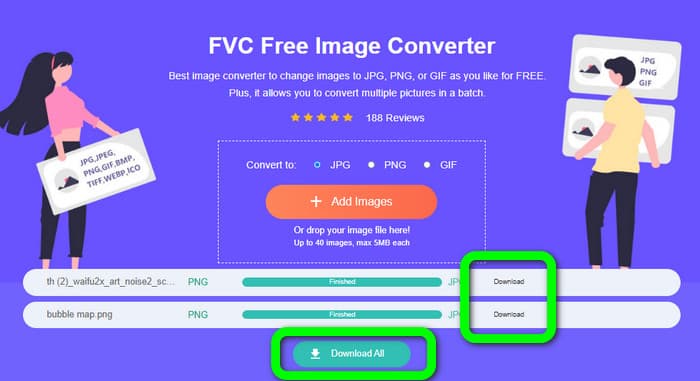
3단계: 변환이 완료되면 다운로드(Download) 버튼을 눌러 파일을 하나씩 저장합니다. 한 번에 모두 저장하려면 모두 다운로드(Download All) 버튼을 클릭합니다.
와 연관되다:
JPEG vs. JPG vs. PNG 차이점 전체 정리
파트 4. JPG/JPEG 파일에 대한 FAQ
1. 내 사진이 JPG 파일인지 어떻게 알 수 있나요?
파일 폴더에서 사진을 마우스 오른쪽 버튼으로 클릭할 수 있습니다. 그런 다음 속성 옵션으로 이동합니다. 일반 메뉴로 이동하여 이미지의 파일 형식을 확인합니다.
2. JPEG는 이미지를 얼마나 잘 압축합니까?
아주 잘. 풀 컬러 사진의 비압축 데이터는 24비트/픽셀입니다. 가장 널리 사용되는 무손실 압축 방법은 이러한 데이터를 평균 약 2:1로 압축할 수 있습니다. JPEG는 눈에 띄는 손실 없이 10:1에서 20:1까지 압축할 수 있습니다. 필요한 스토리지 양을 픽셀당 1-2비트로 줄입니다. 작은 데이터의 경우 30:1에서 50:1로 압축하면 결함을 줄일 수 있습니다. 아카이브 색인과 같은 저품질 사용은 상대적으로 쉽게 100:1로 압축할 수 있습니다. 압축된 이미지 JPEG의 100:1 비율은 풀 컬러, 10분의 1 스케일 이미지와 동일한 양의 공간을 사용합니다. 썸네일보다 훨씬 더 자세한 정보가 있음에도 불구하고 그렇습니다.
3. Photoshop에서 JPG 파일을 여는 방법은 무엇입니까?
컴퓨터에서 Photoshop을 실행합니다. 파일 > 열기 옵션으로 이동합니다. 폴더 파일이 화면에 나타납니다. JPG 파일을 선택하고 확인을 클릭합니다. 그런 다음 Photoshop에서 JPG 이미지 파일을 볼 수 있습니다.
결론
이 글에서는 JPG/JPEG가 무엇을 의미하는지, 그 정의와 특징을 자세히 설명했습니다. 보너스로, FVC Free Image Converter를 사용해 이미지를 JPG 형식으로 변환하는 가장 쉬운 방법도 함께 소개했습니다. 이제 망설이지 말고 이 도구를 사용해 이미지를 간편하게 JPG 형식으로 변환해 보세요.
-
 온라인 및 오프라인에서 이미지를 JPG로 변환하는 방법
 어떤 이유로 파일을 JPG 형식으로 변환하시겠습니까? 그렇다면 이 글은 당신을 위한 것입니다. 이미지를 JPG로 변환하는 가장 좋은 방법을 알려드립니다.
-
 이미지를 PNG 형식으로 쉽게 변환하는 유용한 방법
 이미지를 PNG로 저장하는 가장 좋은 방법을 찾고 계십니까? 이 가이드 포스트는 온라인과 오프라인에서 이미지를 PNG로 변환하는 탁월한 솔루션을 제공합니다.
-
 6가지 효과적인 오프라인 및 온라인 방법을 사용하여 HEIC를 JPG로 변환
 HEIC를 JPG로 변환하는 방법을 알고 싶습니까? 이 경우 이 작업을 완전히 완료하고 처리하는 데 사용할 수 있는 6가지 온라인 및 오프라인 방법을 추가합니다.
