


 비디오 컨버터 궁극
 스크린 레코더
 비디오 수리
 안전한 다운로드
AVI 변환기 8종 리뷰: 어떤 제품이 쓸 만한가?
저는 영상 파일이 AVI 형식이라서 기기에서 재생이 안 되거나, 어떤 웹사이트가 영상을 받으려면 반드시 특정 형식이어야 하는 상황을 꽤 자주 겪었습니다. 그때마다 아무 프로그램이나 찾아서 변환하는 대신, 가장 인기 있는 도구들을 모아 비교해 보고, 정말 쓸 만한 것만 골라 추천해 주면 좋겠다는 생각을 했습니다. 이 글에서는 업계에서 손꼽히는 AVI 변환기들을 직접 써 보며 장단점과 각 제품의 주요 사용자층을 정리했습니다. 여러 개를 일일이 시험해 보지 않고도, 여러분의 용도와 요구 사항에 가장 잘 맞는 도구를 고를 수 있도록 돕는 것이 목적입니다.

테스트 및 리뷰 방식
- 어떤 AVI 변환기를 추천 대상으로 고를 때든, 저는 항상 동일한 기준으로 도구들을 비교해 리뷰의 공정성과 신뢰성을 확보하려고 합니다. 확인하는 항목은 사용 편의성, 변환 속도, 변환 후 영상 품질, 지원 파일 형식, 크로스 플랫폼 지원 여부입니다. 또한 제품이 제공하는 추가 기능, 신뢰도, 무료 버전만으로도 충분한지 여부를 살펴, 각 사용자에게 알맞은 변환기를 추천할 수 있도록 합니다.
비교표: 최고의 AVI 변환기 도구
저는 어떤 제품을 자세히 리뷰하기 전에, 핵심 요소들을 서로 비교해서 한눈에 보는 것이 매우 도움이 된다고 느낍니다. 아래 표에서는 각 변환기의 가격, 변환 속도, 호환되는 플랫폼, 지원 파일 형식 등 AVI를 MP4로 변환할 도구를 고를 때 고려해야 할 요소들을 쉽게 비교할 수 있습니다.
| 변환 도구 | 가격 | 변환 속도 | 플랫폼 | 지원되는 형식 |
| FVC 무료 비디오 변환기 온라인 | 비어 있는 | 매우 빠름 | 웹(Windows, Mac, Linux) | AVI, MP4, MOV, MKV, WMV, FLV, MP3, AAC 등 |
| 수동 브레이크 | 무료(오픈 소스) | 빠른 | 윈도우, 맥OS, 리눅스 | AVI, MP4, MKV, WebM, MPEG 등 |
| VLC 미디어 플레이어 | 비어 있는 | 보통의 | 윈도우, 맥OS, 리눅스 | AVI, MP4, MOV, MKV, FLV, OGG, TS 등 |
| Shutter Encoder | 무료(기부웨어) | 빠른 | 윈도우, 맥OS, 리눅스 | AVI, MP4, MOV, ProRes, DNxHD, MXF, WebM 등 |
| 포맷 팩토리 | 비어 있는 | 빠른 | 윈도우 | AVI, MP4, MOV, MKV, WMV, FLV, MP3, GIF 등 |
| 모든 비디오 변환기 무료 | 무료 / 유료 | 빠른 | 윈도우, 맥OS | AVI, MP4, MOV, MKV, WMV, FLV, WebM, MP3 등 |
| Freemake AVI Converter | 무료 / 유료 | 보통의 | 윈도우 | AVI, MP4, MKV, WMV, MOV, DVD, MP3 등 |
| 온라인-Convert.com | 무료(제한적) / 유료 | 보통의 | 웹(Windows, Mac, Linux) | AVI, MP4, MOV, MKV, FLV, WebM, MP3 등 수백 가지 형식 |
1부. Windows 및 Mac용 대표 AVI 변환기 옵션
여러 해 동안 다양한 AVI 변환기를 사용해 보면서, 각 변환기마다 사용하는 방식이 달랐고, 여러분의 필요에 따라 각기 다른 강점을 지니고 있다는 것을 알게 되었습니다. 단순히 영상 형식만 바꾸고 싶을 때 쓰기 좋은 AVI‑MP4 변환기 그룹이 있는가 하면, 인코딩·편집·일괄 처리 기능까지 제공하는 또 다른 부류의 변환기도 있습니다. 여기에서는 그중에서도 특히 인기가 높은 것들을 선별했습니다.
1. FVC Free Video Converter Online: 전반적인 최고 무료 AVI 변환기
점수: ⭐⭐⭐⭐⭐ 5/5
추천 대상: 별도의 소프트웨어 설치 없이 사용할 수 있는 무료 AVI 영상 변환기를 찾는 사용자.
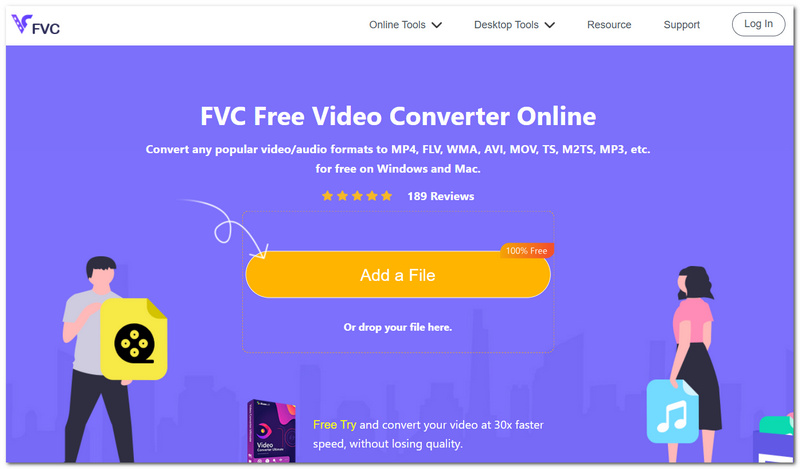
FVC Free Video Converter online은 제가 가장 선호하는 도구입니다. 사용이 매우 편리하고 빠르며, 다양한 형식의 동영상 파일을 지원하기 때문에 기본적으로 브라우저만으로도 필요한 작업을 대부분 할 수 있습니다. 게다가 단순한 마우스 클릭만으로 AVI 파일을 빠르게 변환할 수 있고, 동시에 꽤 괜찮은 품질을 유지해 주기 때문에 일반 사용자에게는 충분히 만족스러운 수준입니다.
장점
- 이 제품은 100% 온라인으로 동작하므로, 데스크톱 프로그램을 설치할 필요가 없습니다.
- 변환 과정에서 동영상과 오디오의 품질이 잘 유지됩니다.
- 최신 웹 브라우저를 통해 사용한다면 Windows, macOS, Linux 운영체제와 모두 호환됩니다.
단점
- 파일을 업로드하고 변환하려면 안정적인 인터넷 연결이 필요합니다.
2. HandBrake: 최고의 오픈 소스 AVI 변환기
점수: ⭐⭐⭐⭐☆ 4.5/5
추천 대상: 오픈 소스이면서 신뢰할 수 있는 AVI 형식 변환기를 찾는 사람.
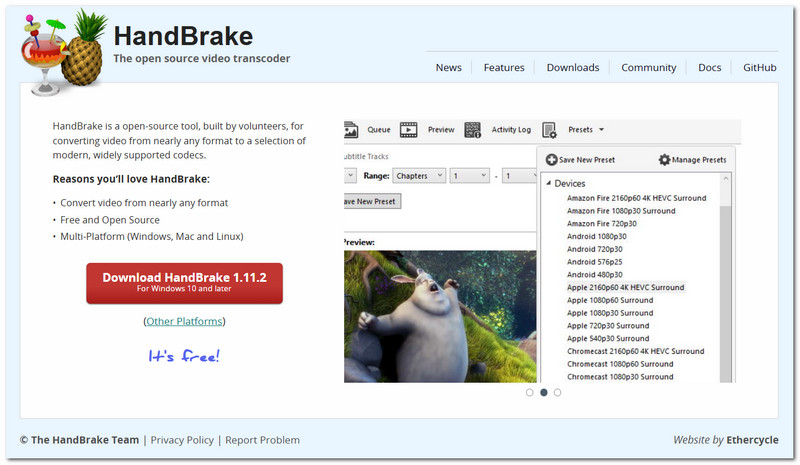
HandBrake는 동영상 변환 과정을 보다 세밀하게 제어할 수 있게 해 주는, 강력히 추천할 만한 오픈 소스 비디오 트랜스코더입니다. 기본 설정 대신 화질, 해상도, 비트레이트 같은 옵션을 직접 조정하고 싶은 사람에게 특히 잘 맞습니다. 즉, HandBrake는 사용자가 지정한 설정대로 영상을 변환해 주기 때문에, 설정 준비에 시간과 노력이 좀 더 들어가더라도 훨씬 만족스러운 결과물을 얻을 수 있습니다.
장점
- 고급 인코딩 및 압축 방식을 제공합니다.
- 파일 크기는 작게 유지하면서도 고품질의 결과물을 얻을 수 있습니다.
- 완전 무료이며, 팝업 광고나 구독 결제가 필요 없습니다.
단점
- 기능이 많아 인터페이스를 익히는 데 시간이 다소 걸립니다.
- 상용 비디오 변환기에 비해 지원하는 형식의 종류가 적은 편입니다.
3. VLC 미디어 플레이어: 최고의 내장형 AVI 변환기
점수: ⭐⭐⭐⭐☆ 4/5
추천 대상: 이미 설치해 둔 미디어 플레이어를 활용해, 무료로 AVI를 MP4로 변환하고 싶은 사용자.
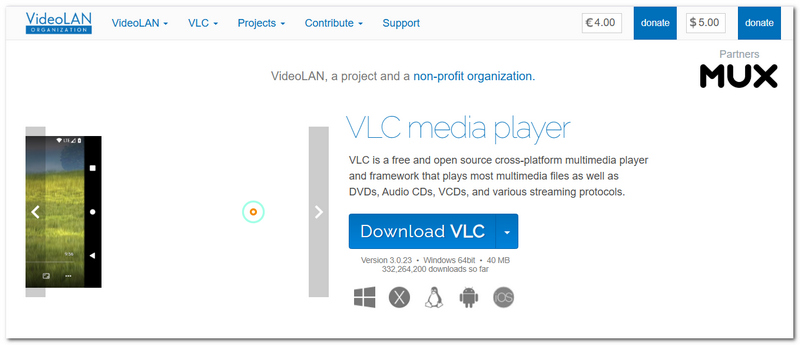
VLC 미디어 플레이어는 단순한 동영상 재생 프로그램이 아닙니다. 사실 내장된 영상 형식 변환 기능도 갖추고 있습니다. 가끔씩만 영상 변환이 필요하고, 별도의 유료 변환 소프트웨어를 구입하는 번거로움은 피하고 싶은 사람들에게 매우 유용한 도구입니다.
장점
- 재생에 사용하는 동일한 앱을 통해 바로 동영상 변환을 할 수 있습니다.
- 다양한 동영상 및 오디오 파일 형식을 폭넓게 지원합니다.
- 이 최소한의 소프트웨어는 무료이며 오픈 소스입니다.
단점
- 전용 변환 도구와 비교했을 때, 변환기 인터페이스가 초보자에게는 그리 친숙하지 않습니다.
- 사용자 지정이나 고급 일괄 변환 기능 측면에서 제공되는 기능이 많지 않습니다.
4. Shutter Encoder: 최고의 전문가용 AVI 변환기
점수: ⭐⭐⭐⭐☆ 4.5/5
추천 대상: 전문적인 인코딩 기능을 갖춘 AVI 영상 변환기가 필요한 영상 편집자와 콘텐츠 제작자.
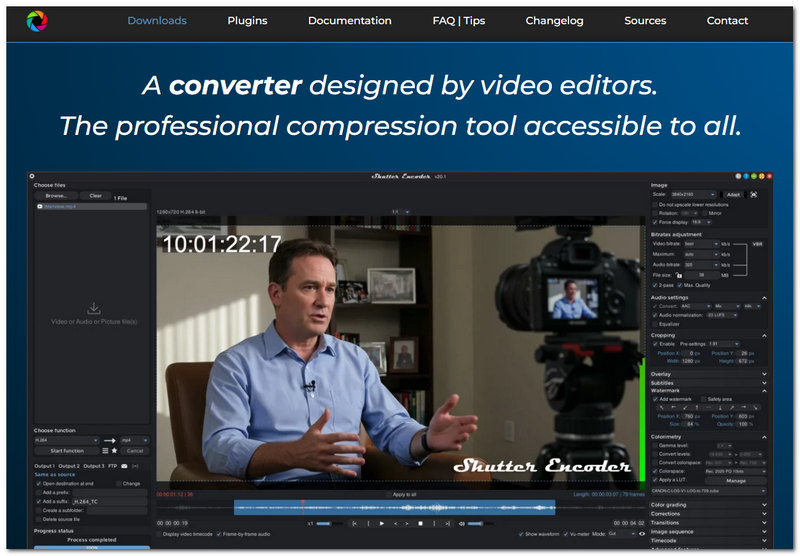
Shutter Encoder는 다양한 기능을 갖춘 동영상 변환 도구입니다. FFmpeg를 기반으로 동작하며, 여러 미디어 형식에 대해 고품질 인코딩을 제공합니다. 완전히 무료이면서도 고급 기능을 탑재하고 있다는 점은 상당히 놀라운 부분으로, 단순 변환 기능만으로는 만족하지 못하는 콘텐츠 제작자들의 관심을 끌 만합니다.
장점
- 전문가 수준의 코덱과 다양한 편집 워크플로에 맞는 여러 내보내기 옵션을 제공합니다.
- 일괄 처리 모드를 통해 여러 파일을 동시에 변환할 수 있습니다.
- 형식 호환성이 확장되며, 정기적인 업데이트를 통해 새로운 기능도 기대할 수 있습니다.
단점
- 소프트웨어 인터페이스를 보면, 익히는 과정이 다소 어렵게 느껴질 수 있습니다.
- 고급 설정을 활용하려면 무엇을 하고 있는지 충분히 알고 있어야 합니다.
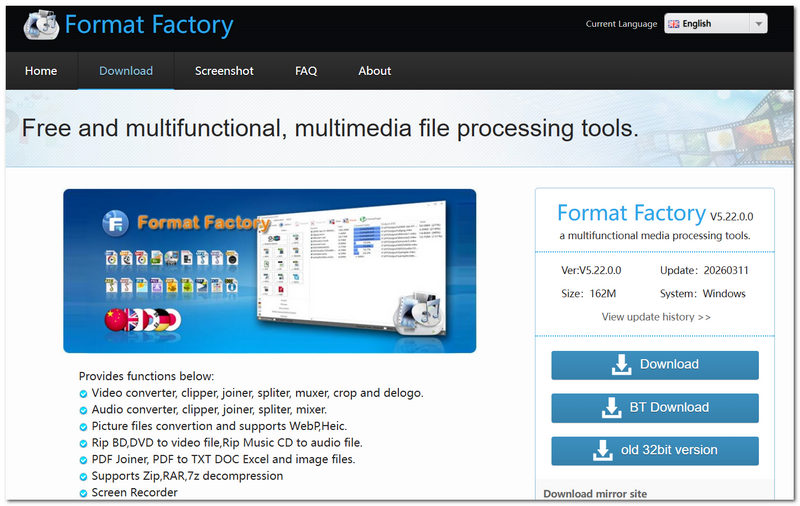
5. 포맷 팩토리: 최고의 Windows용 AVI 변환기
점수: ⭐⭐⭐⭐☆ 4/5
추천 대상: Windows 사용자 중에서, 무료 MP4‑to‑AVI 변환 기능까지 겸비한 올인원 미디어 변환기를 찾는 사람.
Format Factory는 수년간 사용되어 온, 멀티미디어 변환 도구 분야의 베테랑급 프로그램입니다. 이 영상 변환 소프트웨어는 Windows 운영체제에 특화되어 설계되었습니다. 동영상 변환뿐 아니라 오디오, 사진, 기타 문서 형식 변환 기능도 제공한다는 점이 특징입니다.
장점
- 이 소프트웨어 하나로 동영상, 오디오, 이미지, 문서를 모두 변환할 수 있습니다.
- 파일 복구, 미디어 압축 등의 고급 부가 기능도 함께 제공되어 유용합니다.
- 일상적인 변환 작업에 필요한 다양한 입·출력 형식을 지원합니다.
단점
- Windows PC에서만 사용할 수 있습니다.
- 설치 프로그램이 선택적인 번들 소프트웨어를 함께 설치할 수 있습니다.
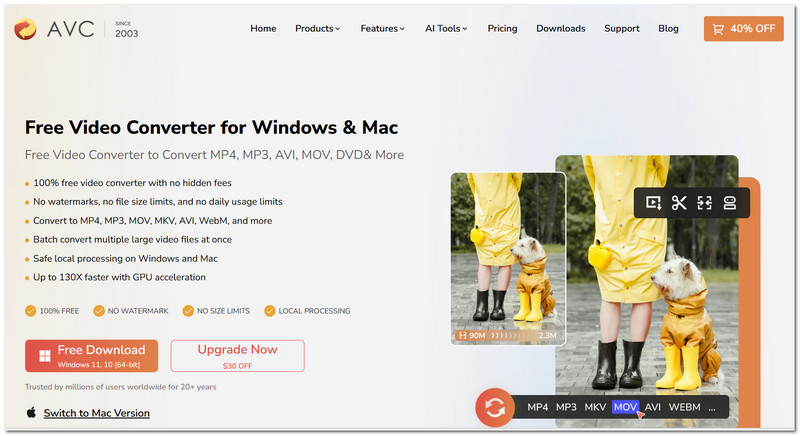
6. Any Video Converter Free: 기능이 풍부한 최고의 무료 AVI 변환기
점수: ⭐⭐⭐⭐☆ 4.5/5
추천 대상: 다운로드, 기본 편집, 형식 커스터마이징 등 여러 기능을 한 프로그램에서 모두 제공하는 AVI 변환기를 원하는 사용자.
Any Video Converter Free는 단순한 변환기보다 훨씬 다양한 기능을 제공합니다. 훌륭한 AVI 변환 기능을 기반으로, 간단한 편집, 출력 설정 커스터마이징, 동영상과 오디오 전반에 걸친 폭넓은 형식 호환성을 지원합니다. 이 정도로 종합적인 멀티미디어 소프트웨어가 일반 사용자 PC에 깔려 있는 경우는 흔치 않습니다.
장점
- 트리밍, 자르기 등 기본 편집 도구가 내장되어 있습니다.
- 여러 기기와 해상도에 맞춰 출력 프로필을 사용자 지정할 수 있습니다.
- 다양한 동영상 및 오디오 파일 형식을 폭넓게 지원합니다.
단점
- 일부 고급 기능에 접근하려면 유료 버전을 구매해야 합니다.
- 인터페이스에서 유료 업그레이드를 유도하는 메시지를 볼 수 있습니다.
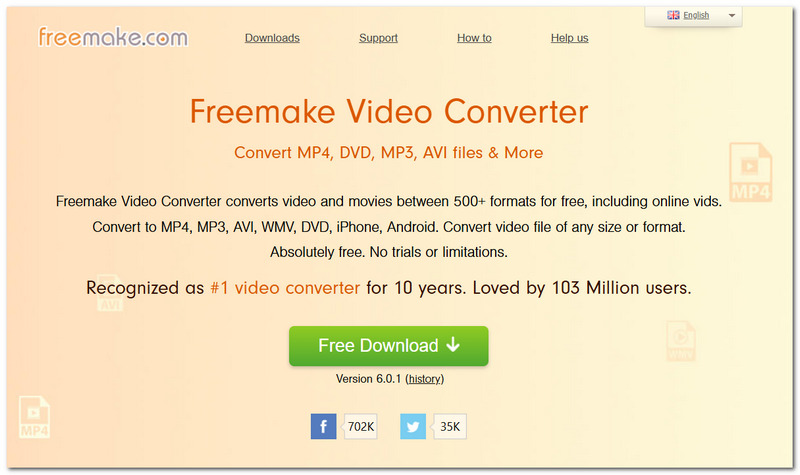
7. Freemake AVI Converter: 초보자 친화적인 최고의 AVI 변환기
점수: ⭐⭐⭐⭐☆ 4/5
추천 대상: 일상적으로 사용할 수 있는, 직관적인 인터페이스의 간단한 AVI 변환기를 찾는 초보자.
Freemake AVI Converter는 처음 사용하는 사람도 복잡한 옵션 때문에 스트레스를 받지 않고 빠르게 영상 변환을 마칠 수 있도록 도와주는, 사용자 친화적인 영상 변환기입니다. 많은 파일 형식을 지원할 뿐 아니라, 가장 일반적인 변환 유형에 대해서는 간단한 프리셋도 제공하고 있습니다.
장점
- 깔끔한 레이아웃으로 구성되어 있어 이해하기 매우 쉽습니다.
- 일반적인 기기와 영상 스타일에 맞는 템플릿이 미리 탑재되어 있습니다.
- 여러 파일을 한 번에 변환할 수 있어 작업 속도가 빨라집니다.
단점
- 무료 플랜은 출력물에 로고가 들어가거나, 모든 기능을 사용할 수 없는 등 제약이 상당합니다.
- Mac 사용자는 이용할 수 없습니다.
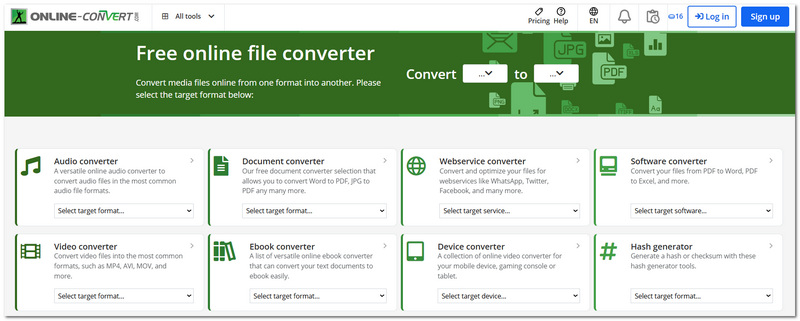
8. Online-Convert.com: 브라우저 기반 최고의 AVI 변환기
점수: ⭐⭐⭐⭐☆ 4/5
추천 대상: PC에 프로그램을 설치하지 않고 사용할 수 있는 온라인 AVI 변환기가 필요한 사용자.
Online-Convert.com은 인터넷만 연결되어 있으면 AVI 파일을 변환할 수 있는 유용한 온라인 변환기입니다. 이 플랫폼에서는 영상뿐 아니라 문서, 이미지, 오디오, 심지어 전자책까지 변환할 수 있습니다. 브라우저 환경에서 작업하는 것을 선호한다면, 다양한 서비스를 한곳에서 제공하는 이 플랫폼이 원스톱 경험을 선사할 것입니다.
장점
- 이 도구는 웹 브라우저에서 바로 작동합니다.
- 단순히 동영상뿐 아니라 더 많은 종류의 파일을 처리할 수 있습니다.
- 변환을 시작하기 전에 해상도, 비트레이트, 코덱 등 여러 매개변수를 변경할 수 있습니다.
단점
- 인터넷 연결 속도가 느리거나 업로드하는 파일이 크면, 업로드뿐 아니라 변환 속도도 매우 느려질 수 있습니다.
- 무료 계정을 사용하는 경우, 하루 변환 가능 횟수나 파일 최대 크기 등의 제한을 겪을 수 있습니다.
2부. AVI 변환기에 대한 FAQ
변환한 동영상에 소리가 나오지 않는 이유는 무엇인가요?
여러 가지 이유가 있을 수 있습니다. 예를 들어, 미디어 플레이어에서 지원하지 않는 출력 코덱을 선택했거나, 원본 AVI 동영상이 잘 쓰이지 않는 오디오 코덱으로 인코딩된 경우입니다. 일반적으로 널리 사용되는 AAC 형식을 MP4용 오디오 코덱으로 선택하거나, 사용하는 미디어 플레이어를 최신 버전으로 업데이트하면 문제가 해결되는 경우가 많습니다.
왜 어떤 기기에서는 AVI 파일이 재생되는데 다른 기기에서는 재생되지 않나요?
AVI는 많은 오디오 및 비디오 코덱을 담을 수 있는 컨테이너 형식 중 하나입니다. 이 때문에 확장자가 .avi로 같고 겉보기에는 비슷한 두 AVI 파일이라도 서로 다른 오디오·비디오 코덱을 사용할 수 있으며, 따라서 어떤 기기는 일부 코덱은 지원하지만 다른 코덱은 지원하지 못할 수 있습니다. 이를 해결하는 가장 쉬운 방법은 MP4처럼 더 널리 쓰이는 형식으로 변환하는 것입니다.
데스크톱 변환 프로그램을 쓰는 것이 나은가요, 아니면 온라인 변환기를 사용하는 것이 더 좋나요?
대용량이면서 기밀인 파일을 작은 단위로 나누어 전송해야 하거나, 다수의 AVI 파일을 한꺼번에 변환하려는 경우에는 데스크톱 변환 프로그램을 사용하는 것이 가장 적합합니다. 데스크톱 변환기는 더 빠른 성능과 다양한 제어 기능을 제공하며, 업로드·다운로드 용량 제한도 없기 때문입니다. 하지만 가벼운 파일을 가끔씩만 변환하는 정도라면, 온라인 변환기를 사용하는 편이 더 적합하고 사용하기도 더 쉽습니다.
결론
이들 변환기를 비교해 보면서, 각 AVI 변환기가 서로 다른 강점을 가지고 있고, 빠른 속도, 풍부한 기능, 단순함 등 사용자마다 다른 요구에 따라 적합한 도구가 달라진다는 점이 인상적이었습니다. 신뢰할 수 있는 AVI to MP4 변환기가 필요하다면, FVC Free Video Converter Online은 충분히 시간을 들여 써 볼 가치가 있다고 생각합니다. 제 기준에서 이 도구는 사용 편의성, 품질, 편리함의 균형이 가장 잘 맞는 도구였습니다. 이 글이 여러분이 자신의 요구에 가장 잘 맞는 변환기를 선택하는 데 충분한 도움이 되었기를 바랍니다.
-
 화면 비디오를 AVI 파일로 캡처하는 상위 4 개의 무료 AVI 스크린 레코더
 고품질 AVI 파일로 화면을 녹화하기 위해 기사에서는 이 게시물의 상위 4개 무료 AVI 스크린 레코더를 식별하고 공유합니다. 읽어보고 원하는 것을 얻으십시오.
-
 DVD를 AVI로 변환: 최고의 DVD 리핑 소프트웨어 3가지 [리뷰]
 더 쉽게 재생하고 보관하기 위해 DVD를 AVI로 리핑하고 싶으신가요? 최고의 DVD-AVI 변환기에 대한 자세한 리뷰를 읽고 여러분에게 완벽한 도구를 찾아보세요.
-
 6 최고의 AVI 합병 : Windows 및 Mac에서 AVI 비디오 파일을 결합하는 방법
 DVD용 AVI 비디오에 참여하고 싶으십니까? 기사에서 무료 온라인 도구 및 데스크톱 프로그램을 포함한 최고의 6개 AVI 조이너에 대해 알아볼 수 있습니다.
