


 비디오 컨버터 궁극
 스크린 레코더
 비디오 수리
 안전한 다운로드
Zamzar 컨버터 리뷰: 기능, 안전성 및 대안
다운로드나 설치 없이 간편하게 사용할 수 있는 파일 변환기를 찾고 있다면, Zamzar는 아마 가장 먼저 접하게 되는 이름 중 하나일 것입니다. 그러나 이런 짧은 소개만으로는 이 서비스가 정말로 당신에게 맞는 선택인지 판단하기 어렵습니다.
다양한 파일 형식을 얼마나 잘 지원할까요? 변환 속도는 충분히 빠를까요? 단순히 파일 변환만 하는 것 이상을 제공할 수 있을까요? 무엇보다도, 안전하게 사용할 수 있는지, 그리고 일반 사용자가 쓰기에 가격이 합리적인지가 관건입니다.
이러한 의문 때문에 망설이고 있다면, 이 Zamzar 변환기 리뷰가 도움이 될 것입니다. Zamzar의 핵심 기능, 변환 성능, 보안, 가격, 전반적인 가치까지 차근차근 살펴보며 시간을 들일 만한 서비스인지 판단하는 데 필요한 정보를 제공하겠습니다. 또, 비슷한 기능을 갖추면서 더 강력한 대안을 찾고 있다면, 최고의 Zamzar 대안도 함께 추천합니다.

1부. Zamzar 컨버터 - 핵심 기능 개요
이제 이 Zamzar 온라인 변환기 리뷰의 핵심으로 들어가 보겠습니다. Zamzar가 무엇이며, 사용자에게 어떤 도움을 줄 수 있는지 살펴보겠습니다.
먼저, Zamzar 비디오 변환기란 무엇일까요? Zamzar는 브라우저에서 직접 실행되는 온라인 파일 변환기로, 사실상 거의 모든 기기에서 접근이 가능합니다. Windows, Mac, Linux 어느 운영체제를 사용하든 별도의 소프트웨어를 다운로드하거나 설치할 필요 없이 Zamzar를 이용할 수 있습니다.
주요 기능은 다음과 같습니다.
• 1,200개 이상의 파일 형식 간 변환 지원
이것이 Zamzar의 핵심 기능입니다. MP4, M4A, MP3, JPG, PNG, PDF 등 인기 있는 형식을 포함해 1,200개가 넘는 파일 형식을 지원합니다. 필요한 거의 모든 형식으로 파일을 변환할 수 있습니다.
• 내장 파일 압축기
원본 또는 변환된 파일 크기가 너무 크더라도, 별도의 압축 사이트를 방문할 필요가 없습니다. Zamzar 공식 웹사이트에서는 파일, 이미지, 비디오, 오디오 압축 기능도 함께 제공합니다.
• 유연한 파일 업로드 옵션
Zamzar는 로컬 기기에 저장된 파일뿐만 아니라 파일 URL, Box, Dropbox, Google Drive, OneDrive에 저장된 파일도 변환할 수 있습니다.
또한 Zamzar는 일괄 변환도 지원합니다.
• 이메일 알림 시스템
변환이 진행되는 동안 컴퓨터 앞에서 계속 기다릴 필요가 없습니다. 변환이 완료되면 Zamzar가 이메일로 알림을 보내 줍니다.
• 속도 분석
변환 속도 역시 중요한 요소이므로, Zamzar의 성능을 조금 더 자세히 살펴보겠습니다.
서로 길이가 다른 두 개의 MP4 동영상을 MOV 형식으로 변환하면서 Zamzar를 테스트해 보았습니다. 몇 초밖에 되지 않는 짧은 영상의 경우 변환 속도가 매우 빨라 거의 즉시 완료되었습니다.
그러나 길이가 긴 영상의 경우 눈에 띄게 더 많은 시간이 걸렸고, 진행 바가 끝날 때까지 기다려야 했습니다. 이 부분에서 Zamzar는 다소 아쉬운 모습을 보입니다. 그럼에도 전반적인 변환 성능은 안정적이며, 큰 결점은 없습니다.
2부. Zamzar 컨버터는 안전하게 사용할 수 있을까?
멀티미디어 도구에 익숙한 사용자라면, Zamzar와 같은 온라인 도구는 일반적으로 사용자 로컬 컴퓨터가 아닌 온라인 서버에서 전체 작업을 처리한다는 사실을 알고 있을 것입니다. 이 때문에 업로드한 파일이 이 과정에서 유출될 수 있는지, 그리고 플랫폼이 개인정보를 보호할 만한 충분한 보안 체계를 갖추고 있는지에 대해 우려가 생길 수 있습니다.
Zamzar MP4 to MP3 변환기는 이러한 우려를 해소하기 위해 포괄적인 보안 조치를 도입했습니다.
• 파일 암호화
Zamzar는 HTTPS 프로토콜을 기반으로 운영되며, 256비트 SSL 인증서를 사용해 데이터를 암호화합니다. 이로 인해 사용자가 업로드한 모든 파일은 암호화되어 일시적으로만 저장됩니다. 변환이 완료되면 플랫폼은 24시간 이내에 파일을 자동으로 삭제합니다.
• 하드웨어 보안
Zamzar의 하드웨어 인프라는 고도의 보안이 갖춰진 데이터 센터에 호스팅되어 있으며, 감시 시스템, 출입 통제, 보안 인력, 침입 탐지 시스템 등을 통해 하드웨어에 대한 무단 접근을 방지합니다.
• 안전한 결제
Zamzar는 유료 서비스 결제 플랫폼으로 PayPal과 Stripe를 사용합니다. 두 서비스 모두 결제 데이터를 도난으로부터 보호하기 위해 최고 수준의 보안 표준을 충족하며, 부정 결제를 방지하는 도구도 갖추고 있습니다.
위 내용을 정리하면, Zamzar 플랫폼에서 이루어지는 모든 활동 - 파일 업로드와 다운로드, 파일 형식 변환, 유료 구독 결제까지 - 는 100% 수준으로 안전하게 보호된다고 할 수 있습니다.
3부. Zamzar 컨버터 가격: 무료 VS. 유료 요금제.
우수한 소프트웨어는 신뢰할 수 있다는 것을 누구나 알지만, 높은 구독료가 발목을 잡는 경우가 많습니다. MP3 변환기 Zamzar도 같은 고민을 안겨 줄까요? 이를 확인하려면 먼저 공식 구독 요금제를 살펴볼 필요가 있습니다.
Zamzar는 무료 서비스를 제공할까요? 네, 결제하지 않는 사용자도 파일을 변환할 수 있지만, 파일당 최대 50MB라는 용량 제한을 받습니다. 또한 일부 기능은 무료 사용자에게 제공되지 않습니다.
이러한 제한을 피하고 싶다면, Zamzar의 유료 요금제 중 하나를 구독하는 것을 고려해 볼 수 있습니다.
요금제는 총 세 가지입니다.
• Basic: 월 $12
이 요금제를 사용하면 최대 200MB 크기의 파일을 변환할 수 있으며, 일일 변환 횟수 제한이 없고 변환 속도도 더 빨라집니다.
• Pro: 월 $19
이 요금제는 최대 400MB 크기의 파일을 변환할 수 있으며, 변환 속도는 Basic 요금제보다 더 빠릅니다.
• Business: 월 $39
최상위 요금제입니다! 최대 2GB 크기의 파일을 변환할 수 있고, 변환 속도는 최대로 향상됩니다.
4부. Zamzar 컨버터 최고의 대안
Zamzar와 같은 유형의 더 나은 변환기를 찾고 계신가요? Zamzar의 다소 아쉬운 점, 예를 들어 가끔 느린 변환 속도나 변환 작업이 클라우드에서만 이루어진다는 점이 받아들이기 어렵다면, 유사한 제품 중에서 새로운 대안을 선택하는 것도 좋은 방법입니다.
이 안내에서는 온라인 변환기 한 가지와 데스크톱 변환기 한 가지를 추천합니다.
온라인: Aiseesoft Free Video Converter Online
Zamzar와 마찬가지로 Aiseesoft Free Video Converter 역시 전체 변환 과정을 온라인에서 처리하며, 사용법도 매우 간단합니다. 이 도구는 해상도, 화면 비율, 비트레이트 등을 조정할 수 있는 다양한 출력 설정 옵션도 제공해 줍니다.
또한 향상 기능을 제공해 동영상 해상도를 변경할 수도 있습니다.
다음은 Aiseesoft Free Video Converter로 동영상을 변환하는 방법입니다.
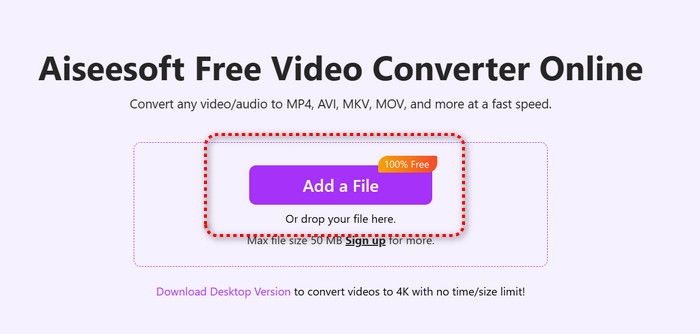
1단계. Aiseesoft Free Video Converter 공식 웹사이트를 열고 Add a File 버튼을 클릭해 변환할 동영상을 업로드합니다.
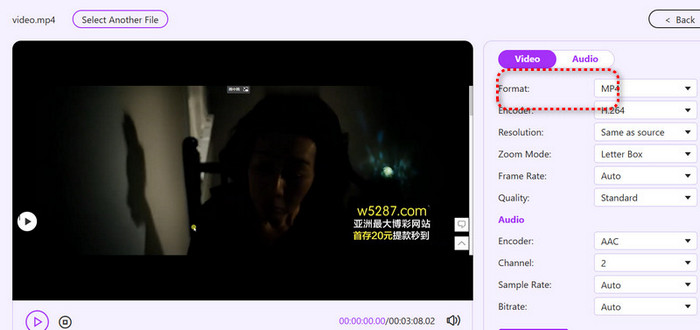
2단계. 동영상 업로드가 완료되면, 새 페이지 오른쪽에 있는 Format 옵션에서 출력 형식을 선택합니다. 아래쪽에 있는 옵션을 사용해 동영상 해상도 및 기타 설정도 조정할 수 있습니다.
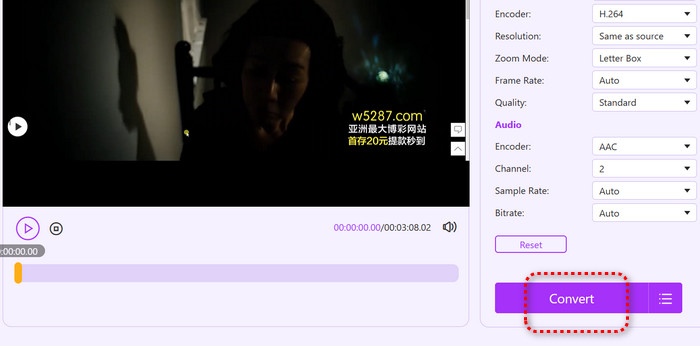
3단계. Convert를 클릭해 변환을 시작합니다.
데스크톱: FVC Video Converter Ultimate
더 안정적이고 안전한 형식 변환 서비스가 필요하다면, FVC Video Converter Ultimate 같은 데스크톱 소프트웨어를 사용해 보세요. 변환 속도는 최대 120배 더 빠르고, 일괄 변환 기능과 거의 모든 일반적인 비디오 형식에 대한 호환성, 그리고 전 세계적으로 인정받는 사용 편의성 등 신뢰할 만한 이유가 충분합니다.
또한 FVC Video Converter Ultimate에는 전문가급 툴박스가 포함되어 있어, 압축, 향상, 자르기, 3D 제작 등 더욱 고급 오디오·비디오·이미지 처리 기능을 추가로 이용할 수 있다는 점도 함께 기억해 두시기 바랍니다.
무료 다운로드Windows 7 이상용안전한 다운로드
무료 다운로드MacOS 10.7 이상용안전한 다운로드
다음은 FVC Video Converter Ultimate로 동영상을 변환하는 방법입니다.
1단계. 컴퓨터에 FVC Video Converter Ultimate를 다운로드해 설치합니다. 프로그램을 실행한 뒤 인터페이스에서 Add Files를 클릭해 변환할 동영상을 업로드합니다.

2단계. 출력 형식 옆의 메뉴를 펼친 다음 비디오를 선택하고, 제공된 옵션에서 원하는 출력 형식을 선택합니다.

3단계. 마지막으로 Convert All을 클릭합니다.
5부. Zamzar 컨버터 리뷰 FAQ
Zamzar는 무료인가요?
Zamzar를 무료로 사용할 수는 있지만, 변환하는 파일의 크기가 50MB를 넘을 수는 없습니다. 이 제한을 초과하려면 유료 결제를 해야 합니다.
Zamzar가 내 파일을 저장하나요?
변환 과정에서 파일은 저장되지만, 변환이 완료된 후 Zamzar는 24시간 이내에 해당 파일을 삭제합니다.
Zamzar의 대체 서비스는 무엇인가요?
온라인 옵션 중에서는 Aiseesoft Free Video Converter가 단연코 최고의 대안입니다. 데스크톱 소프트웨어로는 FVC Video Converter Ultimate가 정답입니다. 이 프로그램은 비디오 압축기, 변환기, 향상 기능을 하나로 통합한 올인원 도구이므로 결코 실망시키지 않을 것입니다.
결론
이 가이드는 종합적인 Zamzar 컨버터 리뷰를 제공합니다. 먼저 Zamzar가 제공하는 기능, 특히 동영상 파일을 일괄 변환할 수 있는 기능을 살펴본 뒤, 물리적 측면과 데이터 보안 측면에서의 안전성을 평가했습니다. 마지막으로 Zamzar의 세 가지 구독 플랜을 분석하여 각 플랜이 어떤 혜택을 제공하는지 이해할 수 있도록 도와드립니다.
아직 Zamzar가 내게 맞는 선택인지 고민 중이라면, 이 가이드가 모든 궁금증을 해결해 줄 것입니다. 더 강력한 대안을 찾고 있다면, Aiseesoft Free Video Converter와 FVC Video Converter Ultimate도 적극 추천합니다.
-
 Windows 2025를 위한 최고의 무료 비디오 변환기 리뷰
 비디오 변환기를 찾고 계십니까? 더 이상 보지 마세요! 우리는 무료로 모든 형식의 비디오를 원하는 출력으로 변환할 수 있는 최고의 도구 10개를 나열했습니다.
-
 상위 10 개 HD 비디오 컨버터 소프트웨어 (무료 및 상업용) 검토
 10 가지 권장 사항에서 최고의 HD 비디오 변환기 소프트웨어를 얻으려면 읽고 비교하십시오. 멀티 플랫폼 용 각 HD 비디오 컨버터에 대한 자세한 리뷰는 다음과 같습니다.
-
 Windows/Mac/Online용 상위 8개 4K 비디오 변환기
 귀하의 비디오에 가장 적합한 4K 비디오 변환기를 찾고 계십니까? 여기에서 전체 목록을 통해 비디오를 변환하고 향상시킬 수 있는 완벽한 도구를 찾아보세요.
