


 비디오 컨버터 궁극
 스크린 레코더
 비디오 수리
PC 및 Mac에서 사용할 수 있는 5가지 최고의 역방향 생성기는 무엇입니까?
이미 들어보고 감상했던 가장 유명한 뮤직비디오들 가운데 일부는, 영상을 거꾸로 재생했을 때 숨겨진 메시지가 나타나기도 합니다. 대부분은 뮤직비디오에 의도적으로 삽입된 것이고, 일부는 그렇지 않습니다. 따라서 노래 속 숨은 메시지를 찾아보고 싶다면 어떤 역재생 생성기 재생 기능을 사용할 수 있는지 알아보는 것이 좋습니다. 이 목록에서는 여러분이 무엇을 써야 할지 찾느라 시간을 허비하지 않도록, 웹에서 사용할 수 있는 최고의 역재생 도구 5가지를 정리해 두었습니다.

1부. 사용 가능한 상위 5개의 역방향 생성기 [오프라인 및 온라인]
상위 1. 비디오 컨버터 궁극
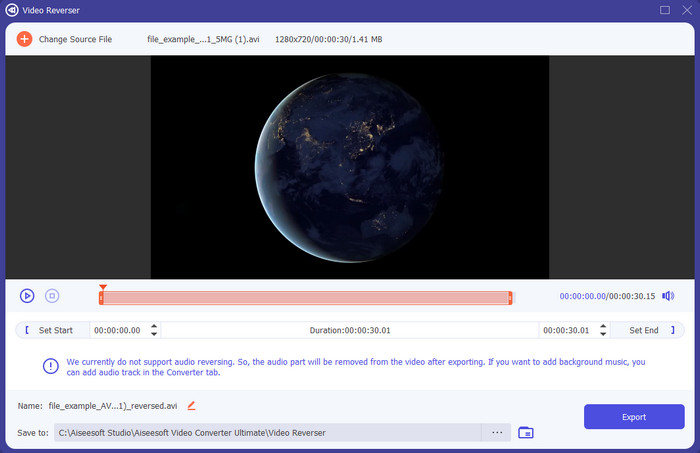
이 최고의 역재생 생성기 목록에서 첫 번째로 소개할 도구는 놀라운 Video Converter Ultimate입니다. 이 소프트웨어는 업로드나 다운로드를 막론하고 뛰어난 성능을 보여 주는 ‘궁극의’ 도구라는 명성에 걸맞은 프로그램입니다. 많은 사용자들이 그 성능, 기능, 강점 등으로 인해 높은 만족도를 보이고 있습니다. 최고의 결과물을 얻고 싶다면, 쉽고 신뢰할 수 있는 이 도구를 꼭 사용해 보아야 합니다. 다만 이 소프트웨어가 제공하는 고급 기능들 때문에, 이용을 위해 어느 정도 비용을 지불해야 합니다. 그럼에도 이 도구가 제공하는 만족도는 다른 도구들과 비교했을 때 훨씬 뛰어납니다. 또한 Windows 사용자이든 Mac 사용자이든 모두 사용할 수 있으며, Mac에 있는 모든 기능이 Windows에도 그대로 제공되고, 그 반대도 마찬가지이므로 걱정할 필요가 없습니다.
Free DownloadFor Windows 7 or laterSecure Download
Free DownloadFor MacOS 10.7 or laterSecure Download
장점
- 빠른 압축을 위해 하드웨어 가속이 내장되어 있습니다.
- 도구의 전반적인 성능은 다른 도구에 비해 경이적입니다.
- 도구의 인터페이스는 보기에 감각적입니다.
단점
- 그렇게 비싸지는 않지만 이것을 다운로드하려면 돈을 써야 합니다.
상위 2. 아이무비
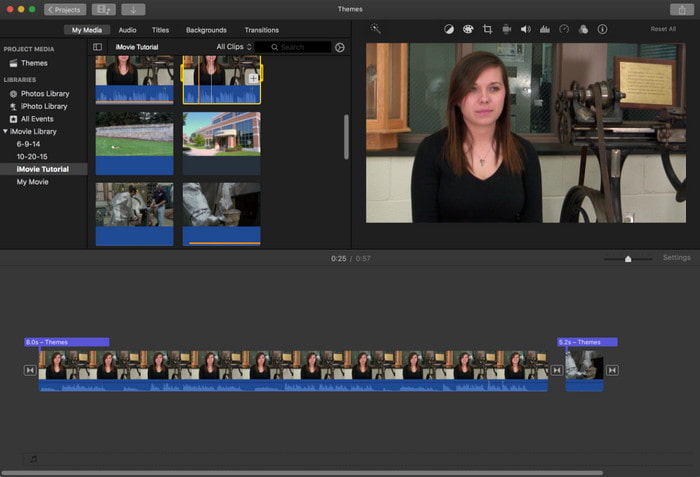
Mac에 기본으로 탑재된 편집기 가운데, 영상을 최대한 근사하게 만들 수 있는 최고의 도구가 바로 iMovie입니다. Mac을 가지고 있다면 무료로 이용할 수 있는 앱 중 하나죠. 이 편집기는 이 소프트웨어의 도움을 받으면 편집이 매우 쉽게 이루어질 수 있음을 이미 증명했습니다. 다만, 영상을 보다 인상적으로 만들 때 활용할 수 있는 고급 편집 기능은 그리 많지 않습니다. 또한 편집 경험이 전혀 없는 사용자에게는 다소 사용하기 어려울 수 있습니다. 기능 대부분이 드롭다운 버튼 안에 숨겨져 있어 사용자에게 약간의 불편을 줄 수 있다는 점도 있습니다. 그럼에도 Mac을 사용한다면, 이 무료 역재생 노래 생성기를 한 번 써 보기를 권장합니다.
장점
- 이 목록에 있는 최고급 편집기 소프트웨어 중 하나입니다.
- Mac OS에서 무료로 액세스하십시오.
- 도구의 인터페이스는 세미 프로 기능의 터치로 우아해 보입니다.
단점
- 편집 경험이 없는 초보자에게는 최선의 선택이 아닙니다.
- 그 기능의 대부분은 하위 메뉴에 숨겨져 있습니다.
- Windows에서는 사용할 수 없습니다.
상위 3. 비디오 패드 비디오 편집기
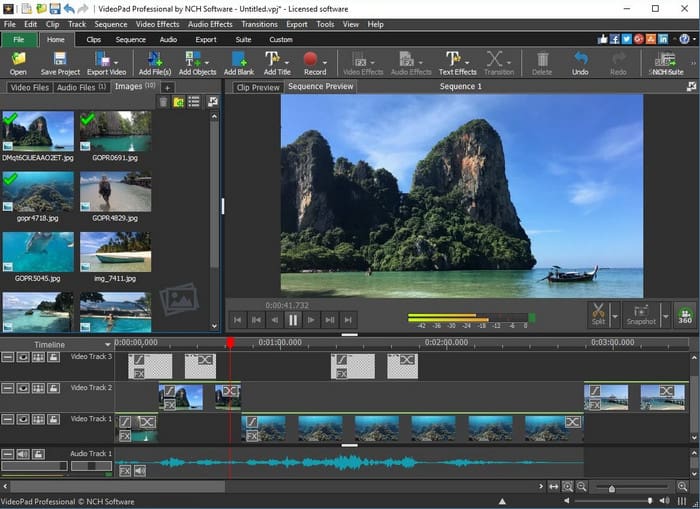
Videopad Video Editor는 모든 플랫폼에서 사용할 수 있도록 설계된, 가장 신뢰할 수 있는 편집기 중 하나입니다. 이 멀티플랫폼 편집기는 사용자들이 비교적 전문적인 중급 수준의 편집을, 쉽고 간단하게 수행할 수 있도록 도와줍니다. 이 도구는 PC와 Mac 모두에서 작동하지만, PC 버전과 비교했을 때 Mac 버전에서 제공되는 기능은 제한적입니다. 또 무료 버전을 사용할 경우, 자주 나타나는 알림 때문에 사용자가 불편함을 느끼기도 합니다. 편집기 인터페이스 역시 너무 오래된 느낌을 주고 다소 정돈되지 않은 인상을 줍니다. 그럼에도 불구하고, 이 도구에 포함된 역재생 사운드 생성기의 성능은 다른 도구들에 비해 다소 떨어지는 편입니다.
장점
- 이 도구는 무료로 다운로드할 수 있으며 사용자 친화적입니다.
- 세미프로 편집 기능을 지원합니다.
- PC와 Mac 모두에서 사용 가능합니다.
단점
- 인터페이스는 보기에 약간 지루합니다.
- 그것의 인터페이스는 약간 엉망입니다.
- PC의 일부 도구 기능은 Mac에서 사용할 수 없습니다.
상위 4. 비디오 리버서
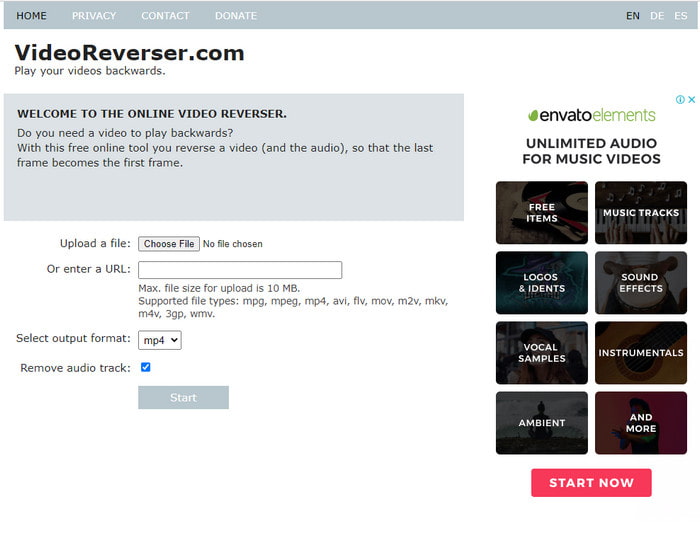
온라인에서 역재생을 시도해 보고 싶다면, Video Reverser를 사용해 보기를 추천합니다. 이 웹 도구는 영상을 거꾸로 재생하는 기능 외에는 특별한 고급 기능이 없습니다. 따라서 단순히 영상을 간단히 역재생하고 싶다면, 이 웹 도구를 사용해 보세요. 온라인 역재생 기능을 무료로 제공하긴 하지만, 업로드 가능한 파일 용량이 10MB로 제한되어 있습니다. 만약 파일 크기가 이 제한을 초과한다면 업로드할 수 없습니다. 또한 모든 동영상 형식을 지원하는 것도 아닙니다. 그래서 많은 사용자들이 역재생을 위해 다른 웹 도구를 이용하기도 합니다. 그러나 짧은 클립을 거꾸로 재생하고 싶다면, 이것이 가장 적합한 역재생 생성기가 될 수 있습니다.
장점
- 이 도구는 인터넷에 연결되어 있으면 무료로 사용할 수 있습니다.
- 간단한 인터페이스와 사용하기 쉽습니다.
단점
- 비디오를 멋지게 보이게 하는 사용자의 경험을 제한합니다.
- 파일 크기는 비디오당 10MB로 제한됩니다.
- 이 온라인 도구에서는 일부 형식이 지원되지 않습니다.
상위 5. 클라이드
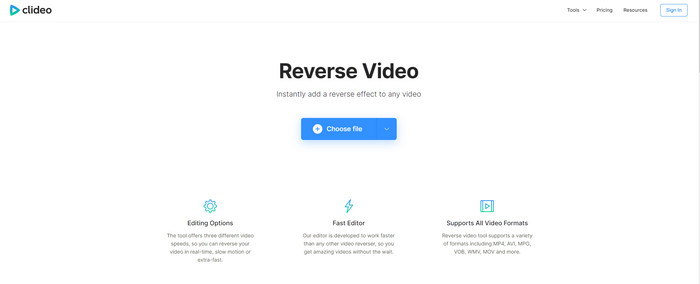
무료로 접근할 수 있는 최고의 온라인 편집기 가운데 하나가 Clideo입니다. Video Reverser와 달리, 이 온라인 도구는 무료로 사용할 수 있는 다양한 편집 기능을 제공합니다. 다만, 이 도구는 인터넷 환경에 크게 의존하기 때문에, 다른 경우에 비해 파일 업로드와 다운로드 속도가 다소 느릴 수 있습니다. 또한 웹 도구 자체에 하드웨어 가속이나 속도 향상 기능이 없는 것도 한 이유입니다. 그럼에도 영상에 간단한 편집을 하고 싶다면, 반드시 사용해 볼 만한 온라인 도구입니다. 안전하고, 보안이 잘 갖춰져 있으며, 악성코드 걱정도 없으니 안심하고 사용할 수 있습니다.
장점
- 무료로 온 포인트 역방향 노래 생성기.
- Video Reverser에 비해 훨씬 더 광범위한 형식을 지원합니다.
- 이 도구에서는 기본 편집 기능을 사용할 수 있습니다.
단점
- AVI, MKV 및 일부 압축되지 않은 파일 형식에서는 미리보기를 사용할 수 없습니다.
- 최종 출력물의 워터마크를 제거하려면 로그인이 필요합니다.
2부. 비교 차트
| 특징 | 비디오 컨버터 궁극 | iMovie | 비디오 패드 비디오 편집기 | 비디오 리버서 | Clideo |
| 리버스 비디오 편집기 |  | | | | |
| 후진 속도 제어 | | | |  | |
| 다음과 같은 고급 편집 기능; 오디오 부스터, 오디오 동기화 등. | | | | | |
| 사용 가능한 운영 체제 | 모든 운영 체제 | 맥 OS 전용 | 모든 운영 체제 | 모든 운영 체제 | 모든 운영 체제 |
| 프로그램 기반 도구 | 데스크탑 기반 소프트웨어 | 사전 설치된 | 데스크탑 기반 소프트웨어 | 웹 기반 도구 | 웹 기반 도구 |
| 데스크탑 기반 소프트웨어 | |||||
| 가격 범위 | 1개월 라이선스: $25.00 평생 라이센스: $55.20 다중 사용자 라이선스:$119.00 | 무료 사전 설치 | 마스터스 에디션:$69.95 홈 에디션:$34.99 | 무료 온라인 | 무료 온라인 |
3부. Backwards Generator에 대한 FAQ
1080 또는 4k 비디오를 반전하면 품질에 영향을 줍니까?
이 답변은 현재 사용 중인 도구나 소프트웨어에 따라 다릅니다. 일부 소프트웨어는 비디오가 반전되어도 비디오의 품질을 변경하지 않기 때문입니다. 다른 도구는 1080 및 4k 비디오 품질을 지원하지 않기 때문에 비디오 품질을 낮춥니다.
비디오 클립을 뒤집는 방법?
영상 역재생 방법을 배우고 싶다면, 이 링크를 클릭하여 사용할 수 있는 Top 6 역재생 소프트웨어를 확인해 보세요.
애니메이션 GIF를 뒤집는 방법은 무엇입니까?
GIF는 웹 전반에서 사용되는 가장 인기 있는 이미지 형식이 되었습니다. 독특한 GIF를 만들기 위해 GIF를 역재생해 보고 싶다면, 이 글을 읽어 보세요.
결론
이제 PC, Mac, 온라인 환경에서 사용할 수 있는 상위 5개의 역재생 생성기가 무엇인지 대략 감을 잡으셨을 겁니다. 또한 이 글에 소개된 도구들은, 사실에 기반한 정보를 제공하기 위해 필자가 직접 사용해 본 것들입니다. 여러 번의 시행착오 끝에, Video Ultimate Converter가 가장 뛰어난 결과물을 제공하면서도 가격이 합리적이고, 영상 역재생은 물론 향상 기능까지 탁월하다는 점을 확인했습니다. 이 도구를 사용해 보고 싶다면, 드라이브에 다운로드하여 이 소프트웨어가 가진 기능과 제공 가능한 다양한 부가 혜택을 직접 체험해 보시기 바랍니다.
-
 Xbox One에서 Apple Music을 재생하는 방법
 Xbox One에서 휴대폰으로 음악을 재생하는 방법은 무엇입니까? Xbox One에서 게임하는 동안 음악을 재생하고 싶으십니까? 휴대폰에서 Xbox One에서 Apple Music을 재생하는 데 도움이되는 3 가지 방법.
-
 Android / iPhone / Windows / Mac 용 Top 5 Best WebM Player (무료 다운로드)
 장치에서 WebM을 성공적으로 재생하려면이 기사에서 최고의 Android, iPhone, Windows, Mac 용 WebM 플레이어 상위 5 개에 대해 자세히 알아보십시오.
-
 놓치지 말아야 할 Windows 및 Mac 용 최고의 M3U8 플레이어 4 개
 M3U8 스트림 링크가있는 파일을 성공적으로 재생하려면이 기사에서 Windows 및 Mac 용 뛰어난 4 개의 M3U8 플레이어에 대해 자세히 알아보십시오.
