


 비디오 컨버터 궁극
 스크린 레코더
 비디오 수리
 안전한 다운로드
3GP 압축-일괄 처리에서 3GP 파일을 줄이기위한 궁극적 인 가이드입니다.
3GP는 작은 파일 크기와 강력한 이동성으로 유명합니다. Blackberry 전화의 더 많은 공간을 확보해야 할 때 3GP 파일을 백업하고 줄이는 것이 가장 효율적인 방법입니다. 물론 3GP 비디오를 온라인에서 무료로 압축하여 비디오 크기를 줄일 수 있습니다. 3GP를 축소하거나 비디오를 관리해야하는 경우 기사에서 전문 3GP 압축기를 선택할 수 있습니다.

1 부 : 3GP 비디오를 온라인으로 무료 일괄 압축하는 방법
여러 개의 3GP 동영상을 온라인에서 압축하려면 어떤 방법이 가장 좋을까요? 대부분의 온라인 비디오 압축 도구는 한 번에 한 개의 동영상만 용량을 줄일 수 있습니다. Free Video Compressor는 클릭 몇 번으로 많은 수의 동영상을 줄일 수 있는 3GP 전용 압축기입니다. 해상도, 비트레이트 등의 동영상 파라미터를 조절할 수도 있습니다.
- 1. 간단한 단계로 여러 3GP 비디오를 온라인으로 압축합니다.
- 2. 비디오 해상도, 비트 전송률, 비디오 크기 등을 조정합니다.
- 3. 비디오 파일에 워터 마크가 추가되지 않아 사용하기 쉽습니다.
- 4. 다른 도구보다 30 배 빠른 속도로 3GP를 일괄 압축합니다.
1단계: 스마트폰에서 3GP 동영상을 전송한 뒤, 무료 3GP 온라인 압축기로 이동하여 Add Files to Compress 버튼을 클릭해 압축하려는 3GP 파일을 불러옵니다.

2단계: 그다음 해상도, 비트레이트 등 여러 파라미터를 조정합니다. 3GP 동영상의 예상 용량을 미리 확인한 뒤, Compress 버튼을 클릭하여 3GP 동영상을 온라인으로 압축합니다.

3단계: 3GP 파일을 다운로드한 후에는 Change Source File 버튼을 클릭해 다른 3GP 파일로 교체할 수 있습니다. 3GP 동영상 파일 개수에는 제한이 없습니다. 더 많은 3GP 플레이어는 여기에서 확인할 수 있습니다.
2 부 : 3GP 파일을 일괄 압축하는 전문적인 방법
여러 개의 3GP 동영상을 동시에 압축해야 하거나, 동영상을 더 작은 크기로 나누고 싶다면, Video Converter Ultimate를 사용할 수 있습니다. 이 다기능 3GP 압축기는 3GP 동영상의 용량을 줄일 뿐만 아니라, 3GP 동영상을 분할하고 자를 수도 있습니다. 또한 3GP 동영상을 MP4 등 다른 형식으로 변환하는 기능도 제공합니다.
- 1. 한 번의 클릭으로 동시에 여러 3GP 비디오를 압축합니다.
- 2. 시작점과 끝점을 선택하여 원하는 3GP 파일을 자릅니다.
- 3. 비트 레이트, 비디오 형식, 해상도 등으로 3GP 비디오를 축소합니다.
- 4. 3GP를 MP4로 변환하고 다른 비디오 형식을 더 작은 크기로 변환합니다.
Free DownloadFor Windows 7 or laterSecure Download
Free DownloadFor MacOS 10.7 or laterSecure Download
Video Converter Ultimate를 설치하면 컴퓨터에서 프로그램을 시작할 수 있습니다. 3GP 비디오를 압축하는 3 가지 방법을 제공합니다. 아래의 자세한 프로세스를 확인하십시오.
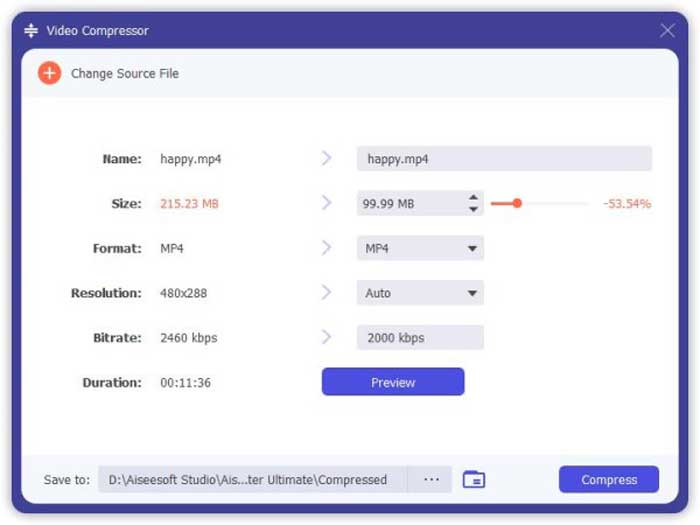
1 : Toolbox에서 3GP 파일 압축
사용자 인터페이스에서 Toolbox 메뉴로 이동한 다음, Video Compressor 옵션을 선택하여 3GP 파일의 용량을 줄일 수 있습니다. 비디오 코덱, 비트레이트, 해상도 등 다양한 설정을 세부적으로 조정할 수 있습니다. 이후 예상 파일 크기를 미리 확인한 뒤 3GP 파일을 압축합니다.
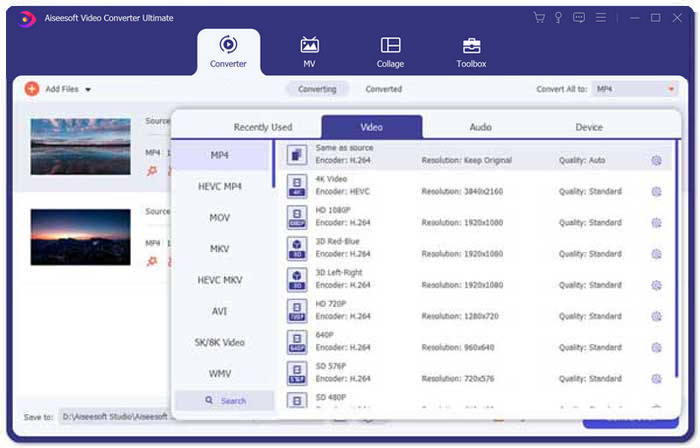
2 : 일괄 처리에서 3GP 압축
Converter 메뉴로 이동해 Add Files를 선택하여 프로그램에 3GP 동영상을 불러옵니다. 그런 다음 Convert All to: 항목 옆에서 출력 형식으로 MP4를 선택합니다. 또한 비디오 비트레이트, 비디오 코덱 등 추가 설정을 조절해 3GP 파일 용량을 줄일 수 있습니다.
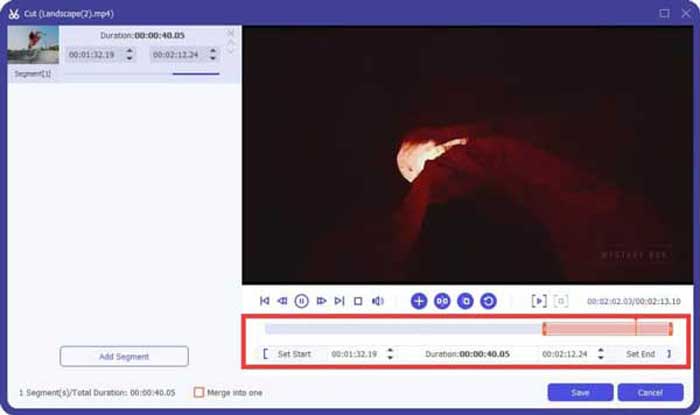
3. 원하는 3GP 비디오 부분 자르기
원하는 구간만 잘라내고 싶다면, Scissor 아이콘을 클릭해 3GP 동영상을 분할합니다. 시작 지점과 끝 지점을 지정해 3GP 파일 용량을 줄인 뒤, Convert All 버튼을 눌러 필요한 3GP 영상 부분만 추출합니다.
3 부 : 3GP 비디오 압축 방법에 대한 FAQ
1. 3GP 비디오 형식이란 무엇입니까?
3GP는 3 세대 파트너십 프로젝트 그룹으로도 알려져 있습니다. 멀티미디어 파일 컨테이너 인 3GP는 공간, 데이터 사용량 및 대역폭을 절약하는 것을 목표로합니다. 스마트 폰에서 자주 동영상을 찍었다면 3GP 파일을 압축해야합니다.
2. 3GP를 MP4로 압축해야합니까?
3GP와 비교할 때 MP4는 훨씬 더 많이 사용되며 유연한 파일 형식입니다. 장치에서 3GP를 열거 나 재생할 수없는 경우 3GP를 MP4로 압축하도록 선택할 수 있습니다. 비디오 변환기에 3GP 비디오를 추가하기 만하면됩니다. 몇 번의 클릭만으로 3GP를 MP4 형식으로 변환 할 수 있습니다.
3. BlackBerry 용 3GP 비디오 압축기가 있습니까?
예. 3GP 비디오 편집기 또는 BlackBerry 용 3GP 비디오 압축기를 간단히 검색 할 수 있습니다. 물론 Google 드라이브와 일부 온라인 3GP 비디오 압축기를 사용하여 요구 사항에 따라 3GP 비디오를 줄이고 줄일 수도 있습니다.
결론
이 기사에서는 3GP 비디오를 압축하는 두 가지 효과적인 방법을 공유합니다. 3GP를 무료로 온라인으로 압축하려면 FVC Online Video Compressor가 올바른 선택이어야합니다. 배치 프로세스 내에서 3GP 파일을 줄여야하는 경우 항상 Video Converter Ultimate를 선택해야합니다.
-
 WhatsApp 용 대용량 비디오 파일을 압축하고 변환하는 3 가지 방법
 이 기사에서 WhatsApp을 위해 온라인으로 비디오를 압축하는 3 가지 쉬운 방법을 얻을 수 있습니다. WhatsApp에서 비디오를 보낼 수없는 이유는 무엇입니까? WhatsApp 비디오 크기 제한을 수정하려면 어떻게해야합니까? 읽고 확인하십시오.
-
 GIF를 압축하고 고품질로 파일 크기를 줄이는 자습서
 다음은 컴퓨터 또는 휴대폰에서 GIF를 압축하는 2 가지 쉬운 방법입니다. FVC Free Online Video Compressor 및 Photoshop을 사용하면 다양한 측면에서 GIF 파일 크기를 줄일 수 있습니다.
-
 MP4를 3GP 번거 로움없이 변환하는 3 가지 방법
 빠르고 쉬운 방법으로 MP4를 3GP로 변환하고 싶습니까? 여기에서는 3 개의 MP4 to 3GP 변환기를 공유하여 다양한 휴대폰에서 재생하기 위해 MP4를 3GP로 변경합니다.
