


 비디오 컨버터 궁극
 스크린 레코더
 비디오 수리
 안전한 다운로드
튜토리얼 – 품질 저하없이 무료로 비디오를 압축하는 7 가지 방법
아시다시피 긴 동영상은 특히 고품질 동영상의 경우 항상 큰 파일 크기를 의미합니다. 약 2 시간 동안 2GB 이상의 영화를 볼 수 있습니다. 그러나 큰 영상을 저장하거나 공유하는 것은 불편합니다. 소셜 미디어 공유 및 사용 가능한 저장 공간의 한계로 인해 비디오를 압축 할 수 있습니다. 이메일에 동영상을 첨부하거나 플랫폼에 업로드 할 수없는 경우 파일 크기를 확인하고 줄여야합니다. 좋은 품질을 유지하면서 비디오 파일을 작게 만드는 세 가지 주요 방법이 있습니다.
1. 비디오 압축기 사용
2. 비디오를 MP4 또는 FLV 형식으로 변환
3. 검은 색 가장자리를 제거하기 위해 비디오 자르기
분명히 비디오 압축기를 사용하여 비디오 크기를 줄이는 것이 첫 번째 선택입니다. 특정 출력 파일 크기를 제어 할 수 있습니다. 비디오 압축 비율은 수요에 따라 다릅니다. 또한 전체 비디오 콘텐츠와 원본 비디오 형식을 유지할 수 있습니다.

시장에는 많은 온라인 무료 비디오 압축기가 있습니다. 웹 브라우저를 통해 동영상을 원하는 파일 크기로 자유롭게 압축 할 수 있습니다. 비디오 파일을 대상 파일 크기 또는 비트 전송률로 압축하는 방법을 살펴 보겠습니다.
방법 1 : FVC 무료 비디오 압축기로 비디오를 압축하는 방법
유연한 동영상 압축기는 매우 중요합니다. 때때로 매우 큰 동영상을 더 작은 파일 크기로 압축해야 할 때가 있습니다. 어떤 대용량 동영상 파일이든 온라인에서 무료로 압축하려면 FVC Free Video Compressor를 확인해 볼 수 있습니다. 최대 파일 크기 제한이 없습니다. 또한 이메일, YouTube, Instagram, Twitter 등 다양한 용도로 동영상 파일 크기를 줄일 수 있습니다.
예를 들어 최대 첨부 파일 크기 제한은 25MB에 도달합니다. 이메일 용으로 비디오를 압축하려면 비디오 크기를 25MB 이하 (예 : 24MB 이하)로 줄여야합니다. 사용자 정의 가능한 비디오 파일 크기 슬라이더는 많은 도움이됩니다. 다른 비디오 공유 및 소셜 미디어 플랫폼은 그렇게 심각하지 않습니다. 그러나 여전히 비디오를 GB에서 MB로 압축해야합니다. 이 시간 동안 비디오 형식, 해상도 및 비트 전송률을 변경하여 1GB 비디오 파일도 압축 할 수 있습니다.
Free DownloadFor Windows 7 or laterSecure Download
Free DownloadFor MacOS 10.7 or laterSecure Download
온라인으로 비디오 파일을 압축하는 동안 얻을 수있는 주요 기능은 다음과 같습니다.
1. 품질 저하없이 4K, HD 또는 SD 비디오 파일을 더 작은 크기로 축소합니다.
2. 30 배 빠른 압축 속도로 대용량 파일을 일괄 압축합니다.
3. 비디오 해상도, 프레임 속도 및 비트 전송률을 조정합니다.
4. 압축 후 작은 크기의 동영상에는 워터 마크가 추가되지 않습니다.
1단계: 온라인 동영상 압축기를 방문합니다. Add Files to Compress를 클릭합니다. 처음 사용할 때는 런처를 설치해야 합니다.

2단계: 원본 파일을 찾아 추가합니다. 오른쪽 상단에서 파일 크기와 동영상 길이를 확인할 수 있습니다.

3단계: 위/아래 아이콘을 사용해 동영상 파일 크기를 조절합니다. 슬라이더를 사용해 동영상 압축 비율을 설정할 수 있습니다.
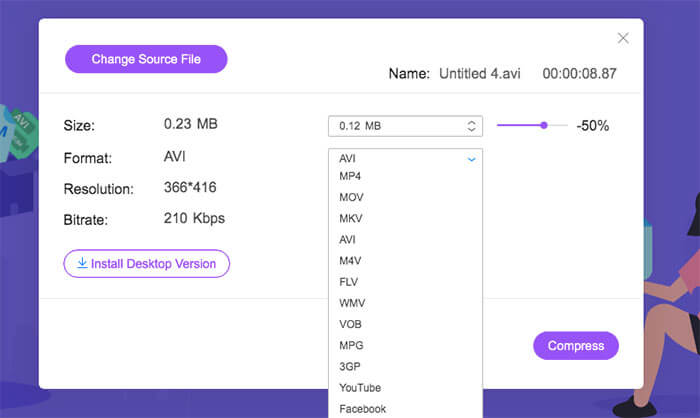
4단계: 동영상 설정을 사용자 지정하려면 Format, Resolution, Bitrate 옵션을 펼칩니다.
5단계: Compress를 클릭하고 출력 폴더를 설정합니다. 이후 잠시 기다리면 압축된 동영상을 얻을 수 있습니다.

방법 2 : Clideo로 비디오 크기를 줄이는 방법
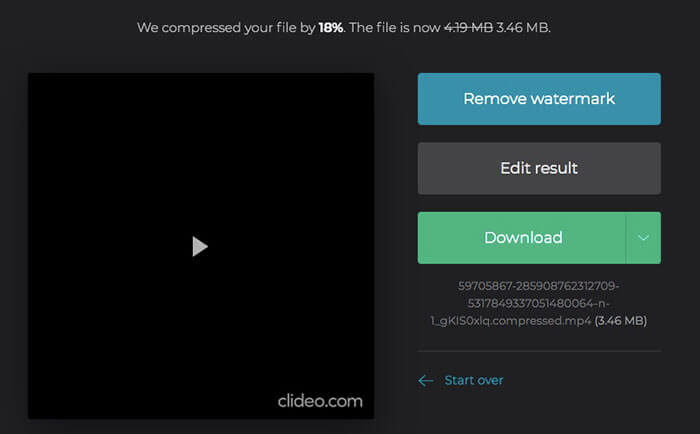
Clideo는 온라인에서 비디오 파일 크기를 줄이는데도 좋은 선택입니다. URL, Google 드라이브, Dropbox 및 로컬 드라이브에서 동영상을 업로드하고 압축 할 수 있습니다. 또한 Clideo 내에서도 비디오를 작은 파일 크기 형식으로 변환 할 수 있습니다.
1단계: 브라우저에서 Clideo 온라인 동영상 압축기에 접속합니다.
2단계: Choose file을 클릭해 대용량 동영상을 가져옵니다.
3단계: 동영상 압축 과정이 완료될 때까지 잠시 기다립니다.
4단계: Clideo가 자동으로 동영상을 압축합니다.
5단계: Download를 클릭해 압축된 동영상 파일을 저장합니다.
방법 3 : 무료 변환으로 동영상을 더 작게 만드는 방법
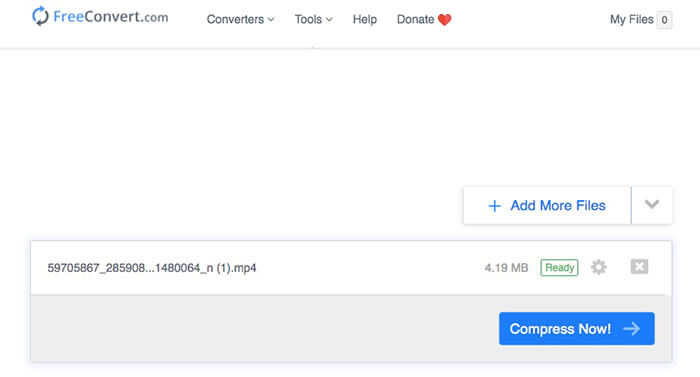
FreeConvert는 온라인으로 비디오를 압축하는 무료 비디오 압축기가 될 수 있습니다. 기본 비디오 압축 비율은 40%입니다. 또는 대신 사용자 정의 가능한 비율로 변경할 수 있습니다. 선택적 고급 설정을 통해 사용자는 크기, 비디오 품질 또는 최대 비트 레이트별로 비디오를 압축 할 수 있습니다.
1단계: 온라인 동영상 파일 압축기를 실행합니다. 웹페이지로 파일을 드래그 앤 드롭합니다.
2단계: 기어 모양의 Settings 아이콘을 클릭해 동영상 출력 형식, 코덱 등을 변경합니다. 그런 다음 Apply settings를 클릭해 변경 내용을 저장합니다.
3단계: Compress Now를 클릭해 동영상 파일 크기를 줄입니다.
방법 4 : YouCompress로 비디오 크기를 변경하는 방법
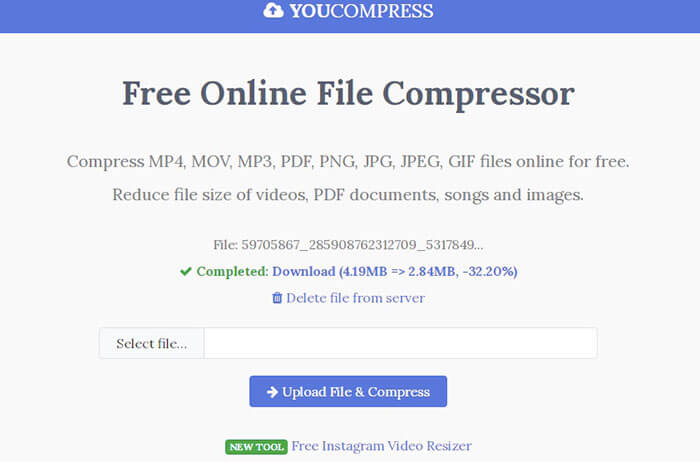
YouCompress는 비디오, 오디오 및 문서를 온라인에서 무료로 압축 할 수 있습니다. 따라서 MP4, MOV 및 기타 형식으로 비디오를 압축 할 수 있습니다. 온라인 비디오 압축기는 대부분의 플랫폼에서 작동 할 수 있습니다. 따라서 YouCompress를 사용하여 Android, iOS, Windows, Mac 및 Linux에서 무료로 동영상을 압축 할 수 있습니다.
1단계: 웹 브라우저에서 YouCompress 무료 온라인 파일 압축기를 엽니다.
2단계: Select file을 클릭하고 저장소에서 동영상을 가져옵니다.
3단계: Upload File & Compress를 클릭해 동영상 형식이나 기타 세부 사항을 변경하지 않고 동영상 파일을 압축합니다.
4단계: YouCompress에서 압축된 동영상을 다운로드하려면 Download 아이콘을 찾아 클릭합니다.
방법 5 : 온라인 변환기로 비디오 파일 크기를 줄이는 방법
온라인 변환기를 사용하여 200MB 이하의 비디오를 더 작은 파일 크기로 압축 할 수 있습니다. 가장 많이 사용되는 비디오 형식이 지원됩니다. 따라서 MP4, MOV, AVI, MKV, 3GP 및 기타 형식의 비디오를 여기에서 무료로 압축 할 수 있습니다.
1단계: Choose File을 클릭해 Online Converter로 동영상을 업로드합니다.
2단계: Desired Video Size 입력란에 원하는 출력 파일 크기를 입력합니다.
3단계: Audio Quality를 펼쳐 출력 오디오 품질을 설정합니다.
4단계: Compress를 클릭해 온라인에서 동영상 크기를 줄입니다.
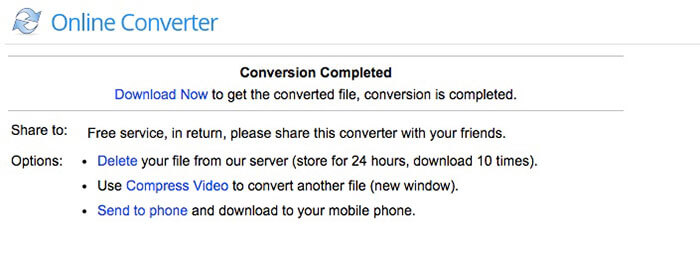
5단계: 온라인 압축 후 Download Now를 클릭해 동영상을 저장합니다.
방법 6 : 비디오를 더 작게 압축하고 비디오 파일 크기를 줄이는 방법
Video Smaller는 사용자가 온라인에서 비디오 파일 크기를 줄일 수있는 무료 서비스입니다. MP4, AVI MPEG 또는 MOV 비디오 형식에서 품질을 잃지 않고 비디오를 작게 만들 수 있습니다. 총 동영상 파일 크기는 500MB를 넘지 않아야합니다. 따라서 비디오를 GB 단위로 압축하려면 다른 비디오를 선택하는 것이 좋습니다.
1단계: 브라우저에서 동영상을 선택하려면 Browse를 클릭합니다.
2단계: 더 나은 출력 품질을 얻으려면 Use low compression level을 활성화합니다.
3단계: Scale (reduce video width) 목록에서 160~1920 폭 사이로 동영상 크기를 조절할 수 있습니다.
4단계: Upload Video를 클릭해 동영상을 업로드하고 온라인에서 압축합니다.
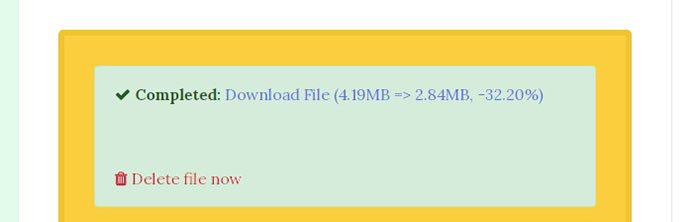
5단계: Completed 옆에 있는 Download File을 클릭해 더 작은 크기의 동영상을 저장합니다.
방법 7 : MP4Compress로 MP4 비디오를 압축하는 방법
MP4Compress는 MP4 동영상만 압축할 수 있는 무료 온라인 MP4 동영상 압축기입니다. 전체 MP4 파일 크기는 500MB 미만이어야 합니다. 업로드 및 압축된 동영상은 몇 시간 후 삭제됩니다. 따라서 WhatsApp 및 기타 애플리케이션용 동영상을 안심하고 압축할 수 있습니다.
1단계: MP4Compress를 엽니다. Select file을 클릭해 MP4 동영상을 찾아 가져옵니다.
2단계: Upload Video File을 클릭해 MP4 동영상 압축을 계속 진행합니다.
3단계: Download File을 클릭해 온라인에서 동영상을 압축하고 로컬 드라이브에 저장합니다.

비디오 압축에 대한 FAQ
iPhone 및 Android 용 비디오 압축기 앱이 있습니까?
위의 온라인 비디오 압축기를 사용하여 iPhone 및 Android에서 무료로 비디오를 압축 할 수 있습니다. 웹 브라우저에서 파일을 열면 비디오 압축이 시작됩니다. 또는 Video Compress 앱을 사용할 수 있습니다. 이 응용 프로그램은 Facebook, Google +, WhatsApp 등을 위해 비디오를 압축 할 수 있습니다. 따라서 데이터 사용량을 줄이고 저장 공간을 성공적으로 절약 할 수 있습니다.
YouTube 용으로 동영상을 압축하는 방법은 무엇입니까?
최대 YouTube 업로드 크기는 128GB입니다. YouTube에 업로드하기 전에 동영상을 압축할 필요가 없는 것 같습니다. 그러나 YouTube 업로드 시간을 단축하기 위해 큰 크기의 동영상을 압축할 수 있습니다. 온라인 비디오 압축기를 선택하기만 하면 비디오를 압축하고 YouTube 품질을 유지할 수 있습니다.
비디오 나 Instagram을 압축 할 수 있습니까?
예. 10 분짜리 인스 타 그램 동영상의 최대 파일 크기는 650MB입니다. 캡처 한 비디오가 너무 커서 Instagram에 업로드 할 수없는 경우 수동으로 Instagram의 비디오 크기를 줄여야합니다.
MP4 및 기타 형식의 비디오를 온라인에서 무료로 압축하는 것이 전부입니다. 이 기사에서는 Windows 10/8/7 및 Mac에서 무료로 비디오를 압축하는 7 가지 쉬운 방법을 소개합니다. 압축률, 비트 전송률, 너비, 형식 등을 조정하여 비디오 파일 크기를 줄일 수 있습니다. 대부분의 온라인 무료 비디오 압축기는 35%에서 45%에 이르는 고정 압축 비율을 가지고 있습니다. 비디오 파일 크기를 완전히 제어하려면 FVC Free Video Compressor를 사용하여 문제를 해결할 수 있습니다. 개별 또는 배치 비디오 압축은 모두 100% 무료이며 빠릅니다.
-
 MP4를 VOB로 빠르게 변환하는 3 가지 무료 방법
 Windows PC 및 Mac에서 MP4를 VOB로 변환하는 방법? 이 문제를 해결하기 위해이 게시물은 MP4를 VOB로 무료로 변환하는 데 도움이되는 3 가지 최고의 방법을 공유합니다.
-
 Windows / Mac에서 MP4를 M4A로 변환하는 방법
 온라인에서 MP4를 M4A로 어떻게 변환합니까? MP4 파일에서 오디오를 추출 할 수 있습니까? 이 게시물을 읽으면 MP4에서 M4A 로의 변환에 대한 모든 답변을 얻을 수 있습니다.
-
 원본 품질로 비디오를 MP4로 변환하는 방법
 비디오를 MP4로 변환하는 방법이 궁금하다면이 게시물을 반드시 읽어야합니다. MP4에 대한 최고의 비디오 변환기와 PC에서 온라인 또는 로컬 비디오를 변환하는 비밀을 공유합니다.
