


 비디오 컨버터 궁극
 스크린 레코더
 비디오 수리
 안전한 다운로드
온라인 및 오프라인 도구를 사용하여 Canvasjs 평가판 워터마크 제거
Canvasjs의 라이선스 버전을 구매하면 차트 출력물에 표시되는 체험판 워터마크가 제거됩니다. 그러나 이 앱의 라이선스 키 가격이 비싸서 구매하기 어려운 사용자들도 있습니다. 그래서 여러분이 이 글을 보고 있는 것이겠죠. 지금부터 이 문제를 해결하는 데 도움이 될 도구들을 소개하겠습니다. 더 이상 시간을 낭비하지 말고, Canvasjs 체험판 워터마크를 제거하는 데 사용할 수 있는 소프트웨어를 살펴보겠습니다.

1부. 사용할 수 있는 최고의 워터마크 리무버를 사용하여 Canvasjs 워터마크를 제거하는 방법
워터마크에 문제가 있는 경우 여기에 추가한 도구를 사용할 수 있습니다. 워터마크 제거에 효과가 있는지 확인하기 위해 모두 시도했으며 모두 훌륭하게 수행했습니다. 더 이상 고민하지 않고 다음 세부 정보를 계속 읽고 이것이 무엇인지, 워터마크를 제거하는 데 사용하는 방법을 알아보세요.
FVC 무료 워터마크 리무버 – AI 기술이 적용된 이미지 워터마크 리무버
FVC Free Watermark Remover는 이름에서 알 수 있듯, 웹에서 무료로 사용할 수 있는 AI 기술 기반 워터마크 제거 도구입니다. 이 도구를 사용해 이미지의 워터마크를 지우면, 작업이 끝난 후 훨씬 깔끔하고 완성도 높은 결과물을 기대할 수 있습니다. 다른 워터마크 제거 도구들과 달리, 별도의 제약 없이 바로 접속해 사용할 수 있습니다. 이 도구를 사용하기 위해 추가 설치 파일을 내려받을 필요도 없습니다. 웹 기반임에도 불구하고 처리 속도는 상당히 빠른 편입니다. 믿기지 않나요? 실제로 효과적으로 동작하는지 직접 확인할 수 있도록, 아래에 정리한 단계별 방법을 따라 Canvasjs 워터마크를 제거해 보세요.
1단계. 이 링크를 클릭해 이 웹 도구의 공식 사이트로 이동합니다.
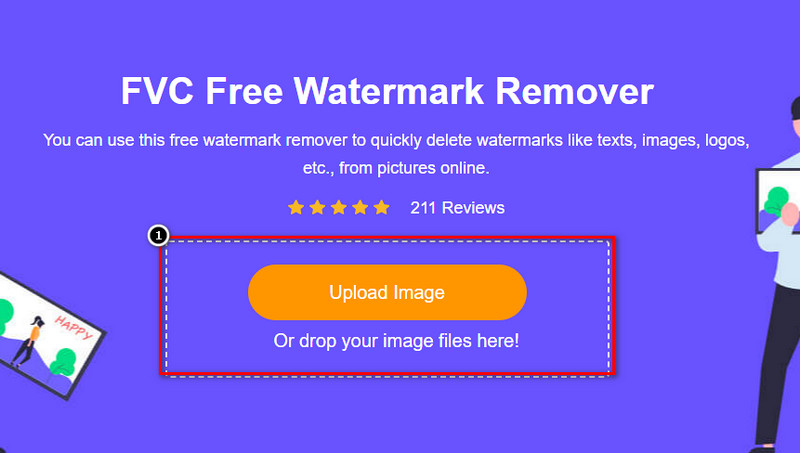
2단계. 그다음 Upload Image를 클릭해 워터마크를 제거하고 싶은 이미지를 업로드합니다.
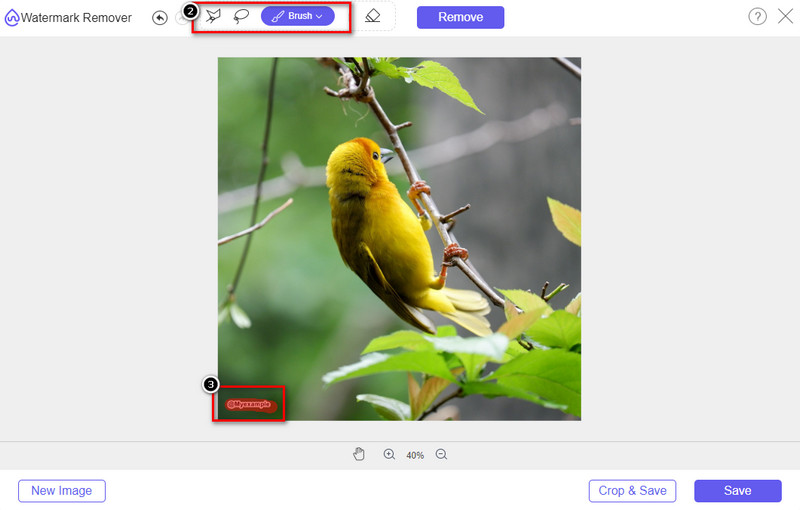
3단계. 제공되는 도구들을 사용해 워터마크가 있는 부분을 선택합니다. 여러 도구를 각각 시도하며 워터마크 부분을 정확히 지정해 보세요.
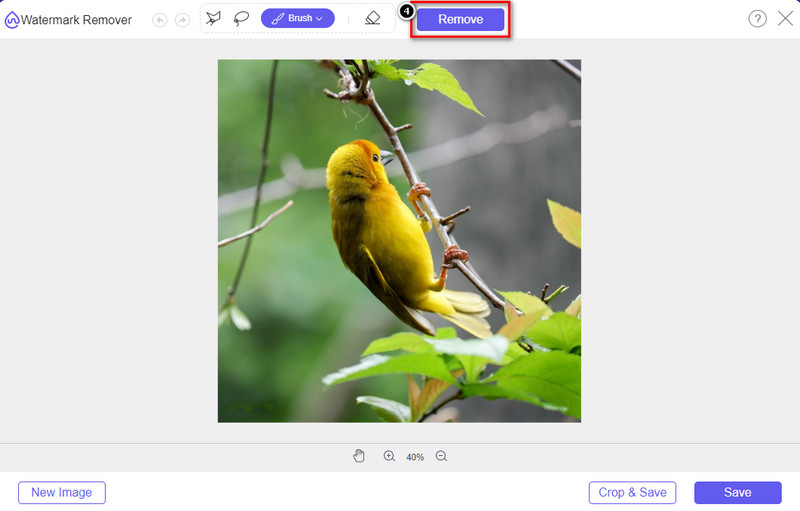
4단계. 내보내기 전에 Remove 버튼을 눌러 워터마크를 제거한 뒤, 워터마크가 없는 이미지가 어떻게 보이는지 확인합니다.
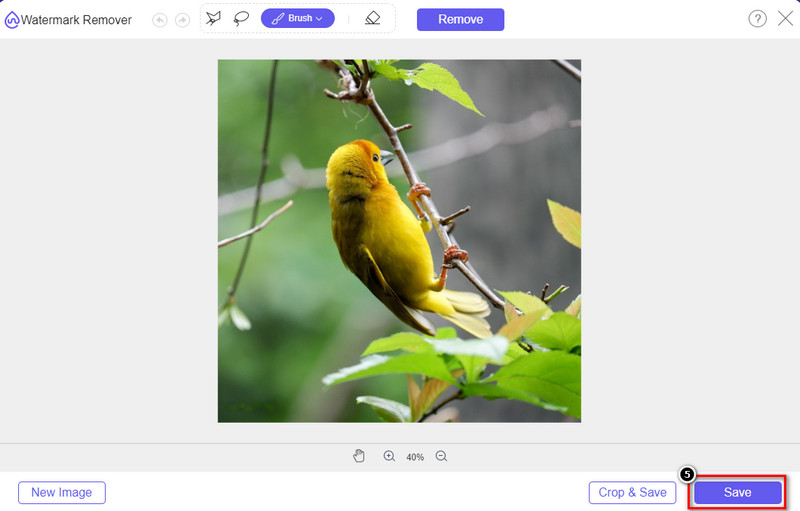
5단계. Save 버튼을 눌러 워터마크가 제거된 이미지를 저장합니다. 이제 Canvasjs 워터마크가 사라진 이미지를 얻었습니다.
PhotoFunny – 온라인에서 액세스할 수 있는 웹 기반 워터마크 제거기
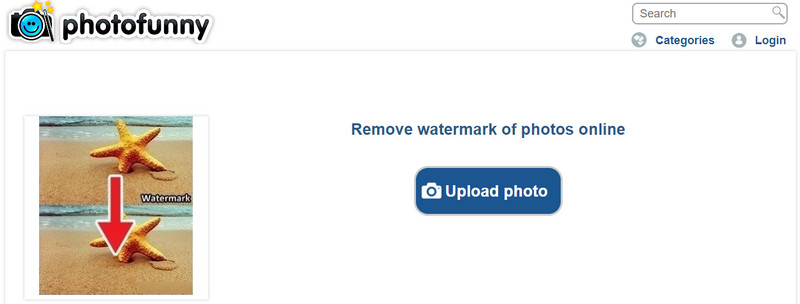
PhotoFunny는 이미지가 이상하게 보이거나 흐릿해지지 않도록 Canvasjs 체험판 워터마크를 제거할 수 있는 신뢰할 만한 도구입니다. 이름만 보면 약간 장난스러워 보일 수 있지만, 실제로는 이미지에서 워터마크를 제거하는 데 초점이 맞추어진 도구입니다. 이 웹사이트에 접속하려 할 때, 화면에 많은 광고가 표시된다는 점을 미리 알려 드립니다. 이런 광고들이 워터마크 제거 작업을 할 때 다소 성가실 수 있습니다. 광고가 크게 신경 쓰이지 않는다면, 아래 단계들을 따라 진행해 보세요.
1단계. 웹 브라우저에서 PhotoFunny를 검색한 후, 이 도구의 공식 웹사이트를 찾아 클릭해 엽니다.
2단계. Upload Photo를 클릭해 로컬 드라이브에서 원하는 이미지를 불러옵니다.
3단계. 프레임을 조절해 이미지에서 제거하고 싶은 워터마크 영역을 선택합니다.
4단계. Remove Watermark를 클릭해 Canvasjs 로고를 제거한 다음, Finish를 눌러 워터마크가 제거된 이미지를 다운로드합니다.
SoftOrbits의 워터마크 리무버 – 이미지용 Windows 워터마크 리무버
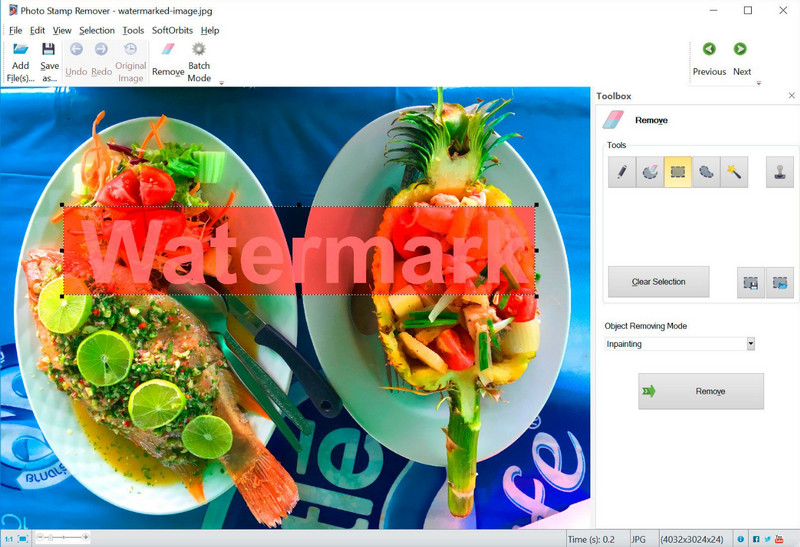
Watermark Remover by SoftOrbits는 이미지를 사용하기 전에 구매해야 하는 유료 워터마크 제거 도구입니다. 앞서 언급했듯이 이 도구는 프리미엄 제품이므로, 사용 후 내보낸 이미지 역시 그만큼 높은 품질을 기대할 수 있습니다. 이 도구를 사용해 보려 한다면, 정식 버전을 구매하기 전에 무료 체험판을 먼저 사용해 볼 수 있습니다. 아래 튜토리얼을 참고해 Canvasjs 체험판 워터마크를 제거하는 방법을 익혀 보세요.
1단계. 데스크톱에 이 도구를 다운로드해 설치한 뒤 실행합니다.
2단계. File을 클릭해 워터마크를 제거하려는 이미지를 선택합니다.
3단계. 이미지를 불러온 후, 툴박스에서 사용할 도구를 선택하고 워터마크 부분을 지정합니다.
4단계. Remove를 눌러 이미지에서 워터마크 제거를 시작하면, 워터마크가 제거된 이미지가 함께 저장됩니다.
2부. 라이선스를 구매하여 Canvasjs 워터마크를 제거하는 공식 버전 [유료 버전]
워터마크 없이 생성한 차트를 사용하기 위해 Canvasjs의 공식 버전을 구매하는 옵션을 제거할 수 없습니다. 처음에 말했듯이 이 도구의 라이센스 키는 비용이 많이 듭니다. 그래도 프리미엄 버전에서는 워터마크 및 기타 놀라운 기능 없이 출력을 가질 수 있습니다. Canvasjs에서 라이선스 키를 구매하는 방법에 대한 단계를 제공하므로 아래 정보를 계속 읽으십시오.
1단계. 검색 엔진을 사용해 Canvasjs의 공식 웹사이트를 검색해 연 뒤 접속합니다.
2단계. 세 개의 가로줄 아이콘(메뉴)을 클릭한 후 License를 선택합니다.
3단계. 구매하려는 라이선스 종류를 선택합니다. Chart와 StockChart 라이선스 항목으로 이동하면 제공되는 혜택과 옵션을 확인할 수 있습니다. 원하는 라이선스를 정했다면 Buy Now를 클릭합니다.
4단계. 청구 정보, 계정 번호, 카드 정보를 입력한 뒤 Place Order를 클릭해 이 앱의 라이선스 키를 발급받습니다.
관련 항목:
Renderforest에서 내보낸 동영상의 워터마크를 제거하는 방법
Viva Video 동영상에서 워터마크를 제거하는 방법
3부. Canvasjs 워터마크를 제거하는 방법에 대한 FAQ
Canvasjs의 목적은 무엇입니까?
Canvasjs는 SVG 차트 라이브러리를 만드는 데 사용할 수 있는 프리미엄 차트를 만들기 위해 액세스할 수 있는 최고의 플랫폼입니다. 웹에서 액세스할 수 있기 때문에 다양한 운영 체제에 적합합니다. 이를 통해 웹 애플리케이션 기능을 손상시키지 않고 대시보드를 생성할 수 있습니다. 따라서 웹 사이트에 그래프를 추가하려면 이 플랫폼을 선택하여 추가할 수 있습니다.
Canvasjs는 일회성 결제를 지원합니까?
평생 액세스하려면 Canvasjs에 대한 영구 계획을 구입할 수 있습니다. 그러나 그것의 가격은 연간보다 훨씬 높습니다. 여기에서 사용 가능한 요금제를 확인할 수 있습니다.
Canvasjs의 시작 가격은 얼마입니까?
Canvasjs의 시작 가격은 단일 개발자의 경우 연간 $249입니다. 원하는 경우 $100에 대한 우선 순위 지원을 추가할 수 있습니다. 공식 웹사이트를 방문하여 $249를 획득하기 위해 얻을 수 있는 기능을 확인하십시오.
결론
결국 이 기사에서 추가한 방식으로 Canvasjs 평가판 워터마크를 제거하는 것이 가능해졌습니다. 전체 기사를 읽은 후에 아이디어를 얻었기 때문에 그것을 다루는 것은 문제가 되지 않을 것입니다. 그렇다면 이미지에서 워터마크를 제거하는 데 가장 선호하는 도구는 무엇입니까? 포함된 도구를 선택하고 수행 방법에 대한 절차를 따르십시오. 이미지에서 워터마크를 제거하는 작업에 도움이 되었기를 바랍니다. 매일 발생하거나 발생하지 않은 다른 알려진 문제를 읽을 수 있습니다. 그들에 대해 더 알고 싶다면 아래 기사를 클릭하세요.
-
 Windows 및 Mac에서 DeviantArt 워터마크를 제거하는 방법
 이미지에서 DeviantArt 워터마크를 제거하는 방법을 배우고 싶으십니까? 가장 뛰어난 DeviantArt 워터마크 제거기를 사용하면 성가신 워터마크를 쉽게 제거할 수 있습니다.
-
 내보낸 비디오에서 비디오 도우미 워터마크를 제거하는 궁극적인 소프트웨어 [2022]
 비디오 도우미에서 다운로드한 비디오의 워터마크를 제거하는 방법을 알고 싶습니까? 그렇다면 이 기사를 읽고 알아보세요.
-
 Windows 및 Mac에서 VSDC 워터마크를 빠르게 제거하는 2가지 방법
 비디오에서 VSDC 워터마크를 제거하는 방법을 찾고 있습니까? 이 기사에서는 워터마크를 제거하는 데 사용할 수 있는 도구를 제공합니다.
