


 Video Converter Ultimate
 Perakam Skrin
 Pembaikan Video
Kuasai Seni Menukar fail OGV kepada Format AVI melalui Dalam Talian & Luar Talian
Fail OGV ialah format sumber terbuka yang dibangunkan oleh Xiph.org yang mempunyai struktur sama seperti OGG Vorbis. Selain itu, format ini boleh mengandungi satu atau lebih codec untuk memproses strim video. Namun begitu, memainkan fail .ogv pada Windows Media Player atau QuickTime tidak menyokong codec seperti Theora, Daala, atau Dirac. Dalam keadaan ini, anda tidak boleh memainkan video tersebut atas sebab keserasian. Penyelesaian untuk masalah ini ialah menukar fail tersebut kepada format yang lebih meluas sokongannya seperti AVI. Artikel ini menyenaraikan penukar yang boleh anda gunakan dan cara menukar fail OGV kepada AVI.
Bahagian 1. OGV dan AVI - Gambaran Keseluruhan
Seperti yang dinyatakan oleh maklumat sebelum ini, OGV ialah fail sumber terbuka yang menyimpan strim video berkualiti tinggi. Tetapi jika anda ingin menyegerakkan main balik fail media, maka AVI mesti menjadi pilihan. Walaupun kedua-dua bekas ini masih bagus untuk digunakan, ia mempunyai tujuannya. Mari tentukan tujuan mereka dengan menggali maklumat lanjut tentang kedua-dua format.
OGV
Satu lagi tujuan OGV adalah untuk memainkan video pada HTML 5 kerana ia adalah salah satu format terbaik yang tidak dipatenkan yang boleh anda masukkan di web. Dengan HTML 5 yang dipertingkatkan dibuat, anda tidak memerlukan pemalam untuk memainkan video di web. Juga, format ini memberikan pereka web yang menyokong multimedia dan kemudahan juga. Walaupun fail OGV menyokong penstriman video pada HTML 5, format masih tidak menyokong pemain media lain untuk memainkan format ini.
AVI
Sementara itu, format AVI sudah mendapat sokongan meluas daripada semua pemain media dan editor berbanding OGV. Dan kerana formatnya yang tidak dimampatkan, saiz fail yang disimpan dalam format ini jauh lebih besar daripada format media lain. Walaupun fail adalah lebih luas, anda masih boleh menggunakan jenis codec yang berbeza untuk memampatkan format ini dan menyimpannya dengan lebih kecil. Walau bagaimanapun, jika anda memerah fail di bawah format ini, maka jangkakan kualiti video akan berubah.
Dan sekarang setelah kami mempunyai latar belakang tentang dua format, kini adalah masa yang sesuai untuk menukar OGV kepada AVI pada Linux, PC dan Mac. Untuk memainkannya pada pemain media tempatan anda atau mengedit video di bawah, adalah satu kemestian untuk menukar fail kepada AVI.
Bahagian 2. Penukar Luar Talian Pilihan Terbaik untuk Menukar OGV kepada AVI
FVC Video Converter Ultimate
Adakah anda mahu tahu penukar OGV ke AVI yang terbaik yang menyediakan proses penukaran paling pantas dan selamat? Jika ya, FVC Video Converter Ultimate ialah pilihan yang tepat. Daripada semua penukar yang kami cari dan cuba di internet, alat ini tiada tandingan dan memang memberikan hasil yang mengagumkan. Perisian ini menawarkan banyak ciri lanjutan dalam kotak alat seperti penyunting, penggabungan, pemampatan, dan banyak lagi. Selain itu, proses penukaran adalah 30x lebih pantas kerana perisian ini menggunakan pemecutan perkakasan, dan kelajuan penukarannya lebih tinggi berbanding penukar lain yang tersedia dalam talian atau luar talian.
Lebih-lebih lagi, jika anda ingin melakukan penukaran batch, anda boleh melakukannya dengan mudah di sini tanpa mengeluarkan peluh. Tambahan pula, antara muka dan ciri lanjutan tersedia untuk pengguna Windows dan Mac. Jadi sekarang, mari kita teruskan ke langkah-langkah untuk menukar fail OGV anda kepada format AVI baharu dalam masa beberapa saat dengan mengikuti langkah di bawah.
Langkah 1. Sebelum anda boleh menukar OGV kepada AVI pada Windows atau Mac, anda mesti memuat turun perisian itu terlebih dahulu. Pasang perisian pada pemacu komputer anda dan klik Start Now untuk menjalankan perisian pada sistem.
Muat Turun PercumaUntuk Windows 7 atau lebih baharuMuat Turun Selamat
Muat Turun PercumaUntuk MacOS 10.7 atau lebih baharuMuat Turun Selamat
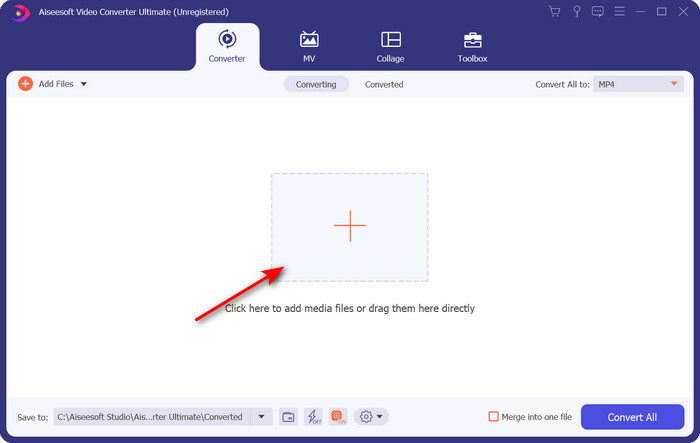
Langkah 2. Muat naik fail .ogv dengan mengklik butang +; satu folder fail akan dipaparkan untuk anda mencari fail tersebut, kemudian klik Open.
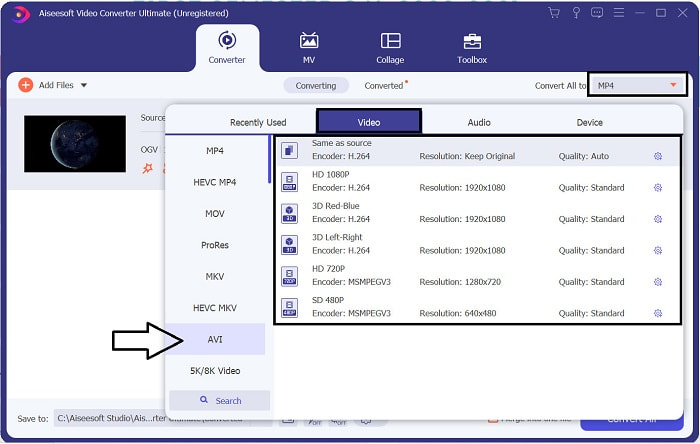
Langkah 3. Setelah fail dimuat naik, klik Convert All to, pilih format AVI atau format lain yang anda mahu untuk hasil akhirnya.
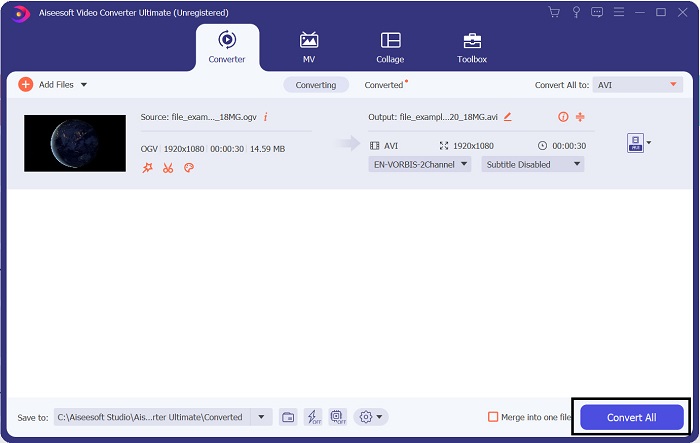
Langkah 4. Klik Convert All untuk memulakan proses penukaran; proses ini hanya mengambil beberapa saat kerana penukaran pantas yang disokong oleh alat ini.
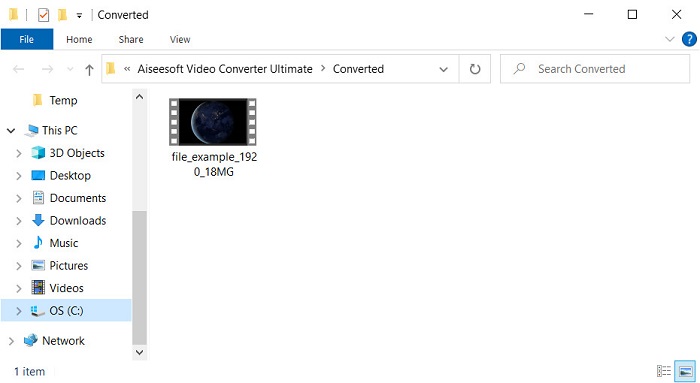
Langkah 5. Selepas penukaran selesai, satu folder fail akan muncul pada skrin anda yang mengandungi fail .avi; klik fail tersebut untuk menontonnya pada pemain media anda.
Bahagian 3. Penukar OGV ke AVI Percuma Terbaik Tersedia Dalam Talian
FVC Penukar Video Percuma Dalam Talian
Tidak mahu memuat turun penukar ke dalam pemacu anda, sebaliknya mahu menukar OGV kepada AVI dalam talian secara percuma? Maka FVC Free Video Converter Online ialah pilihan terbaik. Pada masa kini, penukaran boleh dilakukan dalam talian hanya dengan mencari alat web yang dapat membantu anda. Namun, tidak semua alat web menyokong format seperti fail .ogv. Walaupun terdapat beberapa penukar yang dipercayai, penukar dalam talian ini adalah yang paling selamat, tiada iklan, dan menjadi kegemaran ramai. Untuk meneruskan, jika anda mahu menukar fail OGV anda tanpa memuat turun sebarang penukar dan tanpa had, ikut langkah berikut.
Langkah 1. Pergi ke laman web rasmi FVC Free Video Converter Online dengan mengklik pautan ini.
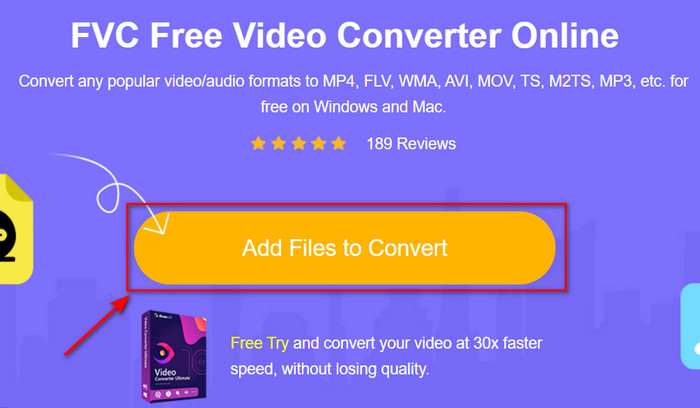
Langkah 2. Setelah laman web dibuka, klik Add Files to Convert untuk memuat turun pelancar. Tekan sekali lagi untuk membuka folder bagi melihat fail .ogv, kemudian klik Open untuk memuat naik. Maklumat tambahan, walaupun anda boleh menukar tanpa had di sini, anda masih tidak boleh melakukan penukaran kelompok (batch conversion).
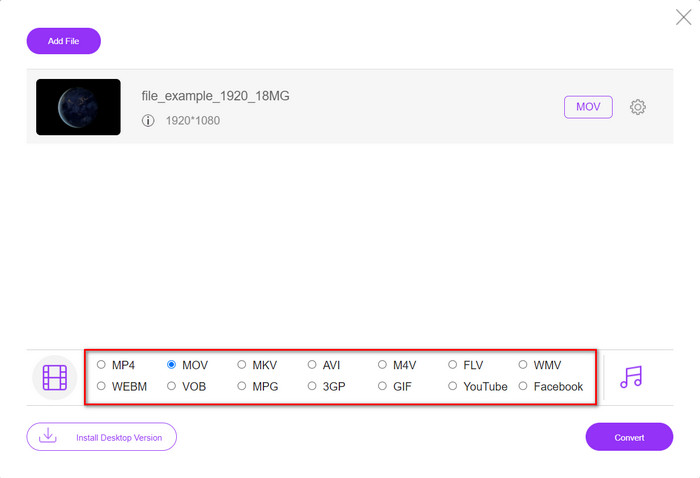
Langkah 3. Pilih format AVI pada submenu dan klik.
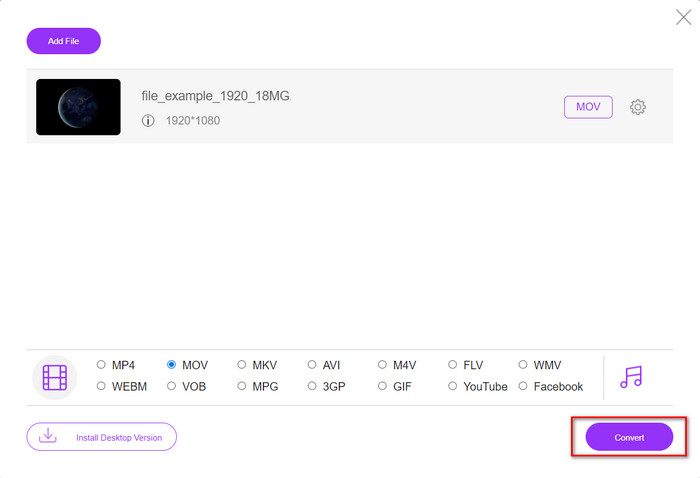
Langkah 4. Mari mulakan penukaran format OGV kepada AVI dengan mengklik butang Convert.
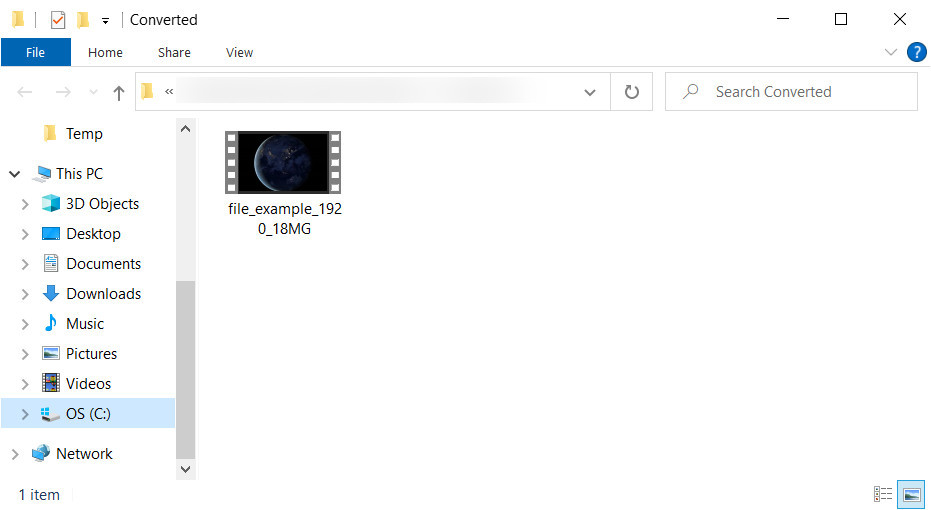
Langkah 5. Penukaran fail akan tamat dalam masa yang singkat; satu folder akan dipaparkan dengan fail .avi di dalamnya.
Bahagian 4. Soalan Lazim tentang Penukaran OGV ke AVI
Bolehkah saya memainkan .ogv pada VLC?
Ya, anda boleh memainkan fail video .ogv pada VLC Player anda dengan mudah, dan ia merupakan salah satu pemain media paling terkenal yang boleh anda muat turun secara percuma. Tetapi jika anda ingin mengetahui 5 alternatif terbaik untuk VLC, klik pautan ini untuk mendapatkan idea tentang pemain media lain yang boleh anda gunakan pada PC dan Mac.
Adakah OGG dan OGV sama?
Xiph.org mengasaskan OGG dan OGV untuk menjadi salah satu format terbaik yang boleh anda gunakan yang menggunakan codec seperti Vorbis dan Theora. Walaupun .ogg boleh mengandungi video dan audio, ia masih paling sesuai pada audio berbanding video. Sebaliknya, .ogv ialah format terbaik untuk mempunyai kedua-dua fail video dan audio.
Selepas menukar .ogv, adakah kualiti menjadi kurang?
Ia bergantung pada penukar yang anda gunakan kerana sesetengah penukar OGV tidak menghasilkan kualiti tinggi. Tidak seperti FVC Video Converter Ultimate, alat ini membolehkan anda melaras kualiti kepada rendah, sederhana, atau tinggi untuk menjadikan hasil anda lebih baik kualitinya dan lebih kecil saiznya.
Kesimpulannya
Semua penukar yang disebutkan dalam artikel ini menukar OGV kepada format AVI tanpa kehilangan kualitinya. Adalah terbaik untuk memilih penukar yang paling cekap dalam proses penukaran format. Jika anda mahu menukar satu fail tanpa mengeluarkan wang, gunakan FVC Free Video Converter Online. Tetapi sekiranya anda mahu melakukan penukaran kelompok dengan mudah dan tanpa masalah mencari sambungan internet, anda mesti memuat turun FVC Video Converter Ultimate.
-
 2 daripada Pilihan Terbaik Penukar Fail RMVB ke AVI [Dalam Talian & Luar Talian]
 Tidak tahu bagaimana untuk menukar RMVB kepada AVI? Artikel ini memfokuskan pada penukar yang boleh anda gunakan untuk menukar RMVB kepada AVI, sama ada dalam talian atau luar talian.
-
 Cara Menukar XviD kepada AVI Tanpa Kehilangan Kualiti Video [2025]
 Adakah anda ingin menukar fail XviD anda kepada AVI? Jika ya, baca artikel ini sambil kami bercakap lebih lanjut tentang XviD dan cara menukar fail XviD anda kepada format AVI.
-
 Strategi Terbaik tentang Cara Menukar Fail DV kepada Format AVI dengan Langkah Terperinci
 Adakah anda ingin menukar fail DV anda kepada AVI? Kemudian baca artikel ini untuk mengetahui alat unik yang boleh anda gunakan untuk menukar dan pemain media untuk memainkan DV anda pada PC atau Mac anda.
