


 Video Converter Ultimate
 Perakam Skrin
 Pembaikan Video
4 Alat Pemapar Metadata Berkesan untuk Melihat Metadata Daripada Fail
Sebagai sebahagian daripada elemen video, metadata mengandungi data yang anda perlu tahu tentang fail tersebut. Tetapi persoalannya, bagaimana anda boleh melihat metadata fail itu? Jadi, jika anda mahu melihat maklumat meta di dalam video anda, inilah artikel yang sesuai untuk anda. Teruskan membaca kerana kami akan mengulas untuk anda pemapar metadata terbaik yang boleh anda gunakan untuk melihat metadata, dan jika boleh, anda juga boleh menyuntingnya.

Bahagian 1. 2 daripada Penonton Metadata Terbaik untuk Windows & Mac 2022
Video Converter Ultimate [Pemerhati & Editor Metadata Video dan Audio Terbaik]
Video Converter Ultimate menawarkan pemapar metadata video terbaik pada Mac dan Windows. Dengan alat ini, anda boleh menambah dan melihat metadata dalam semua format video dan audio dengan mudah hanya dengan beberapa klik. Walaupun anda tiada pengalaman mengendalikan tugas ini, anda boleh bergantung pada pemapar terbaik ini untuk membantu anda. Tidak seperti alat lain yang hanya menawarkan fungsi melihat metadata, perisian ini menyediakan fungsi hebat untuk membantu anda melakukan lebih banyak tugas berbeza, seperti menyunting metadata. Mahu tahu apakah fungsi tersebut? Jika ya, baca ciri utama yang anda boleh dapat sebaik sahaja anda memiliki perisian ini.

FVC Video Converter Ultimate
5,689,200+ Muat Turun- Ia adalah alat terbaik untuk melihat dan mengedit metadata pada setiap video atau video.
- Menyokong format media yang berbeza, termasuk MP4, AVI, MOV, MKV, FLV dan banyak lagi.
- Anda boleh memasukkan fail video dan audio yang besar di sini untuk menyemak metadata mereka.
- Sebagai permulaan, ini adalah pemapar metadata terbaik dengan antara muka mesra pengguna.
- Tersedia dalam semua jenis platform desktop yang berbeza seperti Windows & Mac.
Muat Turun PercumaUntuk Windows 7 atau lebih baharuMuat Turun Selamat
Muat Turun PercumaUntuk MacOS 10.7 atau lebih baharuMuat Turun Selamat
Jadi sekarang, jika anda ingin mengetahui cara melihat metadata, anda mesti memuat turun alat terlebih dahulu dengan mengklik butang muat turun yang sesuai yang dibentangkan di bawah, pasangkannya seterusnya, kemudian bukanya.
Muat Turun PercumaUntuk Windows 7 atau lebih baharuMuat Turun Selamat
Muat Turun PercumaUntuk MacOS 10.7 atau lebih baharuMuat Turun Selamat
Cara Melihat Metadata pada Video Converter Ultimate
Langkah 1. Dengan mengklik butang +, satu folder fail akan terpapar pada skrin anda di mana anda boleh mencari fail video atau audio yang anda mahu semak metadatanya. Setelah anda memilih fail tersebut, klik Open dan teruskan ke langkah seterusnya.

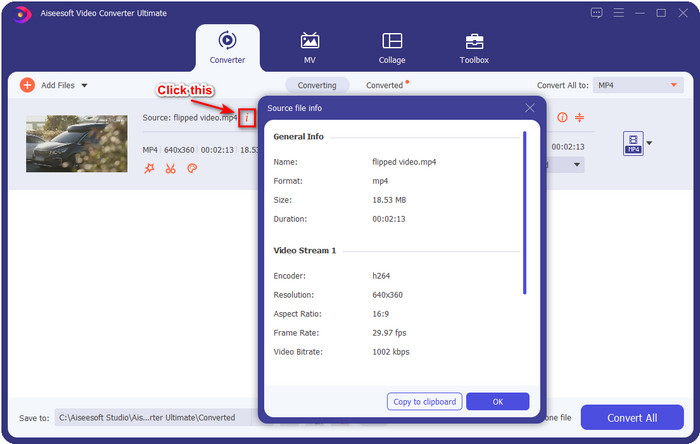
Langkah 2. Sementara fail berada dalam giliran, klik ikon i; voila, kini anda telah melihat metadata bagi fail video yang disimpan pada komputer anda.
Cara Menambah atau Mengedit Metadata Video atau Fail Audio dengan Editor Metadata Terbaik
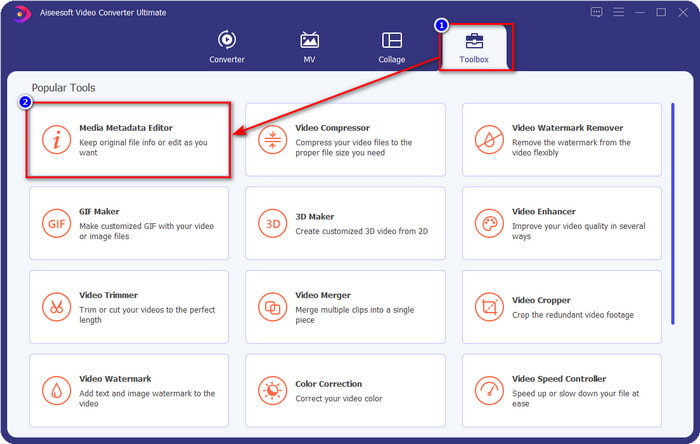
Langkah 1. Selepas anda membuka perisian, anda perlu pergi ke bahagian Toolbox, dan dalam bahagian itu anda akan melihat fungsi Media Metadata Editor, kemudian klik padanya.
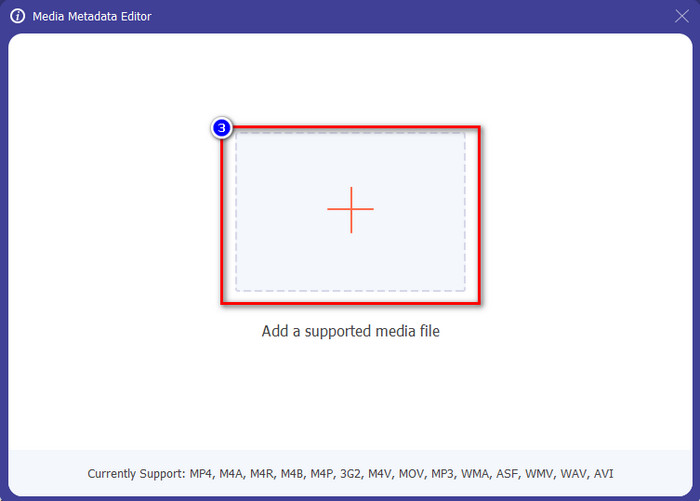
Langkah 2. Tetingkap baharu akan muncul, klik butang +, cari fail video atau audio dalam folder komputer, dan klik Open.
Langkah 3. Tambah atau sunting data tentang fail mengikut keperluan anda; selepas itu, klik Save untuk menerapkan perubahan yang anda buat.

Photoshop [Pemerhati Metadata Terbaik untuk Profesional]
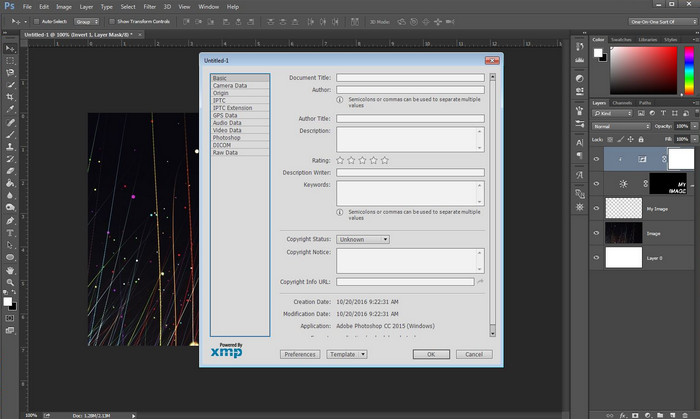
Photoshop telah dikenali sebagai penyunting foto teratas yang boleh anda gunakan secara profesional. Alat ini menawarkan penyuntingan bertaraf tinggi yang anda perlukan untuk menjadikan foto anda kelihatan lebih baik daripada sebelumnya. Walaupun alat ini menawarkan penyuntingan lanjutan, bagi fungsi melihat metadata fail, alat ini terlalu mahal untuk sesetengah pengguna. Mungkin anda tertanya‑tanya mengapa kami menambah penyunting ini dalam senarai, sebenarnya ia popular dan sudah digunakan oleh ramai pengguna, jadi mengapa tidak? Walaupun ia boleh menambah metadata pada setiap fail PSD, metadata yang disokong adalah terhad, yang bermaksud kebanyakannya hanya asas. Jadi, jika anda mahu melihat metadata dalam Photoshop, anda mesti membeli alat ini.
Kelebihan
- Ia adalah editor terbaik yang boleh anda temui di web.
- Ia menyokong pelbagai format fail imej yang boleh anda masukkan dan kemudian semak metadatanya.
- Pilihan editor untuk menjadi perisian editor terkemuka pada desktop.
Keburukan
- Jika anda membeli alat itu, jangkakan ia mahal.
- Ia memerlukan desktop mewah untuk mempunyai pengalaman yang lebih baik dalam menggunakannya.
- Bukan pilihan terbaik untuk pemula untuk bermula.
Berkaitan:
Cara Menambah Watermark dalam Photoshop
Bahagian 2. 2 Penonton Metadata Percuma Tersedia di Web
Editor Metadata Imej Jeffrey
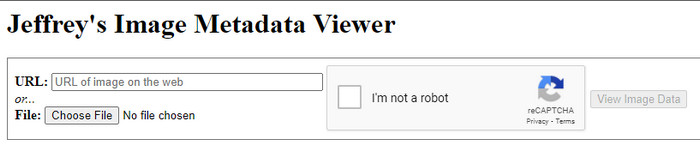
Jika anda mahukan pemapar metadata ringkas dan percuma di web, cubalah gunakan Jeffrey's Image Metadata Editor. Alat web ini berkesan untuk melihat metadata setiap fail media yang anda miliki secara percuma. Namun, antara muka pengguna alat web ini tidak begitu mengagumkan seperti yang lain; ia masih berfungsi dengan baik sebagai penyunting dan pemapar metadata. Selain itu, jika anda mahu mencuba dan mengakses alat ini, anda perlu berhati‑hati kerana laman web ini tidak dilindungi pada pelbagai pelayar web, yang bermaksud proses log masuk ke laman tersebut boleh membawa kepada penggodaman atau kehilangan beberapa fail. Ingat bahawa anda perlu berhati‑hati jika anda cuba mengakses alat ini untuk melihat atau menyunting metadata anda. Setakat ini, belum ada laporan pengguna yang digodam semasa menggunakan laman web ini.
Kelebihan
- Percuma untuk diakses dalam semua pelayar web.
- Ia menyokong format yang berbeza; anda boleh memuat naik dan melihat metadata.
- Anda boleh memasukkan URL dan bukannya fail untuk menjimatkan ruang.
Keburukan
- Captcha agak menjengkelkan jika anda ingin melihat metadata.
- Tapak web tidak selamat.
Metadata2go
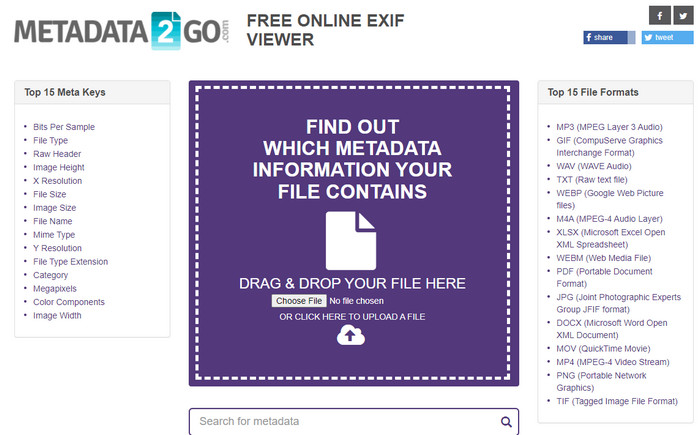
Metadat2go menyokong pelbagai format imej untuk dimasukkan dan kemudian melihat metadata. Walaupun antara muka (GUI) lebih berat daripada alat web pertama yang kami perkenalkan, ia masih mudah digunakan oleh sesiapa sahaja yang ingin mengakses alat ini. Walaupun alat ini lebih selamat digunakan berbanding yang pertama, terdapat beberapa had pada fungsinya, dan kebanyakan masa fungsi seret dan lepas tidak berfungsi dengan baik. Tetapi jika anda mahu belajar cara membuka dan membaca metadata daripada video, alat ini sudah memadai untuk keperluan anda.
Kelebihan
- Ia adalah percuma dan selamat untuk diakses pada enjin carian yang berbeza.
- Ia menjalankan tugas dengan lancar.
- Ia menyokong banyak format imej.
Keburukan
- Dalam sesetengah kes, pilihan tidak berfungsi dengan baik, seperti seret dan lepas.
- Ia menyokong format lain, tetapi terdapat beberapa yang dipilih.
Bahagian 3. Carta Perbandingan tentang 4 Pemapar Metadata [Dalam Talian & Luar Talian]
| ciri-ciri | FVC Video Converter Ultimate | Photoshop | Editor Metadata Imej Jeffrey | Metadata2go |
| Lihat & Edit Metadata Dengan Mudah |  | | | |
| Selamat Digunakan | | |  | |
| Mesra Bajet | | | | |
| Mesra pengguna | | | | |
| Ciri Lanjutan Tersedia | | | | |
| Berasaskan Program | Program Berasaskan Desktop | Program Berasaskan Desktop | Program Berasaskan Web | Program Berasaskan Web |
Bahagian 4. Soalan Lazim tentang Metadata Viewer
Apakah yang terdapat dalam metadata?
Di dalam metadata, anda akan melihat set maklumat yang berbeza tentang fail, contohnya, nama pengarang, genre (jika ia adalah muzik), tajuk fail, saiz fail dan banyak lagi.
Mengapa saya perlu melihat metadata?
Nah, metadata akan membantu anda mengetahui maklumat ringkas tentang fail yang anda tidak dapat lihat pada fail tersebut. Dengan melihat metadata, anda akan mendapat idea tentang data dalam fail tertentu, sama ada imej, video, audio, PDF atau banyak lagi.
Bolehkah saya menggunakan metadata untuk melindungi fail?
Ya, anda boleh menambah metadata untuk melindungi fail anda daripada orang yang ingin cuba mencuri ini daripada anda. Dengan cara ini, anda boleh mendapatkan bukti kelayakan yang anda buat itu berfungsi jika seseorang cuba mencuri maklumat ini daripada anda. Walau bagaimanapun, terdapat beberapa teknik untuk mengalih keluar metadata fail; walaupun seseorang boleh mengalih keluar data, yang terbaik adalah menambah metadata pada fail untuk perlindungan tambahan dan mudah.
Kesimpulannya
Sekarang setelah kami memperkenalkan pemapar metadata, sudah tiba masanya untuk memilih satu dan menggunakannya untuk melihat kandungan dalaman fail anda. Selain itu, dua alat pertama yang kami bentangkan tidak dinafikan adalah yang terbaik untuk melihat metadata; namun kita dapat lihat bahawa Photoshop terlalu mahal untuk digunakan berbanding alat Ultimate. Oleh itu, jika anda mahukan cara yang murah dan selamat untuk melihat atau menyunting metadata anda, anda mesti menggunakan FVC Video Converter Ultimate kerana ia adalah alat yang paling sesuai untuk tugas ini. Masih belum yakin dengan ulasan yang kami buat tentang alat ini? Anda boleh memuat turun alat ini ke komputer anda dan mencubanya sendiri!
-
 3 Penyelesaian Terbaik tentang Cara Membuang Tera Air daripada Video dengan Mudah
 Mahu mengalih keluar tera air yang menjengkelkan pada video? Dengan blog ini, anda boleh mempelajari idea berbeza tentang mengalih keluar tera air pada video.
-
 4 Cara Terbaik untuk Menambah Tera Air pada Mana-mana Video dengan Cepat
 Mari belajar cara menambah tera air pada mana-mana video pada Windows, Mac, Dalam Talian, iOS dan Android dengan langkah terperinci jika anda membaca artikel ini.
-
 4 Cara Berkesan untuk Mengalih Keluar Tera Air Tiktok daripada Video Tiktok
 Adakah anda perlu mengalih keluar tera air Tiktok daripada video Tiktok anda yang dieksport? Anda boleh melakukannya di sini dengan bantuan alatan yang kami sediakan; anda boleh melakukannya dengan mudah.
