


 Video Converter Ultimate
 Perakam Skrin
 Pembaikan Video
[Terbukti] 2 daripada Editor Tag Terbaik Tersedia untuk Digunakan pada Windows & Mac
Kebanyakan fail audio yang kami rakam pada Windows adalah dalam format WMA, dan anda boleh menyunting metadata fail tersebut dengan menggunakan penyunting metadata WMA. Namun begitu, memilih penyunting metadata yang sesuai untuk digunakan pada desktop anda mungkin merupakan tugas yang agak sukar bagi sesetengah individu. Tetapi kini, tugas ini tidak lagi sesukar yang anda sangkakan, dengan bantuan dua penyunting yang boleh anda gunakan pada Windows dan Mac. Mahu tahu apakah kedua-duanya? Jika anda terus membaca artikel ini, kami akan memberikan ulasan yang neutral antara dua perisian yang boleh anda muat turun dan lihat yang mana satu lebih baik. Teruskan mengikuti dan nikmati bacaan catatan blog ini untuk mengenali dua alat hebat yang anda tidak patut lepaskan pada tahun 2022 ini.

Bahagian 1. Gunakan Editor Teg WMA Terbaik yang Tersedia pada Windows & Mac untuk Mengedit Teg WMA
Pertama dalam senarai kami ialah editor metadata WMA terbaik FVC Video Converter Ultimate, alat yang mempersembahkan editor berkuasa untuk teg mereka yang disukai semua orang. Dengan alat ini, anda boleh menangani masalah ini dengan mudah seperti seorang profesional, walaupun anda tidak mempunyai pengalaman mengedit teg WMA anda. Tidak seperti editor teg lain, anda tidak memerlukan pengetahuan yang luas tentang editor metadata ini tentang cara menggunakannya; dalam beberapa klik dan sepersekian saat, anda akan mendapat tag WMA anda tanpa mengeluarkan sebarang peluh.
Mahukan lebih banyak? Salah satu ciri terbaik yang ditawarkan alat ini ialah Toolbox, di mana anda boleh melakukan pelbagai perkara yang tidak dapat disediakan oleh alat lain kepada anda, seperti memampatkan, memotong, menambah atau membuang tera air, membalikkan video, dan banyak lagi. Jadi semua tugas pada setiap fail media yang boleh anda bayangkan dapat ditangani dengan mudah dengan bantuan yang anda peroleh melalui alat ini. Selain itu, anda boleh menukar format WMA anda kepada lebih 1000 format baharu dengan pantas melalui proses penukaran ultra-laju. Hebat, bukan? Itulah keupayaan alat serba guna ini. Dan untuk mempelajari cara menambah tag WMA, langkah-langkah di bawah akan membantu anda menanganinya seperti pakar.
Langkah 1. Pertama, klik butang muat turun di bawah, pilih sama ada anda sedang menggunakan Windows atau Mac. Pasang perisian tersebut dengan segera dan selepas proses pemasangan selesai, lancarkannya.
Muat Turun PercumaUntuk Windows 7 atau lebih baharuMuat Turun Selamat
Muat Turun PercumaUntuk MacOS 10.7 atau lebih baharuMuat Turun Selamat
Langkah 2. Pada bahagian atas, klik Toolbox, dan lakukan perkara yang sama pada Media Metadata Editor.
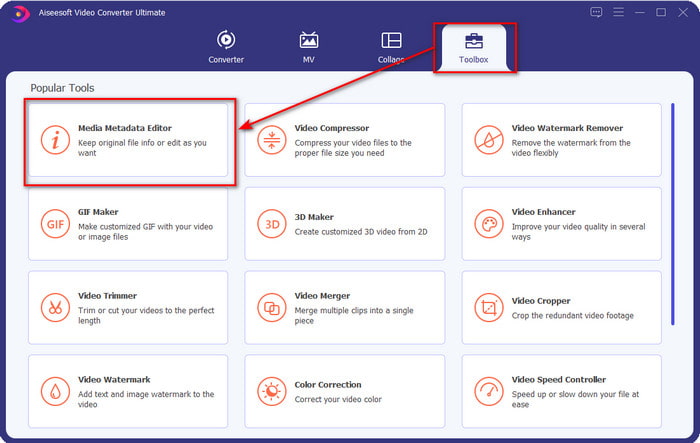
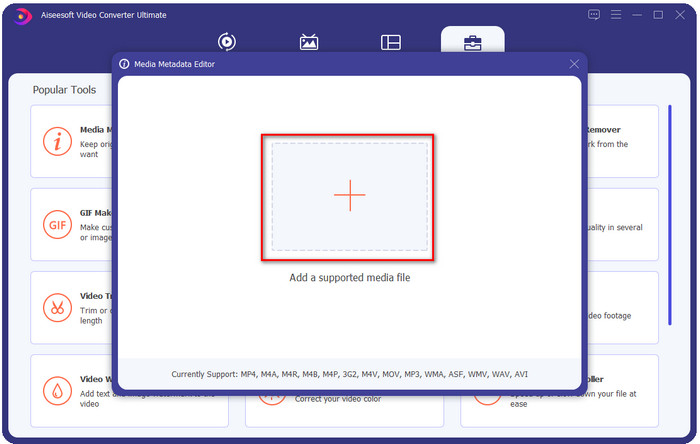
Langkah 3. Masukkan fail dengan mengklik ikon + pada tetingkap kecil yang akan dipaparkan, cari fail WMA dalam folder, dan tekan Open untuk meneruskan ke prosedur seterusnya.
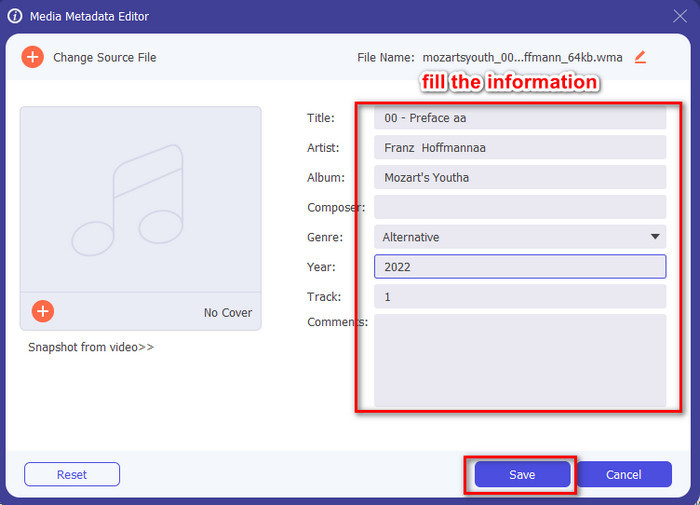
Langkah 4. Di bahagian ini, anda boleh menyunting metadata atau tag dalam WMA anda dan isikan kotak teks yang disediakan. Setelah semuanya selesai, klik Save untuk menerapkan perubahan yang telah anda buat pada fail audio anda. Dengan itu, anda telah menanda metadata pada fail audio secepat 1-2-3.
Bahagian 2. Gunakan Editor Teg WMA Percuma Tersedia pada Windows & Mac untuk Menukar Metadata WMA
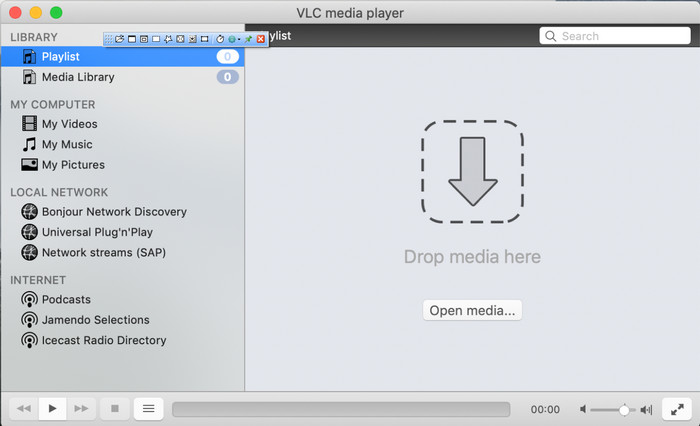
Pemain VLC ialah satu lagi penyunting tag WMA yang boleh anda muat turun secara percuma pada Windows dan Mac. Pemain media ini boleh membantu anda menyunting tag pada fail video dan audio. Tidak seperti perisian pertama yang disebutkan tadi, alat ini bukan dibina khusus untuk menambah metadata pada mana-mana fail media. Ia digunakan untuk memainkan pelbagai jenis fail media yang tidak dapat dimainkan oleh pemain media asal atau natif tanpa memuat turun codec tambahan. Walaupun alat ini boleh menambah tag, ia masih tidak seberkesan penyunting tag khusus yang lain.
Selain itu, alat ini telah membuktikan banyak perkara kepada kami kerana ia boleh dipercayai dan selamat untuk dimuat turun. Sebagai tambahan kepada ciri itu, alat ini juga mampu menukar, menyunting mudah, dan rakaman skrin jika anda memerlukannya. Kita boleh mengatakan bahawa ia adalah alat pelbagai guna yang tidak memberikan kecemerlangan sedemikian pada fungsi lain tetapi memainkan video sudah pasti yang terbaik di pasaran.
Bahagian 3. Carta Perbandingan Antara Editor Teg WMA Percuma & Ultimate
Untuk menjadikan semakan lebih mudah untuk kami fahami, kami menyertakan carta perbandingan untuk mengetahui alat mana yang lebih baik untuk dimuat turun pada pemacu anda. Sila baca dengan teliti untuk membandingkan dan membezakan FVC Video Converter dan VlC Player dan menilai ia, yang merupakan editor metadata WMA terbaik.
| FVC Video Converter Ultimate | VS | Pemain VLC |
 | Tersedia pada Windows & macOS | |
| Menyokong Pelbagai Format untuk Mengedit Teg |  |
| Fungsi Pelbagai guna seperti pemangkasan, pemotongan, penyuntingan dan banyak lagi | |
| Mesra pengguna | |
| Antara Muka Pengguna Grafik Terbaik | |
Bahagian 4. Soalan Lazim tentang Editor Metadata WMA
Bolehkah saya memainkan WMA pada VLC?
Ya, anda boleh memainkan fail WMA dengan mudah pada VLC kerana format ini disokong. Jika anda ingin mengetahui lebih lanjut tentang VLC, anda boleh membaca artikel ini; dengan mengetik pautan ini, anda akan mempelajari lebih banyak tentang VLC dan alternatifnya yang lain.
Apakah WMA?
WMA ialah format audio yang digunakan untuk menyimpan siri codec audio yang dicipta oleh Microsoft dengan bantuan komposernya, Stan LePard. Format audio ini merupakan salah satu pesaing terkenal kepada format audio piawai, MP3. Namun, format ini tidaklah begitu popular seperti yang anda jangkakan, jadi jika anda ingin memindahkan fail dengan sambungan .wma, jangkakan bahawa anda memerlukan aplikasi pihak ketiga sekiranya pengguna di pihak penerima tidak menggunakan Windows. Jadi, apa yang patut anda lakukan? Bolehkah anda menukar WMA kepada MP3 supaya ia serasi dengan penerima? Dengan bantuan artikel ini, anda akan mempelajari cara menukar WMA kepada MP3 pada Windows, Mac dan dalam talian.
Adakah saya memerlukan codec tambahan untuk memainkan WMA?
Ia bergantung pada program yang anda sedang gunakan; jika anda pengguna Windows, anda tidak perlu memuat turun codec tambahan untuk memainkan fail audio pada desktop anda. Walau bagaimanapun, bukan semua adalah pengguna Windows, jadi menukar fail audio ialah cara terbaik untuk menjadikan WMA serasi dengan peranti anda. Jika anda sedang mencari penukar, kami cadangkan anda memilih penukar audio terbaik yang boleh anda muat turun pada Windows dan Mac, FVC Video Converter Ultimate. Ikuti langkah ini jika anda ingin mengetahui caranya. Muat turun alat pada desktop anda, kemudian pasangkannya seterusnya. Buka alat dan klik ikon + untuk memuat naik fail WMA; di bahagian atas sebelah kanan, klik Tukar Semua kepada dan pilih format audio yang tersedia pada senarai. Tekan Tukar Semua untuk memulakan proses penukaran. Semudah itu.
Kesimpulannya
Kini setelah kami mempunyai idea tentang FVC Video Converter Ultimate dan pemain VLC, tiba masanya untuk memilih editor tag WMA terbaik yang perlu anda gunakan. Alat ini bagus untuk mengedit teg fail WMA anda, jadi sama ada anda mahu, anda boleh mengendalikan penyuntingan teg dengan cepat. Tetapi jika anda mahukan alat profesional untuk mengendalikan tugas ini, gunakan alat muktamad. Dengan menekan butang muat turun, anda boleh mempunyai ini pada kedua-dua sistem pengendalian untuk melaraskan teg WMA anda.
-
 Apa Itu Data Meta: Ketahui Maklumat Asas tentang Metadata
 Apakah Metadata? Adakah ini penting? Apakah bahagian metadata? Adakah anda mempunyai soalan yang sama? Dalam artikel ini, anda akan mempelajari maklumat asas tentang metadata.
-
 4 daripada Pemapar Metadata Terbaik Dalam Talian & Luar Talian [Dikemas kini 2025]
 Bolehkah saya menyemak metadata fail saya? Ya, anda boleh, dengan bantuan siaran ini kami akan memperkenalkan kepada anda penonton metadata berbeza yang boleh anda gunakan.
-
 6 Penapis Snapchat Animasi Snapchat Pilihan Kegemaran pada Snapchat
 Ingin mengetahui cara terbaik untuk menambah penapis pada video Snapchat? Nah, anda boleh mengklik ini dan mempelajari penapis berbeza yang boleh anda gunakan untuk digunakan pada video Snapchat.
