


 Video Converter Ultimate
 Perakam Skrin
 Pembaikan Video
 Muat Turun Selamat
Ketahui Cara tentang Cara Mengubah Saiz Foto untuk Instagram
Instagram ialah aplikasi media sosial yang terkenal di mana anda boleh memuat naik dan melihat pelbagai imej menarik daripada hantaran rakan-rakan anda. Ramai milenial dan orang dewasa menggunakannya sebagai antara aplikasi media sosial utama. Namun begitu, Instagram hanya boleh memuat naik gambar dengan nisbah 4:5 untuk foto potret. Ciri ini akan memotong imej yang terlalu tinggi yang mengambil banyak ruang menegak pada suapan. Walaupun bagus kerana Instagram mengehadkan foto yang terlalu panjang ke bawah, ramai orang menghadapi kesukaran untuk memuat naik gambar mereka. Dalam panduan ini, kami akan membantu anda memuat naik foto dengan saiz menegak yang besar di Instagram dengan cara mengubah saiz imej. Baca artikel ini dengan teliti untuk mempelajari cara terbaik untuk mengubah saiz foto untuk Instagram.

Bahagian 1. Bagaimana Mengubah Saiz Foto untuk Instagram Percuma Dalam Talian
Mengubah saiz imej bukan sahaja bermakna mengurangkan atau melaraskan dimensi foto anda. Jika anda mempunyai imej kabur, ia juga memerlukan saiz semula gambar anda. Dan dalam bahagian ini, kami akan membincangkan dan menunjukkan kepada anda cara mengubah saiz imej menggunakan aplikasi saiz semula foto dalam talian percuma yang terbaik.
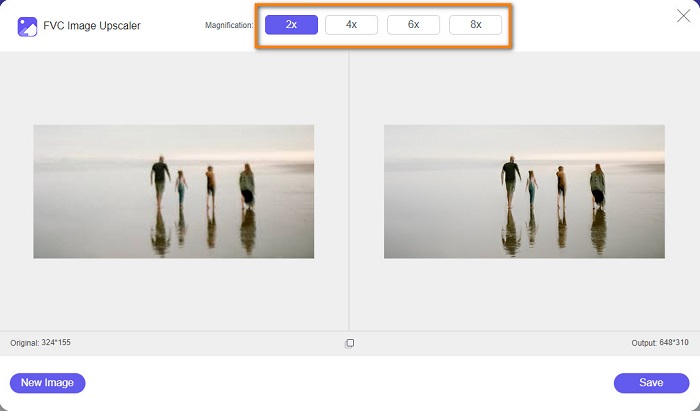
FVC Free Image Upscaler ialah aplikasi dalam talian untuk mengubah saiz imej. Alat ubah saiz foto ini boleh menaikkan kualiti imej beresolusi rendah anda sebanyak 2x, 4x, 6x dan 8x pembesaran. Selain itu, anda boleh mengubah saiz imej tanpa menjejaskan kualitinya. Ia juga menyokong format imej paling standard seperti PNG, JPG, JPEG dan BMP. Ia merupakan program mesra pengguna kerana antara muka penggunanya ringkas. Tambahan pula, ia menggunakan proses pemerkasaan berasaskan AI, yang secara automatik mengesan bahagian kabur pada imej anda dan kemudian menambah baiknya.
Di samping itu, anda boleh melihat perubahan yang dibuat pada imej anda kerana ia mempunyai fungsi pratonton. Dan walaupun ia adalah aplikasi dalam talian, anda tidak akan menghadapi masalah memuat naik imej kerana proses muat naiknya pantas. Lebih hebat lagi, aplikasi ini boleh diakses pada semua pelayar web, termasuk Google, Firefox dan Safari. Jadi, jika anda mempunyai imej berkualiti rendah yang ingin anda muat naik di Instagram, baca langkah di bawah untuk belajar cara mengubah saiz imej anda menggunakan FVC Free Image Upscaler.
Bagaimana untuk mengubah saiz foto untuk Instagram menggunakan FVC Free Image Upscaler
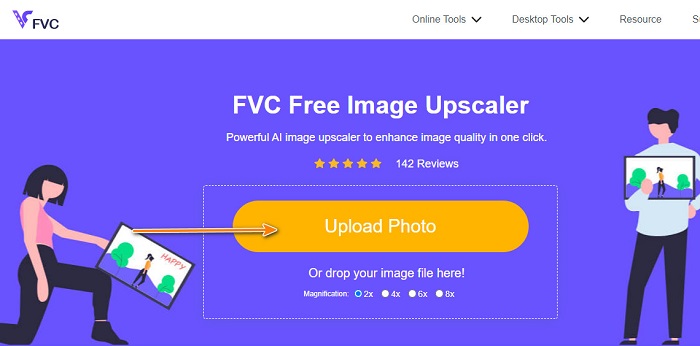
Langkah 1. Buka pelayar web anda dan taip FVC Free Image Upscaler dalam kotak carian. Anda juga boleh klik pautan ini untuk terus ke laman utama. Kemudian, lancarkan aplikasi dengan mengklik butang Upload Photo.
Langkah 2. Selepas melancarkan aplikasi, klik butang Upload Photo untuk menambah imej yang anda mahu ubah saiznya.
Langkah 3. Selepas anda memuat naik video anda, pilih pembesaran yang anda inginkan untuk imej anda. Anda boleh memilih antara pembesaran 2x, 4x, 6x dan 8x.
Langkah 4. Selepas memilih pembesaran, anda akan lihat bahawa FVC Free Image Upscaler secara automatik mengubah saiz imej anda. Jika anda mahu menyemak hasil output anda, gerakkan kursor ke imej sebelah kanan.
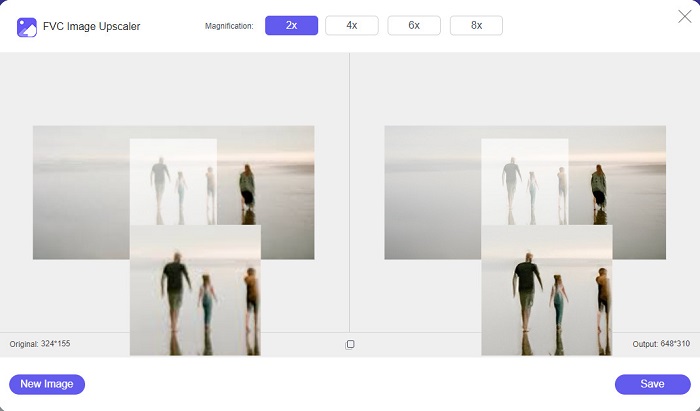
Langkah 5. Akhir sekali, tandakan butang Save di penjuru kanan bawah antara muka untuk menyimpan output ke fail komputer anda.
Bahagian 2. Cara Mengubah Saiz Imej untuk Instagram pada iPhone
Cara Mengubah Saiz Imej untuk Instagram pada iPhone Menggunakan Apl Foto
Jika anda menggunakan peranti iPhone, anda boleh menggunakan apl Foto terbina dalam pada peranti anda untuk mengubah saiz imej. Menggunakan editor terbina dalam pada apl Foto, anda boleh memangkas dimensi imej anda dengan mudah berdasarkan perkara yang diperlukan oleh Instagram. Di bawah ialah langkah-langkah untuk mengubah saiz foto untuk Instagram menggunakan iPhone. Kami akan menunjukkan kepada anda kaedah lain untuk mengubah saiz imej menggunakan aplikasi.
Langkah 1. Pada peranti iPhone anda, buka aplikasi Photos dan cari imej yang anda mahu ubah saiznya. Kemudian, ketik butang Edit untuk mula mengubah saiz imej anda.
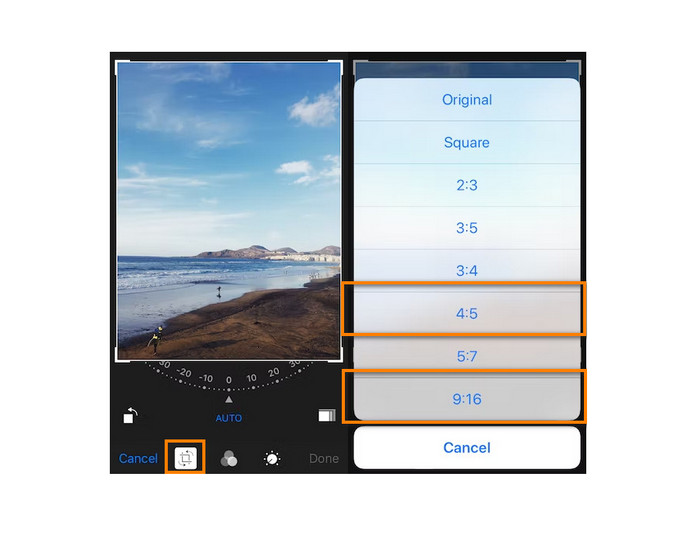
Langkah 2. Seterusnya, ketik ikon Crop dan ikon segi empat tepat di penjuru kanan bawah skrin anda.
Langkah 3. Pilih nisbah aspek yang anda inginkan untuk imej anda. Untuk memuat naiknya ke Instagram, pilih nisbah 4:5 atau 9:16. Laraskan imej anda dan ketik butang Done untuk menamatkan proses.
Cara Mengubah Saiz Imej dalam iPhone untuk Instagram Menggunakan Aplikasi Resizer
Cara lain untuk mengubah saiz imej pada iPhone anda ialah dengan menggunakan Resizer. Resizer ialah aplikasi ubah saiz foto yang boleh anda pasang dari PlayStore anda. Ia mudah digunakan kerana mempunyai GUI (Antara Muka Grafik Pengguna) yang ringkas. Selain itu, ia mempunyai fungsi untuk memusing dan memotong imej mengikut kehendak anda. Anda juga boleh memilih daripada pelbagai saiz yang disediakan. Walaupun begitu, anda masih boleh mengubah saiz imej dalam mod tersuai.
Tambahan lagi, ia mempunyai proses pengeksportan yang cepat, menjadikannya aplikasi yang mudah digunakan. Kekurangan Resizer ialah ia mengandungi banyak iklan yang mengganggu. Namun begitu, ia masih merupakan aplikasi pengubah saiz foto yang baik kerana ia percuma dan mudah digunakan.
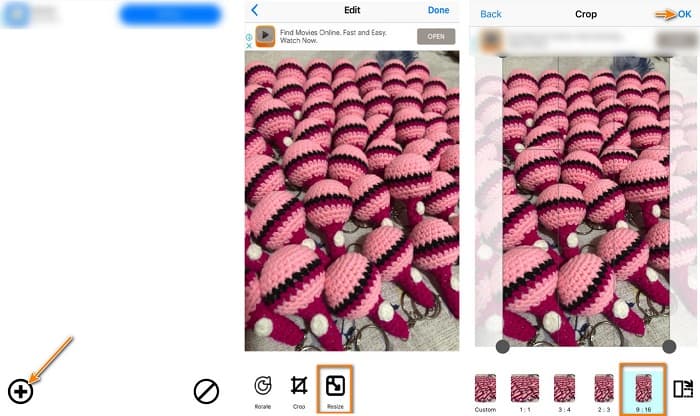
Langkah 1. Untuk memulakan, pasang aplikasi Resizer daripada AppStore anda, kemudian buka aplikasi sebaik sahaja ia dipasang. Kemudian, pada skrin pertama, ketik ikon + untuk memilih imej anda.
Langkah 2. Seterusnya, ketik ikon Resize daripada pilihan penyuntingan di bawah. Kemudian, senarai saiz akan muncul. Pilih nisbah 9:16, dan teruskan ke langkah seterusnya.
Langkah 3. Selepas memilih nisbah yang betul untuk imej anda, ketik butang OK untuk memuat turun output anda.
Bahagian 3. Cara Mengubah Saiz Gambar untuk Instagram pada Android
Cara Mengubah Saiz Gambar untuk Instagram Menggunakan Apl Galeri
Terdapat juga aplikasi dan kaedah yang boleh anda gunakan jika anda adalah pengguna Android. Anda boleh memasang banyak aplikasi mengubah saiz foto pada Google Play atau Gedung Play anda secara percuma. Tetapi jika anda tidak mahu memasang apl dan anda ingin menjimatkan ruang pada peranti anda, anda boleh menggunakan editor foto terbina dalam pada apl Galeri anda. Di bawah, kami akan menunjukkan kepada anda langkah mudah untuk mengubah saiz imej menggunakan telefon Android anda.
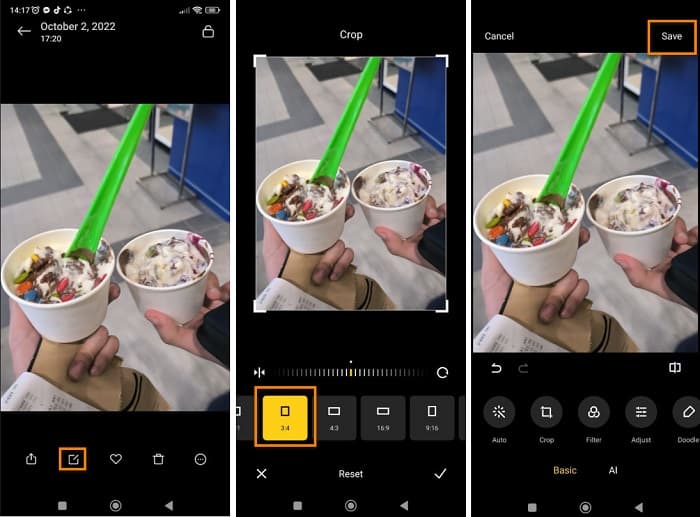
Langkah 1. Buka aplikasi Gallery pada peranti Android anda. Pilih imej yang anda mahu ubah saiznya untuk Instagram. Kemudian, ketik ikon Edit di bahagian bawah skrin.
Langkah 2. Seterusnya, ketik ikon Crop daripada pilihan penyuntingan. Pilih nisbah yang anda mahu untuk imej anda. Ketik pilihan 3:4 atau 9:16, yang merupakan nisbah standard untuk gambar di Instagram. Kemudian ketik ikon Check.
Langkah 3. Untuk menyimpan output anda, ketik butang Save di penjuru kanan atas skrin. Output akan disimpan dalam Gallery anda dengan nisbah baharu.
Cara Mengubah Saiz Foto untuk Instagram menggunakan Photo & Picture Resizer
Photo & Picture Resizer ialah aplikasi yang digunakan ramai pengguna Android untuk mengubah saiz imej. Aplikasi ini boleh mengubah saiz imej daripada galeri anda, dan anda juga boleh mengambil gambar dan mengubah saiznya serta-merta. Ia mempunyai antara muka skrin yang mudah digunakan, menjadikannya aplikasi yang mesra pengguna baharu. Selain itu, anda boleh memilih untuk mengubah saiz imej mengikut peratusan, lebar x tinggi, saiz fail, atau resolusi & saiz fail. Terdapat banyak saiz yang boleh anda pilih. Anda juga boleh memuat turun aplikasi ini secara percuma tanpa perlu mendaftar atau log masuk akaun. Walau bagaimanapun, anda memerlukan sambungan internet untuk menggunakan aplikasi ini. Ia juga mengandungi banyak iklan yang menjengkelkan yang mungkin mengganggu anda semasa mengubah saiz.
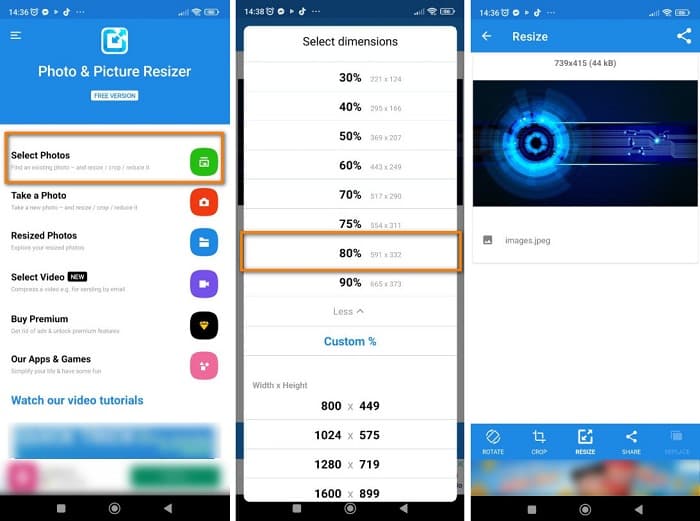
Langkah 1. Pasang Photo & Picture Resizer pada telefon Android anda. Kemudian pada antara muka pertama aplikasi, ketik pilihan Select Photos untuk mengimport imej yang anda mahu ubah saiznya.
Langkah 2. Ketik pilihan Resize daripada pilihan di bawah untuk mengubah saiz imej anda. Kemudian, pilih saiz baharu untuk imej anda. Ketik 80%, yang mempunyai nilai sama seperti nisbah 4:5, iaitu standard Instagram.
Langkah 3. Seterusnya, Photo & Picture Resizer akan secara automatik menyimpan output anda ke dalam Gallery. Tunggu sehingga aplikasi selesai memuat naik, dan selesai! Imej anda kini sudah diubah saiznya.
Bahagian 4. Soalan Lazim tentang Cara Mengubah Saiz Foto untuk Instagram
Adakah saiz semula imej menjejaskan kualitinya?
Selalunya, mengurangkan atau mengubah saiz dimensi atau saiz imej tidak akan menjejaskan kualitinya. Walau bagaimanapun, mengubah saiz foto yang lebih besar daripada dimensi asalnya boleh merosakkan kualiti imej anda.
Apakah aplikasi terbaik untuk mengubah saiz imej pada iPhone?
PicsArt, Saiz Imej ialah aplikasi penyuntingan foto yang paling banyak digunakan dan disyorkan untuk pengguna Android dan iPhone. Ramai orang menggunakan aplikasi ini untuk mengubah saiz imej mereka.
Bolehkah saya menggunakan Instagram untuk mengubah saiz imej?
Ya. Jika anda mahu mengubah saiz imej menggunakan aplikasi Instagram, ketik pilihan Edit dan pilih Adjust. Cubit untuk zum masuk pada paparan anda, dan laraskan foto sehingga anda mendapat dimensi yang betul.
Kesimpulannya
Secara keseluruhannya, tidak sukar untuk mengubah saiz foto untuk Instagram. Anda hanya perlu peka terhadap aplikasi yang akan anda gunakan. Mana-mana kaedah yang kami bentangkan di atas boleh membantu anda mencapai matlamat. Tetapi jika anda lebih suka menggunakan alat percuma dan selamat untuk mengubah saiz imej tanpa kehilangan kualiti, cubalah FVC Free Image Upscaler sekarang!
-
 Cara Menggunakan GIMP untuk Mengubah Saiz Imej: Proses Langkah demi Langkah
 Jika anda ingin mengubah saiz imej anda, anda boleh menggunakan GIMP untuk melakukannya. Baca catatan panduan ini dengan teliti untuk mengetahui cara menggunakan GIMP untuk mengubah saiz imej dalam talian pada PC anda.
-
 Cara Mengubah Saiz Imej dalam Illustrator Dengan 2 Cara Berbeza
 Ketahui cara terbaik untuk mengubah saiz imej dalam Illustrator. Untuk memulakan, muat turun dan buka apl Adobe Illustrator pada PC anda, dan ikuti langkah mudah ini.
-
 FastStone Photo Resizer – Apl Berkuasa untuk Mengubah Saiz Imej
 FastStone Photo Resizer ialah aplikasi hebat untuk mengubah saiz imej. Klik siaran ini untuk mengetahui lebih lanjut mengenai FastStone Photo Resizer dan alternatif terbaik untuk alat tersebut.
