


 Video Converter Ultimate
 Perakam Skrin
 Pembaikan Video
 Muat Turun Selamat
Tukar PSD kepada JPG/PNG: Cara Luar Biasa Anda Tidak Boleh Terlepas
PSD ialah format fail daripada Adobe. Sesetengah pengguna boleh membuka fail imej ini dalam Adobe Photoshop, Corel, dan PaintShop Pro. Namun begitu, selain daripada program yang dinyatakan, anda tidak boleh membuka format PSD dalam program lain dengan mudah. Ini kerana sesetengah program/editor tidak menyokong format PSD. Dalam keadaan ini, antara penyelesaian terbaik ialah menukarnya kepada format fail lain. Nasib baik, format JPG dan PNG sangat meluas digunakan pada masa kini. Hampir semua pelayar, program, dan editor menyokong kedua-dua format ini. Jadi, dalam panduan ini, kami akan menawarkan cara terbaik untuk menukar PSD kepada JPG atau PNG.

Bahagian 1. Bandingkan JPA, JPG dan PNG
| Format fail | JPA | JPG / JPEG | PNG |
| Sambungan fail | .psd | .jpg | .png |
| Nama penuh | Dokumen Photoshop | Kumpulan Pakar Fotografi Bersama | Grafik Rangkaian Mudah Alih |
| Dibangunkan Oleh | Adobe | Kumpulan Pakar Fotografi Bersama | Kumpulan Pembangunan PNG |
| Penerangan | Format fail asli Adobe Photoshop dipanggil a JPA fail. Kemungkinan besar, anda telah menjumpai fail dengan sambungan.psd. Terutamanya jika anda pernah menggunakan Adobe Photoshop; anda boleh perhatikan mereka. Artis dan pereka kerap menggunakan format fail ini. | Format fail imej ialah a JPG atau fail JPEG. Fail imej JPG adalah jenis fail yang sama, tidak kira sama ada ia mempunyai sambungan fail .JPG atau .JPEG. Fail JPG boleh dibuka menggunakan penyemak imbas web anda, seperti Chrome atau Firefox, Viewer dan Paint. | Grafik Rangkaian Mudah Alih (PNG) fail adalah salah satu daripada ini. Kaedah pemampatan adalah tanpa kerugian. Ia biasanya dianggap sebagai pengganti format imej GIF' Fail PNG, bagaimanapun, tidak menyokong animasi seperti yang boleh dilakukan oleh fail GIF. |
| Pemampatan | Tidak rugi | Rugi | Tidak rugi |
| Program/Pelayar Berkaitan | Adobe Photoshop, GIMP, XnView, Google | IrfanView, Paint, Adobe Photoshop, GIMP, Microsoft, FastStone Image Viewer, Google Chrome, Internet Explorer | Pemapar Imej FastStone, Adobe Photoshop, GIMP, Microsoft, Paint, Google Chrome, Internet Explorer |
Bahagian 2. Cara Cemerlang untuk Menukar JPA kepada JPG/PNG Dalam Talian
Cara Menukar JPA kepada JPG/PNG pada Penukar Imej Percuma FVC
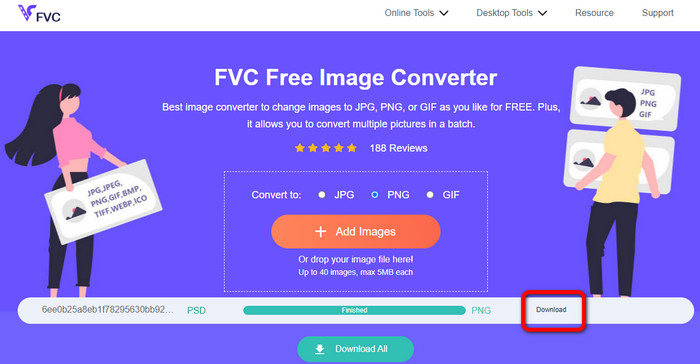
FVC Free Image Converter ialah alat dalam talian yang cemerlang yang boleh anda gunakan untuk menukar PSD kepada JPG/PNG. Penukar imej dalam talian ini boleh menukar PSD anda kepada JPG dengan sangat baik. Perisian ini boleh menerima format input termasuk EPS, JPG, PNG, TIFF, BMP dan banyak lagi. Selain itu, ia mempunyai susun atur yang mudah digunakan dan tetapan yang tepat. Dengan cara ini, pengguna berpengalaman dan juga pengguna baharu boleh menukar foto menggunakan alat ini. Di samping itu, ia lebih mudah digunakan kerana hanya memerlukan beberapa langkah untuk menukar imej. Semua pengguna boleh menggunakan FVC Free Image Converter kerana ia tersedia dalam semua pelayar. Tambahan pula, FVC Free Image Converter menawarkan penukaran foto secara percuma. Aplikasi ini berasaskan web, jadi anda tidak perlu memuat turun sebarang perisian atau pemalam. Tidak seperti penukar lain, tidak akan ada iklan yang mengganggu semasa menukar format imej. Ia juga menjamin kualiti foto yang tinggi. Foto yang telah ditukar akan mengekalkan rupa foto asal. Penukar fail imej FVC juga menyokong penukaran kelompok. Anda boleh menukar sejumlah besar gambar sekaligus. Penukar imej ini boleh memproses sehingga 40 imej.
Tukar PSD kepada JPG
Langkah 1. Layari pelayar anda ke laman web FVC Free Image Converter. Pilih format fail JPG daripada pilihan format.
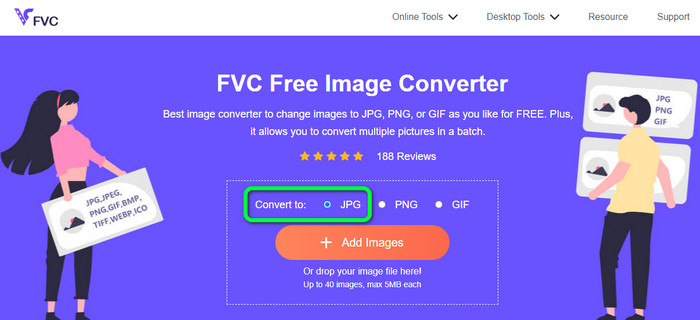
Langkah 2. Setelah memilih format output yang dikehendaki, klik butang Add Images. Apabila fail komputer muncul, pilih imej PSD dan buka. Selepas proses muat naik, ia akan menukar PSD kepada JPG secara automatik.
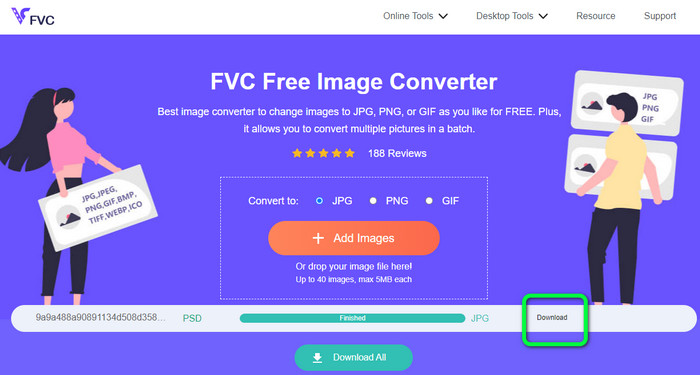
Langkah 3. Selepas proses penukaran, simpan imej yang telah ditukar dengan mengklik butang Download.
Tukar JPA kepada PNG
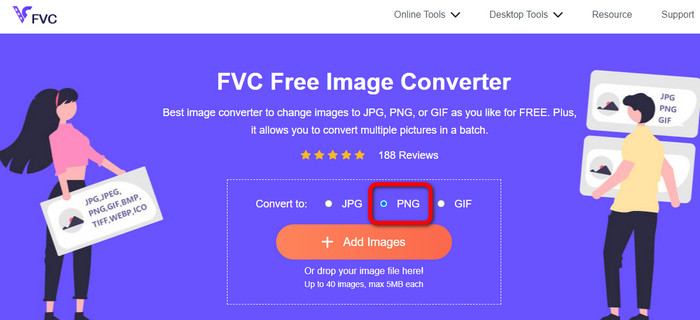
Langkah 1. Apabila anda berada di laman web rasmi FVC Free Image Converter, pilih format PNG.
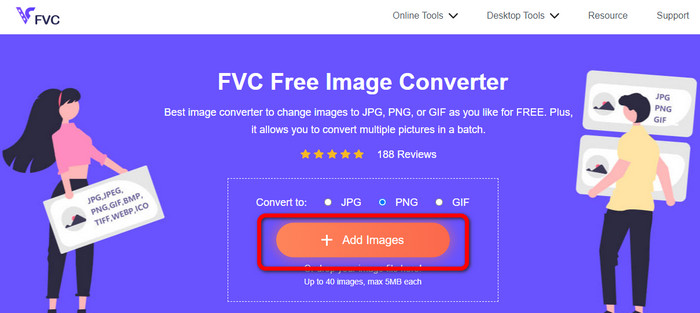
Langkah 2. Klik butang Add Images untuk memuat naik imej PSD. Anda juga boleh lepaskan (drop) fail imej terus ke dalam kotak. Kemudian, tunggu proses muat naik dan penukaran.
Langkah 3. Untuk langkah terakhir, klik butang Download untuk menyimpan hasil akhir.
Cara Menukar JPA kepada JPG/PNG pada Zamzar
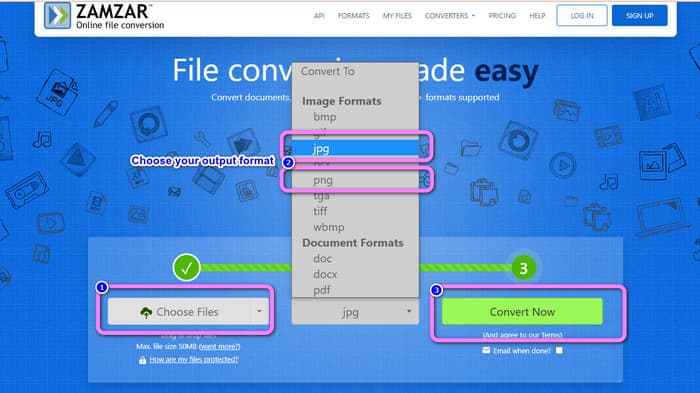
Zamzar ialah satu lagi penukar imej dalam talian yang hebat untuk menukar PSD kepada JPG/PNG. Keupayaan untuk memuat naik foto sehingga 50MB adalah sangat baik. Fail imej daripada komputer juga boleh dimuat naik. Anda boleh mengakses Dropbox, Drive atau laman web lain dengan memasukkan URLnya. Alat ini mempunyai antara muka yang mudah digunakan yang meningkatkan kegunaannya untuk semua pengguna. Dengan perisian ini, anda boleh memuat naik foto dalam format CR2, ARW, PNG, 3FR, JPG, GIF, TIFF dan lain-lain. Untuk memudahkan semua pengguna, anda juga boleh menukar fail imej anda kepada pelbagai format. Anda boleh menukarnya kepada BMP, EPS, PDF, PNG, JPG dan WBMP. Walau bagaimanapun, proses penukaran adalah sangat panjang. Foto yang telah ditukar juga tidak boleh disimpan. Selain itu, setiap sesi dihadkan kepada dua penukaran foto sahaja. Gunakan langkah di bawah untuk menukar PSD kepada JPG/PNG.
Langkah 1. Pergi ke laman web Zamzar. Klik butang Choose Files. Buka fail PSD daripada folder fail anda.
Langkah 2. Pergi ke pilihan Convert to. Pilih format output yang anda inginkan, seperti PNG atau JPG.
Langkah 3. Langkah terakhir ialah klik butang Convert Now. Tunggu proses penukaran. Selepas itu, simpan fail yang telah ditukar untuk menyimpannya pada desktop anda. Klik di sini untuk mengetahui cara menukar EPS kepada JPG atau PNG.
Bahagian 3. Kaedah Berguna untuk Menukar JPA kepada JPG/PNG Luar Talian
Cara Menukar JPA kepada JPG/PNG pada Video Converter Ultimate
Video Converter Ultimate ialah program berkesan untuk menukar PSD kepada format JPG/PNG. Program ini menawarkan antara muka yang mudah difahami, menjadikannya sesuai untuk semua pengguna. Selain itu, ia juga mempunyai prosedur ringkas yang boleh anda ikuti. Dengan cara ini, menukar imej PSD kepada JPG/PNG menjadi semudah ABC. Selain JPG dan PNG, ia juga menyokong pelbagai format fail imej. Ia menyokong BMP, WEBP, TIF, EPS dan banyak lagi, yang sangat mudah. Anda juga boleh mengakses aplikasi ini pada komputer Windows dan Mac. Di samping itu, anda boleh menukar banyak fail dalam satu proses dengan ciri penukaran kelompoknya. Dengan cara ini, anda boleh menukar seberapa banyak imej yang anda mahu. Ikuti prosedur mudah di bawah untuk menukar PSD kepada JPG/PNG.
Langkah 1. Klik butang Download di bawah untuk mendapatkan akses kepada Video Converter Ultimate. Versi Windows dan Mac disediakan. Kemudian, lancarkan aplikasi selepas proses pemasangan.
Muat Turun PercumaUntuk Windows 7 atau lebih baharuMuat Turun Selamat
Muat Turun PercumaUntuk MacOS 10.7 atau lebih baharuMuat Turun Selamat
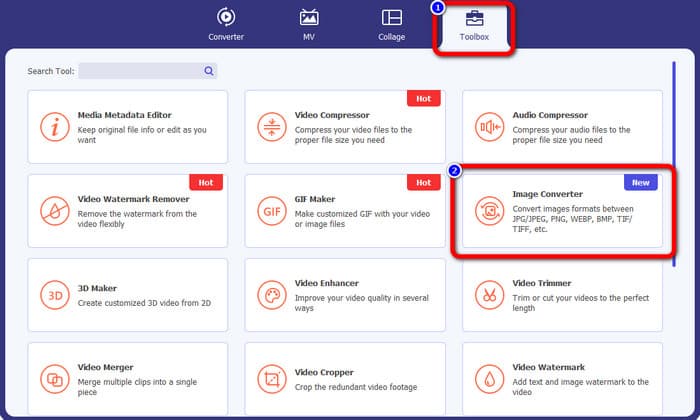
Langkah 2. Pergi ke panel Toolbox dan klik alat Image Converter.
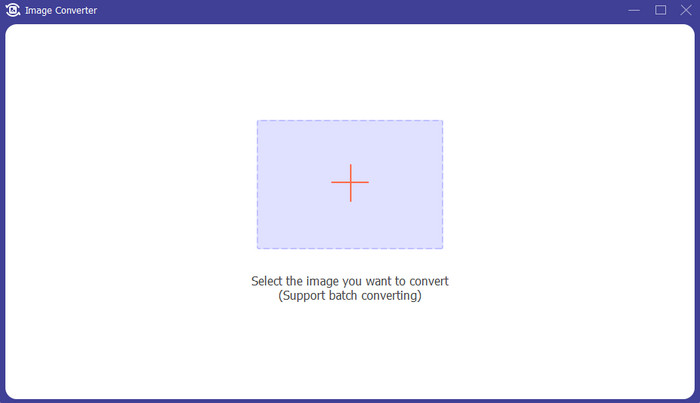
Langkah 3. Klik ikon + untuk menambah fail imej PSD. Anda boleh menambah lebih banyak imej sekaligus.
Langkah 4. Selepas menambah imej PSD, pergi ke pilihan format dan pilih format output yang dikehendaki.
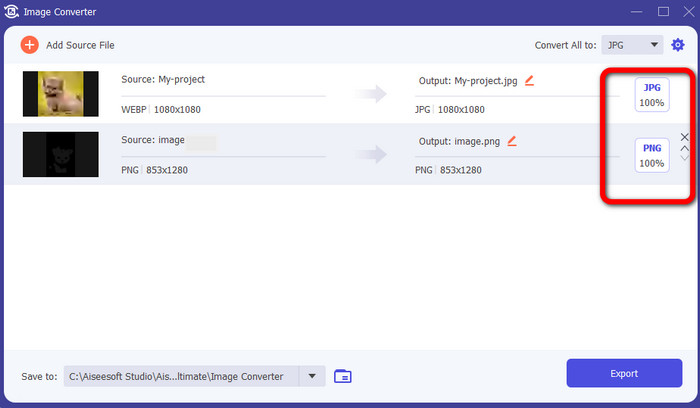
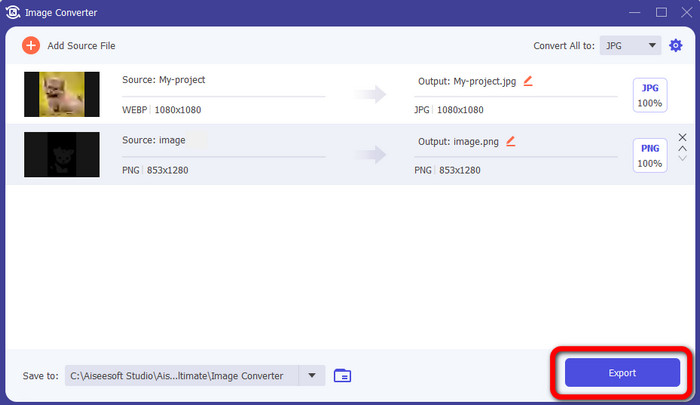
Langkah 5. Akhir sekali, klik butang Export untuk menyimpan imej yang telah ditukar.
Cara Menukar JPA kepada JPG/PNG di Photoshop
Photoshop juga merupakan satu lagi program yang boleh anda gunakan jika anda mahu menukar PSD kepada JPG dan PNG. Ia juga menawarkan kaedah penukaran yang berkesan. Selain itu, Photoshop tersedia pada komputer Windows dan Mac. Anda juga boleh menggunakan Photoshop untuk menajamkan imej. Namun, memandangkan program ini tergolong dalam alat penyuntingan lanjutan, anda perlu membelinya untuk merasai lebih banyak ciri hebat. Photoshop hanya boleh menawarkan versi percubaan percuma selama 7 hari. Selain itu, antara mukanya juga sukar difahami.
Langkah 1. Muat turun Photoshop dan lancarkannya pada komputer anda. Untuk melihat imej anda, pilih File > Open, atau, menggunakan pengurus fail anda, klik kanan fail projek PSD dan pilih Open with > Photoshop.
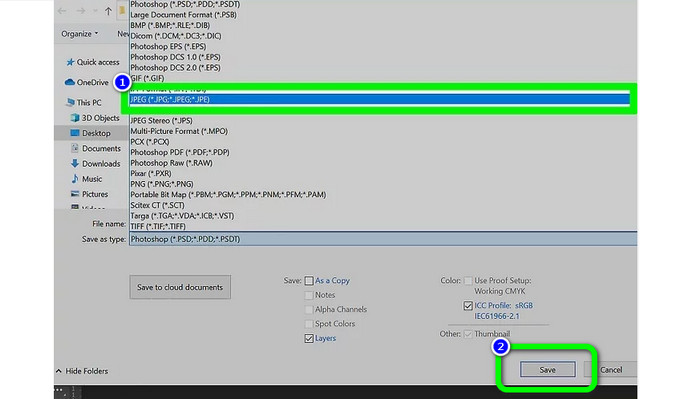
Langkah 2. Kemudian, klik tab File di bahagian penjuru kiri atas tetingkap. Kemudian, pilih pilihan Save as.
Langkah 3. Pergi ke pilihan Save as. Selepas itu, pilih JPEG/JPG daripada pilihan format. Setelah anda selesai memilih format JPG/JPEG, klik butang Save.
Bahagian 4. Soalan Lazim tentang Menukar JPA kepada JPG atau PNG
1. Bilakah anda akan menggunakan JPA?
Ramai pengguna menggunakan fail JPA apabila bekerja dengan data grafik berkualiti tinggi. Ia termasuk imej yang besar dan rumit atau grafik dan karya seni resolusi tinggi yang lain.
2. Bolehkah anda mencetak fail JPA?
Malangnya tidak. Jika anda ingin mencetak fail JPA, anda perlu menukarnya kepada format lain seperti PDF.
3. Adakah PSB JPA?
Fail JPA berformat lebih besar ialah fail PSB. Photoshop Big, atau PSB, ialah singkatan untuk fail serasi Photoshop yang boleh menyimpan lebih banyak data daripada JPA biasa.
Kesimpulannya
Fail PSD ialah format imej yang baik. Namun, anda tidak boleh membukanya dalam pelayar atau program lain. Jadi, jika anda mahu membukanya, anda mesti menukar fail tersebut terlebih dahulu kepada format yang paling biasa digunakan seperti JPG dan PNG. Jika anda ingin menukar PSD kepada JPG atau PNG, gunakan FVC Free Image Converter. Ia mempunyai kaedah yang ringkas dan sesuai untuk anda.
-
 Ketahui Pendekatan Paling Mudah untuk Menukar WebP kepada JPG dengan Pantas
 Marilah kita semua mempelajari cara yang berkesan untuk menukar imej Web kepada JPG dengan mudah. Artikel ini akan memberi anda penukar imej yang sangat baik yang boleh anda gunakan untuk menukar fail imej.
-
 Kaedah Sempurna untuk Menukar WebP kepada PNG Dengan Mudah
 Berpengetahuan tentang kaedah luar biasa untuk menukar WebP kepada PNG. Tiang panduan ini akan memberikan anda penukar imej yang paling berguna yang boleh anda cuba.
-
 Kaedah Terbaik tentang Cara Menukar WebP kepada GIF dengan Sempurna
 Adakah anda ingin menukar WebP kepada GIF tetapi tidak tahu apa yang perlu dilakukan? Nasib baik, siaran ini akan membentangkan pelbagai cara tentang cara menukar WebP kepada GIF serta-merta.
