


 Video Converter Ultimate
 Perakam Skrin
 Pembaikan Video
 Muat Turun Selamat
Dapatkan Prosedur Terbaik tentang Cara Menukar NEF kepada JPG
Dalam merakam foto, kita sentiasa mahu menyimpan detik-detik bermakna dalam hidup kita dengan kualiti imej yang terbaik. Itulah sebabnya orang membeli kamera hebat yang menawarkan hasil yang baik. Namun, anda boleh mendapatkan kualiti imej terbaik dengan menyimpan imej mentah (raw). Tetapi, ini juga boleh menimbulkan banyak masalah. NEF bermaksud Nikon Electronic Format. Nikon, salah satu pengeluar kamera paling popular, menggunakan format imej mentah. Ada kalanya anda tidak dapat melihat fail ini pada komputer. Ia memerlukan perisian profesional, yang selalunya mahal dan sukar digunakan. Dalam situasi ini, penyelesaian terbaik ialah menukar fail NEF kepada format imej sejagat, seperti JPG. Fleksibiliti format ini membolehkan anda melihat foto pada hampir semua peranti. Pada masa yang sama, ia dapat menjimatkan ruang storan anda. Jika anda mahu menukar fail anda kepada fail JPG, baca panduan ini dan ketahui penukar NEF ke JPG terbaik yang boleh anda gunakan.

Bahagian 1. NEF lwn JPG
| Format fail | NEF | JPG / JPEG |
| Sambungan Nama fail | .nef | .jpg / .jpeg |
| Nama penuh | Format Elektronik Nikon | Kumpulan Pakar Fotografi Bersama |
| Dibangunkan oleh | Nikon | Kumpulan Pakar Fotografi Bersama |
| Penerangan | Fail Imej Mentah Nikon dikenali sebagai NEF fail. Seperti fail imej RAW yang lain, fail NEF menyimpan semua maklumat yang dirakam kamera sebelum diproses. Ia termasuk metadata seperti model kamera dan kanta. Foto NEF menawarkan kualiti imej yang sangat tinggi. | Kumpulan Pakar Fotografi Bersama mencipta JPG format pada akhir 1980. Ia juga termasuk menyimpan gambar pada kamera digital dan alat pembiakan lain. Kaedah mampatan lossy Fail JPEG digunakan sehingga 24-bit warna dan lebih banyak storan imej. |
| Pemampatan | Rugi | Rugi |
| Program / Penyemak Imbas Berkaitan | Adobe Lightroom IrfanView Pemapar Grafik Adobe Photoshop ViewNX 2 Pics.io | Program Gambar Pemapar Grafik IrfanView Cat Adobe Photoshop Google Chrome Internet Explorer Microsoft Edge Mozilla Firefox |
Bahagian 2. Cara Menukar NEF kepada JPG di Web
Bagaimana untuk Menukar NEF kepada JPG pada Safeimageconverter
Gunakan Safeimageconverter untuk menukar dalam talian daripada format imej JPF ke NEF dengan cepat. Dengan alat dalam talian yang ringkas ini, anda boleh menukar format fail dengan mudah. Penukar gambar ini percuma, berasaskan web, dan tidak memerlukan pemasangan, jadi anda boleh menggunakannya sekerap yang anda mahu tanpa mengeluarkan sebarang kos. Anda hanya perlu memuat naik fail asal ke alat ini untuk mendapatkan fail imej yang telah ditukar dalam format NEF. Selain itu, alat ini sangat berguna dan membantu kita menjimatkan masa yang penting. Kita boleh menukar daripada jpg ke format NEF dengan cepat dan mudah. Anda boleh menukar fail terus dalam pelayar. Namun, semasa menukar fail imej, banyak iklan yang mengganggu akan muncul pada skrin. Juga, ada kalanya alat dalam talian ini memaparkan ralat selepas proses penukaran selesai. Sambungan internet juga disyorkan apabila menggunakan alat dalam talian ini.
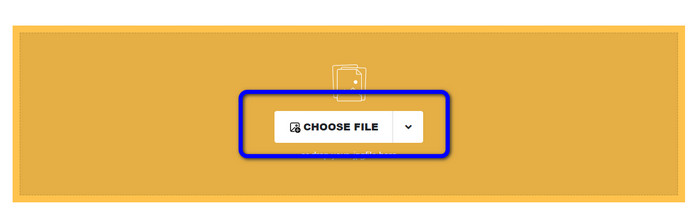
Langkah 1. Pergi ke laman web Safeimageconverter. Kemudian, klik butang Choose File untuk memuat naik fail NEF yang anda mahu tukarkan.
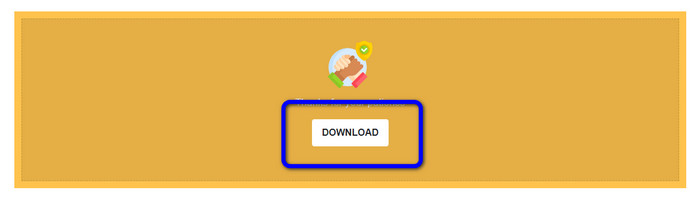
Langkah 2. Selepas memuat naik, penukar imej akan menukar fail imej secara automatik. Selepas proses penukaran, klik butang Download. Dengan cara ini, anda boleh menyimpan imej yang telah ditukar ke komputer anda.
Bahagian 3. Kaedah Praktikal untuk Menukar NEF kepada JPG pada Mac dan Windows
Dalam bahagian ini, jika anda lebih suka menggunakan Windows atau Mac untuk menukar NEF ke JPG, gunakan Photoshop. Adobe Photoshop bukan sahaja bagus untuk mengedit imej. Ia juga boleh dipercayai untuk menukar pelbagai jenis fail, termasuk NEF. Selain itu, anda boleh melakukan penukaran kelompok (batch convert) NEF ke JPG dalam Photoshop. Ia juga mempunyai proses penukaran yang pantas, menjadikannya sesuai untuk semua pengguna. Tambahan pula, program luar talian ini dapat mengekalkan kualiti imej anda. Dengan cara ini, selepas menukar fail, ia akan memastikan foto masih mengekalkan kualiti yang memuaskan. Namun, Adobe Photoshop bukanlah percuma sepenuhnya. Anda perlu membeli pelan langganan untuk menggunakan program ini. Ia hanya menawarkan versi percubaan percuma selama 7 hari. Selain itu, proses pemasangannya agak rumit.
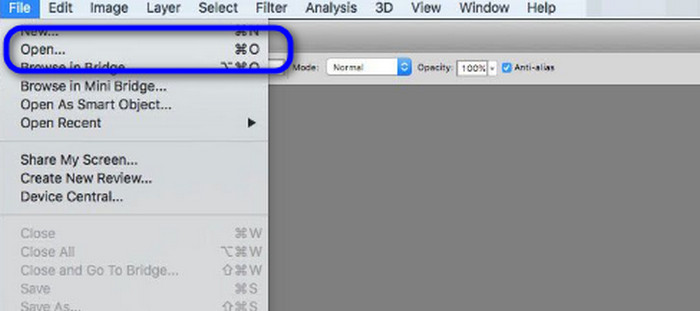
Langkah 1. Muat turun Adobe Photoshop pada komputer anda. Kemudian, selepas memasang program tersebut, lancarkannya untuk melihat antara muka. Seterusnya, pergi ke menu File dan pilih Open untuk memasukkan fail imej NEF.
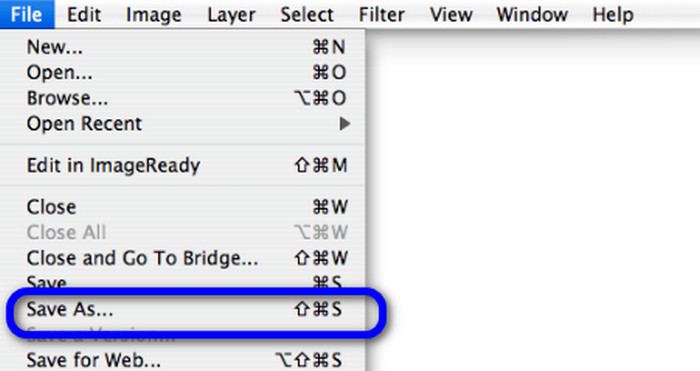
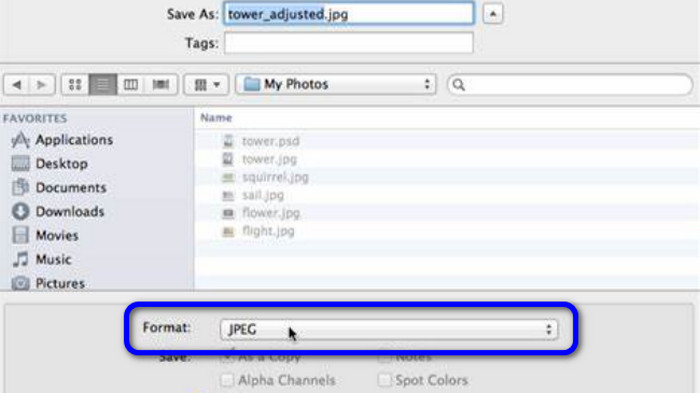
Langkah 2. Selepas anda memasukkan imej NEF pada antara muka, pergi semula ke menu File dan pilih pilihan Save as.
Langkah 3. Kemudian, pilih JPG daripada pilihan format dan klik Save.
Bahagian 4. Penukar Imej yang Disyorkan
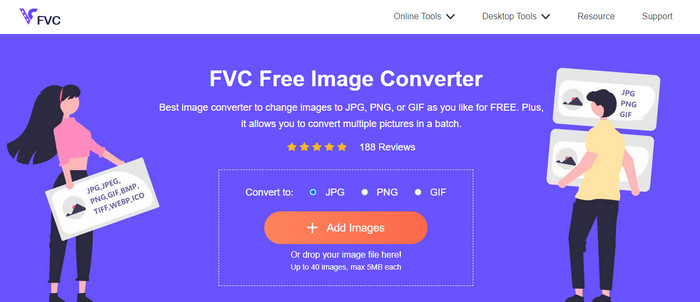
Dalam bahagian ini, jika anda sedang mencari penukar imej lain untuk menukar format imej lain secara dalam talian, menggunakan FVC Free Image Converter ialah penyelesaian terbaik untuk anda. Penukar imej dalam talian ini boleh menukar pelbagai format dengan mudah. FVC Free Image Converter menyokong JPG, PNG, GIF, BMP, TIFF, dan banyak lagi. Selain itu, anda boleh mengakses penukar imej ini melalui pelbagai pelayar, seperti Google, Explorer, Edge, Firefox, dan lain-lain. Di samping itu, anda boleh menyiapkan proses penukaran dalam beberapa saat sahaja, menjadikannya mudah untuk semua pengguna. Anda juga boleh memuat naik berbilang imej dalam alat dalam talian ini. Dengan ciri penukaran kelompoknya, anda boleh memuat naik sehingga 40 imej serentak. Tambahan pula, apabila memuat turun imej yang telah ditukar, anda boleh memuat turunnya dengan sekali klik.
Bahagian 5. Soalan Lazim tentang Menukar NEF kepada JPG
1. Adakah mungkin untuk menukar JPG kepada NEF?
Malangnya, anda tidak boleh menukar fail JPG kepada NEF. Ini kerana NEF ialah syot sebenar yang diambil pada kamera Nikon. Format NEF digunakan apabila jurugambar menggunakan kamera Nikon dan memuat naik fail digital.
2. Bagaimana untuk membuka fail NEF?
Anda boleh membuka fail NEF dengan mudah jika anda mempunyai codec yang betul pada Windows anda. Walau bagaimanapun, jika anda tidak boleh membuka fail NEF, anda memerlukan bantuan program yang boleh dimuat turun. Anda boleh menggunakan Pek Codec Kamera Microsoft, Adobe Photoshop, Irfan View, GIMP dan banyak lagi.
3. Mengapakah anda perlu menukar daripada NEF kepada JPG?
Adalah penting untuk menukar NEF kepada JPG kerana sesetengah program dan penyunting imej tidak menyokong fail NEF. Selain itu, NEF mempunyai saiz fail yang besar yang menggunakan terlalu banyak storan pada peranti. Jadi, pilihan terbaik ialah menukar fail NEF kepada JPG.
Kesimpulannya
Fail NEF boleh memberikan anda imej berkualiti tinggi. Namun, sesetengah pelayar dan program tidak menyokong fail ini, yang agak mengecewakan. Mujurlah, artikel ini menyediakan penyelesaian yang sangat baik untuk menukar NEF ke JPG. Selain itu, artikel ini turut memperkenalkan satu lagi penukar imej dalam talian yang boleh anda gunakan untuk menukar format imej lain, iaitu FVC Free Image Converter. Anda boleh menggunakan penukar dalam talian ini untuk menukar pelbagai format imej.
-
 4 Pendekatan Boleh Dipercayai untuk Menukar JFIF kepada JPG dengan Mudah
 Catatan panduan ini akan memberitahu anda segala-galanya tentang menukar JFIF kepada JPG dalam talian dan luar talian. Jika anda ingin mempelajari kaedah yang paling berkesan, baca siaran ini dengan segera!
-
 Cara Menukar GIF kepada JPG Tanpa Kehilangan Kualiti
 Baca dan dapatkan kaedah paling berkesan untuk menukar GIF kepada JPG secara profesional. Anda akan belajar untuk menukar fail imej dengan panduan penukar imej yang sempurna
-
 Prosedur Mudah Diikuti untuk Menukar Imej kepada Vektor
 Berikut ialah beberapa cara yang luar biasa tentang cara untuk mengvektorkan imej. Di samping itu, anda akan mendapat pengetahuan yang mencukupi tentang penukar imej yang boleh anda gunakan.
