


 Video Converter Ultimate
 Perakam Skrin
 Pembaikan Video
 Muat Turun Selamat
Cara Menukar FLAC kepada MP3: Panduan untuk Pemampatan Audio Berkualiti Tinggi
Adakah anda mahu mengelakkan fail audio FLAC berkualiti tinggi anda daripada mengambil terlalu banyak ruang pada peranti? Menukarkannya kepada format MP3 yang serasi secara meluas boleh menyelesaikan masalah ini tanpa mengorbankan terlalu banyak kualiti bunyi. Dalam panduan ini, kami akan membimbing anda melalui proses menukar FLAC ke MP3, langkah demi langkah. Kami akan merangkumi segala-galanya daripada alat terbaik dan petua untuk penukaran yang cekap hinggalah cara mengekalkan sebanyak mungkin kualiti sepanjang proses tersebut. Nikmati lagu kegemaran anda pada mana-mana peranti tanpa perlu risau tentang ruang storan.

1. FVC Video Converter Ultimate
FVC Video Converter Ultimate ialah perisian penukaran video yang komprehensif yang bukan sahaja menukar pelbagai format video malah menyokong penukaran audio. Ia merupakan penyelesaian sehenti untuk menukar, memuat turun, menyunting dan membakar fail video serta audio. Selain keupayaan penukaran videonya, FVC Video Converter Ultimate boleh menukar fail audio antara pelbagai format, termasuk penukaran FLAC ke MP3. Ia menyokong pelbagai format audio, seperti WAV, AAC, M4A, WMA dan banyak lagi. Untuk mempelajari cara menggunakan penukar FLAC ke MP3 ini, ikuti langkah-langkah di bawah.
Langkah 1. Pasang program
Mula-mula, anda perlu memasang program ini pada komputer anda. Untuk berbuat demikian, klik salah satu butang Muat Turun Percuma untuk memuat turun alat ini. Selepas itu, ikut panduan pemasangan untuk memasangnya. Kemudian, lancarkan ia pada komputer anda untuk melihat antara muka sebenarnya.
Muat Turun PercumaUntuk Windows 7 atau lebih baharuMuat Turun Selamat
Muat Turun PercumaUntuk MacOS 10.7 atau lebih baharuMuat Turun Selamat
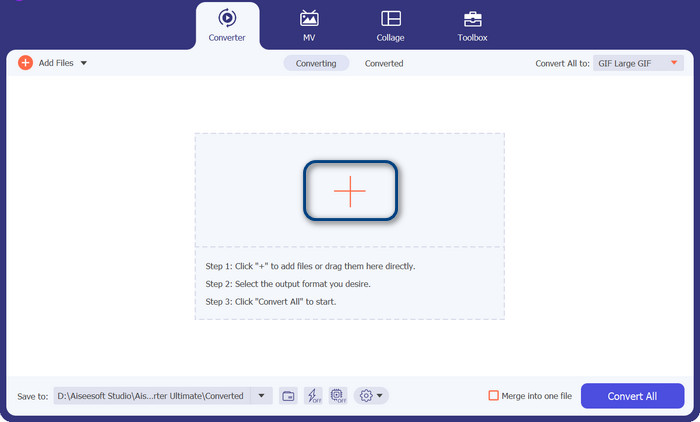
Langkah 2. Tambah fail FLAC atau MP3
Jika anda ingin menukar MP3 kepada FLAC atau sebaliknya, sila tambah fail audio dengan menekan butang tanda tambah dari antara muka utama. Anda boleh memilih satu atau lebih fail audio mengikut kehendak anda. Selepas itu, anda harus melihat lakaran kecil mereka dari antara muka utama.
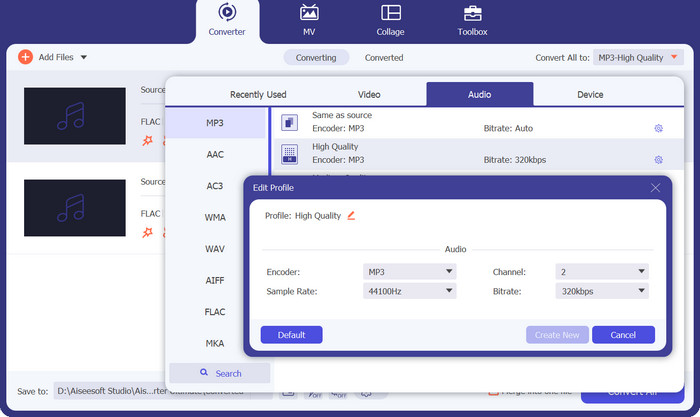
Langkah 3. Tetapkan format keluaran
Sekarang, klik menu Profile pada bahagian menu kanan atas alat ini. Setelah dipaparkan, pilih tab Audio dan cari MP3. Untuk menukar daripada MP3 ke FLAC, pilih format FLAC sebagai fail keluaran. Jika mahu, anda boleh menyunting tetapan keluaran mengikut keutamaan anda.
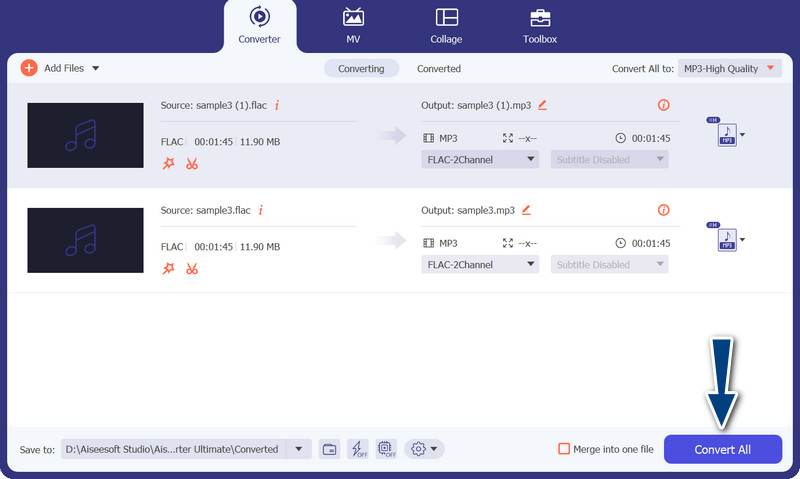
Langkah 4. Tukar kepada FLAC
Kali ini, tetapkan folder keluaran tempat anda ingin menyimpan fail keluaran. Ia terletak di bahagian paling bawah antara muka. Klik padanya dan tentukan folder keluaran. Setelah semuanya sedia, tekan butang Convert All untuk mula menukar. Begitulah cara anda menggunakan penukar MP3 ke FLAC atau penukar FLAC ke MP3 ini.
Kelebihan
- Ia menyediakan antara muka yang mesra pengguna dan alatan yang mudah digunakan untuk menukar.
- Perisian ini termasuk ciri untuk mengedit video.
- Kelajuan penukaran pantas tanpa menjejaskan kualiti.
Keburukan
- Ia adalah penukar FLAC ke MP3 berbayar.
- Kualiti penukaran mungkin berbeza bergantung pada sumber.
2. Penukar Video Percuma Dalam Talian
Jika anda sedang mencari program percuma dan ingin tahu cara menukar FLAC ke MP3 dalam talian, anda patut mempertimbangkan untuk menggunakan Free Video Converter Online. Seperti yang tertera pada namanya, ia membantu pengguna menukar fail video atau audio mereka tanpa sebarang kos. Selain itu, ia memberi kebebasan kepada anda untuk menyunting hasil keluaran mengikut cita rasa masing-masing. Di samping itu, kelajuan penukarannya juga pantas. Asalkan anda mempunyai akses internet, anda boleh menjangkakan untuk mendapat hasil yang diingini. Ketahui cara alat penukar FLAC ke MP3 percuma ini berfungsi dengan melihat panduan langkah demi langkah di bawah:
Langkah 1. Buka pelayar web dan pergi ke penukar video dalam talian pilihan anda.
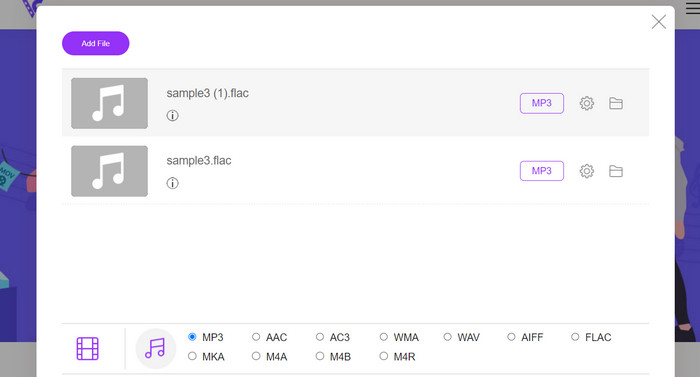
Langkah 2. Dengan mengklik Add Files to Convert anda boleh memuat naik fail FLAC yang ingin anda tukar daripada FLAC ke MP3.
Langkah 3. Daripada senarai format yang tersedia, pilih MP3 sebagai format keluaran di bawah menu format Audio. Kemudian, pilih bitrate atau kualiti keluaran yang anda inginkan untuk fail MP3.
Langkah 4. Untuk memulakan proses penukaran, klik butang Convert. Beberapa minit mungkin diperlukan sementara anda menunggu proses penukaran selesai, bergantung pada saiz fail dan kelajuan sambungan internet anda.
Kelebihan
- Akses penukar FLAC ke MP3 percuma terbaik pada bila-bila masa.
- Ia memerlukan kepakaran teknikal yang minimum.
- Ia boleh menjimatkan masa dan ruang storan pada komputer.
Keburukan
- Ia tidak menawarkan tahap penyesuaian yang sama seperti perisian desktop.
- Ia memerlukan sambungan internet yang stabil dan pantas.
Bahagian 2. Tukar FLAC kepada MP3 atau MP3 kepada FLAC pada Mudah Alih
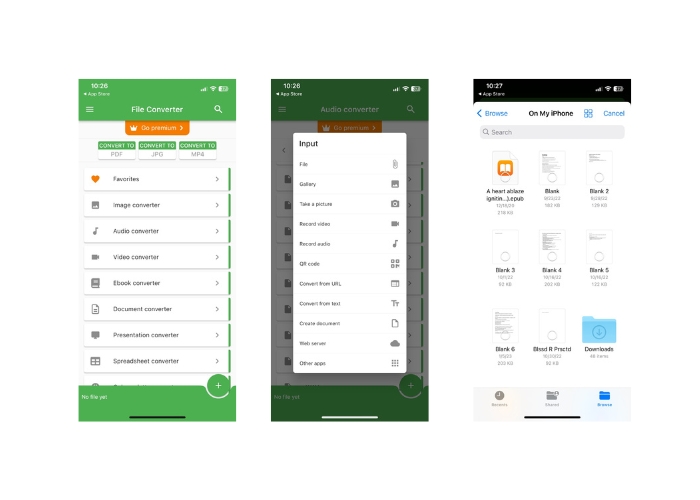
Penukar Fail ialah aplikasi mudah alih percuma yang tersedia untuk peranti iOS yang membolehkan anda menukar pelbagai format fail, termasuk fail audio dan video. Aplikasi ini menyediakan antara muka yang ringkas dan mudah digunakan yang membolehkan anda menukar fail tanpa memerlukan sebarang perisian tambahan. Apl ini menyokong pelbagai format audio dan video, termasuk FLAC, MP3, WAV, M4A dan banyak lagi.
Ini bermakna anda boleh menukar fail audio dan video anda dengan mudah daripada satu format tanpa sebarang masalah. Salah satu ciri yang menonjol bagi Penukar Fail ialah keupayaannya untuk melakukan penukaran kumpulan FLAC kepada MP3. Ini bermakna anda boleh menukar berbilang fail sekaligus, menjimatkan masa dan usaha anda.
Langkah 1. Daripada App Store, muat turun dan pasang aplikasi File Converter. Buka aplikasi, kemudian pilih pilihan Audio.
Langkah 2. Daripada senarai pilihan penukaran audio yang tersedia, pilih FLAC to MP3.
Langkah 3. Untuk menambah fail FLAC yang ingin anda tukar, gunakan butang +. Anda boleh mengubah tetapan penukaran selepas menambah fail jika mahu. Kualiti keluaran, bitrate dan pilihan lain semuanya boleh disesuaikan.
Langkah 4. Untuk memulakan proses penukaran, ketik butang Convert sekali lagi. Fail MP3 yang telah ditukar akan disimpan secara setempat pada peranti anda.
Kelebihan
- Ia boleh menukar berbilang fail sekaligus.
- Proses penukaran agak cepat.
Keburukan
- Ia mempunyai had saiz fail sebanyak 250 MB.
- Ia tidak menyediakan pilihan lanjutan.
Bacaan Lanjut:
WAV ke MP3 – 5 Penukar Percuma Terbaik untuk Menukar WAV ke MP3
3 Editor Metadata FLAC Terbaik di Mac dan Windows [Dikemas Kini 2023]
Bahagian 3. Soalan Lazim tentang Menukar FLAC dan MP3
Bolehkah saya menukar FLAC kepada MP3 pada Mac?
Ya awak boleh. Jika anda telah memasang iTunes pada Mac anda, anda boleh menggunakannya untuk menukar fail FLAC kepada MP3. Hanya import fail FLAC ke dalam iTunes, pilih fail yang ingin anda tukar, dan kemudian pergi ke Fail > Tukar > Cipta Versi MP3. Fail MP3 yang ditukar akan disimpan ke pustaka iTunes anda.
Bolehkah kumpulan Audacity menukar FLAC kepada MP3?
Ya, Audacity boleh menukar kumpulan fail FLAC kepada MP3 pada Mac. Untuk berbuat demikian, mula-mula buka Audacity dan buat Rantaian Edit yang merangkumi perintah Eksport Berbilang. Dalam kotak dialog Eksport Berbilang, tetapkan jenis fail kepada Fail MP3 dan konfigurasikan pilihan eksport MP3 mengikut keinginan anda.
Adakah penukaran FLAC kepada MP3 akan menjejaskan kualiti audio?
Ya, menukar FLAC kepada MP3 melibatkan beberapa kehilangan kualiti audio, kerana MP3 ialah format mampatan lossy. Walau bagaimanapun, dengan pengekod yang baik dan tetapan yang betul, anda boleh meminimumkan kehilangan kualiti dan masih mempunyai fail MP3 yang berbunyi baik.
Kesimpulannya
Penukaran FLAC ke MP3 boleh menjadi cara yang mudah untuk menjadikan fail audio besar lebih mudah diurus sambil tetap mengekalkan kualiti bunyi yang memuaskan. Dengan begitu banyak alat tersedia untuk tujuan ini, termasuk perisian desktop dan aplikasi mudah alih, pengguna boleh dengan mudah mencari penyelesaian yang sesuai dengan keperluan mereka. Namun, adalah penting untuk diingat bahawa menukar daripada format lossless kepada format lossy seperti MP3 pasti akan menyebabkan sedikit kehilangan kualiti audio, dan pengguna harus mempertimbangkan kebaikan dan keburukan kaedah penukaran yang berbeza sebelum meneruskannya. Secara keseluruhan, dengan perhatian yang rapi dan tetapan yang betul, menukar FLAC ke MP3 boleh menjadi cara yang berkesan untuk mengurus fail audio yang besar.
-
 Muat Turun Pemain MP3 – 10 Pemain Muzik MP3 Percuma Terbaik 2023
 Apakah pemain muzik MP3 terbaik? Bagaimana saya meletakkan muzik pada pemain MP3? Bagaimana membuat muat turun pemain muzik MP3? Catatan ini memberi anda ulasan terperinci mengenai 10 pemain MP3 percuma terbaik untuk Windows PC dan Mac.
-
 Tutorial Hands-On mengenai Cara Menukar Video ke Format MP3
 Menghadapi masalah menukar video kepada MP3? Kemudian, anda mesti bergantung pada penulisan ini sambil kami menyiasat penukar yang memberikan penukaran terbaik.
-
 5 Pemotong MP3 untuk Memotong Sebarang Audio Dengan Mudah [2023 Dikemas Kini]
 Adakah anda memerlukan pemotong MP3 untuk memangkas audio? Dalam kes itu, baca artikel ini kerana kami menyediakan alat yang anda boleh bergantung pada yang menyediakan pemotongan mudah untuk audio.
