


 Perakam Skrin
 Pembaikan Video
 Muat Turun Selamat
Cara Menukar GIF kepada APNG: Perbandingan Format dan Panduan Komprehensif
GIF mungkin merupakan cara kegemaran sepanjang masa untuk menyampaikan emosi dan reaksi kita, tetapi ia tidak menawarkan kualiti terbaik, jadi mengapa berpuas hati dengan yang kurang? Tukarkan GIF kepada format APNG dengan peralihan yang lebih lancar, warna yang lebih terang, dan kualiti yang lebih unggul. Terokai pelbagai kaedah tentang cara menukar GIF kepada APNG. Di sini, mari kita ketahui perbezaan antara GIF dan APNG serta tiga alat inovatif yang boleh kita gunakan untuk menukar fail anda dengan lancar.

Bahagian 1. Keperluan Menukar GIF kepada APNG
GIF vs APNG: Apakah perbezaannya, dan Mana satu lebih baik?
Format Pertukaran Grafik (GIF) telah memantapkan dirinya dalam budaya dalam talian dengan menyampaikan perasaan secara komedi lebih baik daripada teks. Daripada baris ikonik daripada siri TV popular, adegan lucu daripada filem kegemaran anda sepanjang masa dan meme komedi, anda boleh menggunakan GIF untuk menyampaikan emosi dan pendapat anda dengan cara yang menyeronokkan dan kreatif. Walau bagaimanapun, seperti yang anda mungkin perasan, kebanyakan GIF boleh menjadi sangat pixelated dan gritty kerana fail GIF tidak menawarkan kualiti terbaik. Di situlah animasi PNG(APNG) masuk! APNG ialah format fail berguna yang boleh digunakan sebagai alternatif kepada GIF.
Jadi, apakah sebenarnya perbezaan antara GIF dan APNG? Berikut ialah perwakilan visual untuk memahami dengan cepat perbezaan antara keduanya.
| GIF | APNG |
| 8-bit setiap piksel: menyokong 256 warna dalam satu bingkai. | Menyokong 24-bit: julat palet warna yang lebih luas dan lebih bertenaga. Kualiti yang lebih baik |
| Ketelusan 1-bit. Piksel adalah sama ada legap sepenuhnya atau lutsinar sepenuhnya. | Format APNG menyokong ketelusan alfa. |
| Pemampatan tanpa rugi menjana saiz fail yang lebih besar. | Pemampatan tanpa rugi atau hampir tidak rugi: menghasilkan saiz fail yang lebih kecil daripada GIF. |
| Disokong dan serasi dengan kebanyakan program dan pelayar utama. (Firefox, Safari, Chrome, dll.). | Format APNG disokong terutamanya oleh program terkini dan penyemak imbas penting: Chrome, Safari dan Firefox; walau bagaimanapun, anda mungkin memerlukan sambungan untuk membuka fail APNG melalui penyemak imbas. |
Bahagian 2. Cara Menukar GIF kepada APNG

Video Converter Ultimate
356+ Muat Turun- Tukar video anda kepada format popular seperti AVI, MOV, Video 5K/8K dan banyak lagi.
- Menyokong hampir semua format dan serasi dengan Windows dan Mac.
- Edit, tingkatkan, kolaj dan cantikkan video mereka dengan hanya beberapa klik.
- Menyediakan output berkualiti tinggi tanpa tera air.
Muat Turun PercumaUntuk Windows 7 atau lebih baharuMuat Turun Selamat
Muat Turun PercumaUntuk MacOS 10.7 atau lebih baharuMuat Turun Selamat
1. EXGIF
EZGIF ialah platform dalam talian yang membolehkan anda membuat, mengedit dan menukar GIF dan imej lain. Katakan anda ingin menukar GIF kepada APNG. Dalam kes itu, set alat dalam talian ini merupakan pilihan terbaik untuk menukar GIF kepada APNG dalam talian dengan mudah, kerana ia menyediakan alat yang mudah dan berguna untuk pengguna mengoptimumkan kualiti suntingan GIF mereka.
Ia agak mudah untuk menukar GIF kepada APNG menggunakan EZGIF; ikuti langkah cepat dan mudah ini:
Langkah 1. Mula-mula, buka pelayar kegemaran anda dan cari EZGIF menggunakan pelayar web anda, kemudian pilih pautan pertama yang muncul dalam hasil carian.
Langkah 2. Seterusnya, cari APNG pada panel menu di atas dan klik padanya.
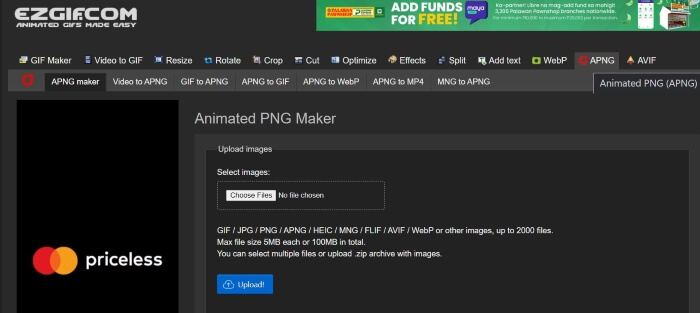
Langkah 3. Selepas anda diarahkan ke laman pembuat PNG Beranimasi EZGIF, klik butang Pilih Fail dan pilih fail yang ingin anda tukar. Setelah fail dimuatkan, klik butang Muat Naik untuk memuat naik fail anda.
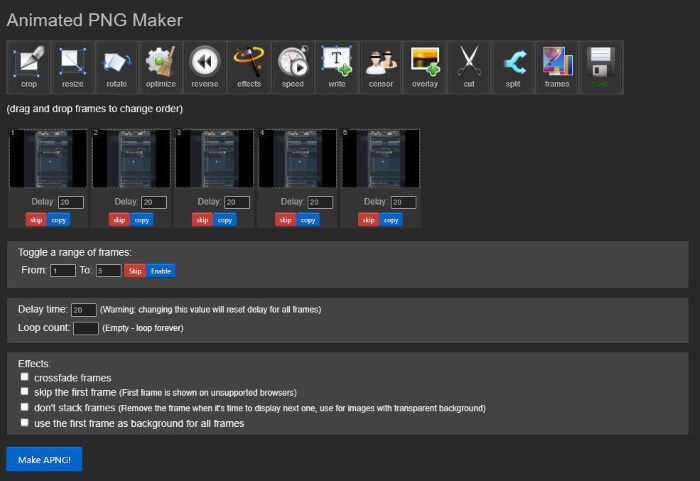
Langkah 4. Selepas itu, halaman web baharu akan muncul, membolehkan anda mengubah suai dan menyunting fail APNG mengikut keutamaan anda. Seterusnya, untuk meneruskan penukaran, tatal ke bawah sehingga anda melihat butang Buat APNG, dan klik padanya; EZGIF akan memaparkan pratonton fail APNG anda. Jika anda berpuas hati dengan hasilnya, tatal ke bawah dan klik butang Simpan untuk memuat turun fail APNG anda, dan siap! Anda telah berjaya menukar GIF anda kepada APNG!
2. Vertopal
Langkah 1. Buka pelayar pilihan anda dan cari Vertopal. Pilih pautan pertama dalam hasil carian.
Langkah 2. Setelah anda diarahkan ke halaman utama Vertopal, tekan butang Pilih Fail Anda atau seret dan lepas fail anda untuk memuat naiknya.
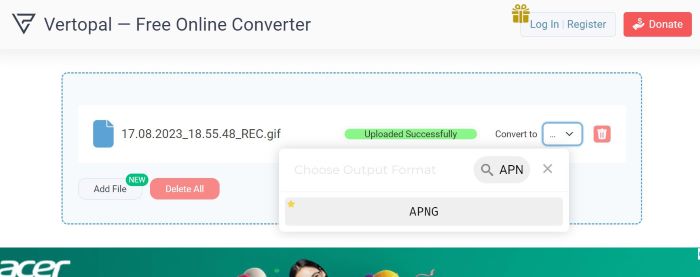
Langkah 3. Setelah fail dimuat naik, pilih format fail yang anda ingin tukarkan. Anda boleh memilih daripada pelbagai pilihan atau cari format yang dikehendaki dan klik padanya. Apabila anda telah memilih format, satu mesej pengesahan akan muncul yang bertanya sama ada anda mahu menambah lebih banyak fail, menukar format keluaran, atau meneruskan penukaran. Klik butang Teruskan untuk meneruskan penukaran.
Langkah 4. Selepas memuat naik fail anda, Vertopal akan memaparkan pratonton fail yang telah ditukar. Di penjuru kiri atas, cari dan klik butang Tukar untuk meneruskan. Setelah selesai, halaman baharu akan muncul; tekan butang Muat Turun untuk menyimpan fail APNG anda. Itu sahaja langkahnya! Kini anda mempunyai fail APNG yang telah ditukar!
3. Penukar GIF RedKetchup
RedKetchup ialah satu lagi kit alat dalam talian praktikal untuk penyunting video, penyunting foto dan pencipta kandungan. Ia menawarkan banyak alatan untuk melengkapkan pengguna untuk mencipta, mengubah suai dan menggilap imej, animasi dan video mereka. Selain itu, ia juga mempunyai alat penukar GIF yang boleh anda gunakan untuk menukar fail GIF kepada APNG, WEBP dan MP4. Begini cara anda boleh menggunakan penukar GIF RedKetchup untuk menukar GIF kepada APNG:
Langkah 1. Buka pelayar kegemaran anda dan cari Penukar GIF RedKetchup pada pelayar web anda, kemudian tekan pautan yang muncul di bahagian atas hasil carian.
Langkah 2. Setelah anda diarahkan ke laman web tersebut, muat naik fail anda dengan menekan butang Semak Imbas dan kemudian pilih fail yang ingin anda muat naik.
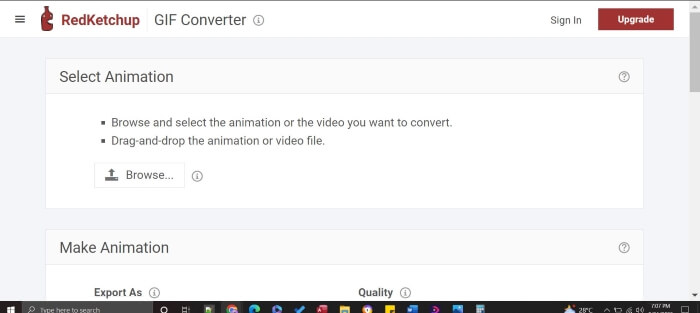
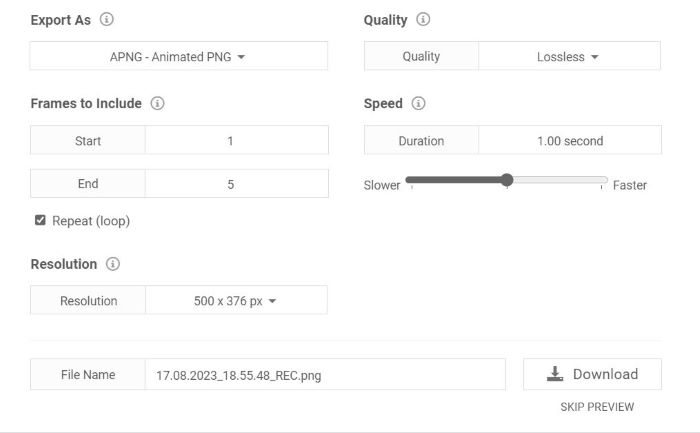
Langkah 3. RedKetchup akan segera memaparkan pratonton keluaran. Tatal ke bawah untuk melihat tetapan; anda boleh menyunting dan mengubah suai kualiti, bingkai, resolusi dan kelajuan. Untuk meneruskan, cari Eksport Sebagai dan tetapkan format kepada APNG. Setelah anda membuat pengubahsuaian dan berpuas hati, tekan butang Muat Turun. Kemudian anda hanya perlu menyimpan hasil akhir anda, dan kini anda mempunyai fail APNG berkualiti tinggi dengan hanya beberapa klik!
Bacaan Lanjut:
Cara Menukar GIF kepada JPG Tanpa Hilang Kualiti
Panduan Terbaik tentang Cara Memotong GIF untuk Menyegarkan Kandungan Anda
Bahagian 3. Soalan Lazim tentang Menukar GIF kepada APNG
Bolehkah saya menukar APNG kembali kepada GIF?
Ya awak boleh! Kebanyakan penukar yang dinyatakan di atas mempunyai alatan untuk menukar fail APNG anda kepada GIF.
Bolehkah semua pelayar menyokong APNG?
Versi penyemak imbas terkini boleh menyokong APNG, terutamanya pelayar yang bergaya seperti Chrome, Edge, Safari, Firefox dan Opera. Walau bagaimanapun, penyemak imbas lain mungkin memerlukan sambungan untuk membuka APNG daripada komputer anda melalui penyemak imbas.
Adakah penukaran GIF kepada APNG meningkatkan kualiti?
Tidak, menukar GIF kepada APNG mungkin tidak semestinya meningkatkan kualiti melainkan penukar membenarkan anda mengubah suai tetapan untuk meningkatkan kualiti output selanjutnya; namun, ia boleh memberikan animasi yang lebih lancar kerana ia menggunakan ketelusan 24-bit berbanding GIF, yang hanya mempunyai ketelusan 8-bit.
Adakah semua alatan menyokong GIF penukaran kelompok kepada APNG?
Ya, semua alat yang disebutkan menyokong penukaran pukal.
Adakah APNG lebih baik daripada GIF?
Walaupun GIF digunakan secara meluas berbanding APNG, dari segi kualiti video, APNG lebih baik daripada GIF kerana ia boleh menyokong lebih banyak warna. Ia boleh memberikan animasi yang lebih bertenaga dan lebih lancar daripada GIF. Mengenai keserasian, kebanyakan penyemak imbas moden kini menyokong format APNG, tetapi sesetengah penyemak imbas mungkin memerlukan sambungan untuk membuka fail APNG.
Kesimpulannya
Walaupun GIF telah lama menjadi pilihan popular untuk menyampaikan jenaka dan emosi, ia boleh menjadi berpetak-petak (pixelated) dan terhad dari segi kualiti. Justeru, APNG ialah alternatif yang berharga dengan warna yang lebih kaya, peralihan yang lebih lancar dan kualiti yang lebih baik. Artikel ini dibuat khas untuk anda yang mencari kaedah yang ringkas dan cekap tentang cara menukar GIF kepada APNG, dan kami di sini untuk memudahkan penukaran GIF kepada APNG untuk anda!
-
 5 Pilihan Terbaik untuk Merakam Format GIF dengan Perakam GIF untuk PC & Mac
 Apakah perakam GIF terbaik yang harus anda gunakan untuk merakam GIF? Senarai di bawah memberikan bukti yang mana yang terbaik adalah perakam skrin terbaik.
-
 [2023 Dikemas Kini] 9 Editor GIF Terbaik untuk PC, Mac, iOS dan Android
 Perlu menambahkan sentuhan peribadi pada GIF anda supaya dapat menjadi lebih ekspresif? Teruskan membaca artikel ini untuk mengetahui cara mengedit dan alat terbaik untuk pekerjaan itu.
-
 Tukar GIF kepada Format Video: Tukar Meme GIF kepada Video [2023]
 Tertanya-tanya tentang perubahan GIF-ke-video dengan alatan yang disenaraikan di bawah. Pilih satu dan pelajari cara melakukannya untuk mendapatkan bukti yang mencukupi mengenainya.
