


 Video Converter Ultimate
 Perakam Skrin
 Pembaikan Video
 Muat Turun Selamat
Penyelesaian Pantas kepada Ralat Video HTML5 Tidak Ditemui
Ia benar-benar merosakkan mood apabila anda mengalami ralat video HTML5 tidak ditemui semasa cuba memainkan video. Namun jangan bimbang kerana ada cara untuk membetulkan masalah ini dan kembali menikmati kandungan anda tanpa sebarang gangguan. Daripada membiarkan gangguan ini merosakkan pengalaman tontonan anda, tarik nafas dalam-dalam dan ikuti langkah-langkah yang diterangkan dalam artikel ini. Kami akan membimbing anda melalui proses penyelesaian masalah dan membantu anda menyelesaikan ralat ini seperti seorang profesional. Jadi, jangan biarkan gangguan kecil menjejaskan hiburan anda. Tidak lama lagi, anda akan kembali menikmati main balik video yang lancar tanpa sebarang gangguan yang menjengkelkan.
Mari mulakan menyelesaikan isu ini dan meningkatkan pengalaman menonton video dalam talian anda!

Bahagian 1. Apakah Video Tidak Memainkan Video HTML5 pada Pelayar
Video HTML5 ialah cara moden untuk memainkan video pada penyemak imbas web. Ia menggantikan kaedah lama menggunakan Adobe Flash, yang rumit. Ia berfungsi pada semua penyemak imbas dan disertakan dengan kawalan terbina dalam seperti automain dan pelarasan volum, memudahkan pembangun mencipta pengalaman video yang lebih baik di tapak web. Ia kini menjadi pilihan standard untuk memainkan video dalam talian. Jadi, apakah video HTML5 yang tidak ditemui?
Ini ialah ralat yang berlaku apabila pelayar tidak dapat mengesan dan video tidak dimainkan dalam HTML5. Sebaliknya daripada memaparkan kandungan video yang dijangka, pengguna akan menerima mesej yang menunjukkan bahawa video HTML5 tidak dapat ditemui atau diakses.
Bahagian 2. Bagaimana untuk Membetulkan Video HTML5 Tidak Ditemui
Terdapat banyak sebab mengapa video HTML5 tidak ditemui ralat berlaku apabila cuba memainkan video. Jadi berikut ialah kaedah untuk membetulkan ralat ini dengan mudah:
Kaedah 1: Mengemas kini Penyemak Imbas Anda
Memastikan pelayar anda dikemas kini ialah pendekatan yang berguna untuk menangani masalah seperti pepijat dan gangguan teknikal. Selain itu, mengekalkan versi terkini penyemak imbas anda selalunya berkesan dalam menghalang isu biasa seperti ralat video HTML5 tidak ditemui.
Langkah 1. Mula-mula, Buka Chrome anda.
Langkah 2. Seterusnya, klik tiga titik kecil itu atau butang Customize Control di penjuru kanan sebelah atas.
Langkah 3. Sekarang, klik Help.
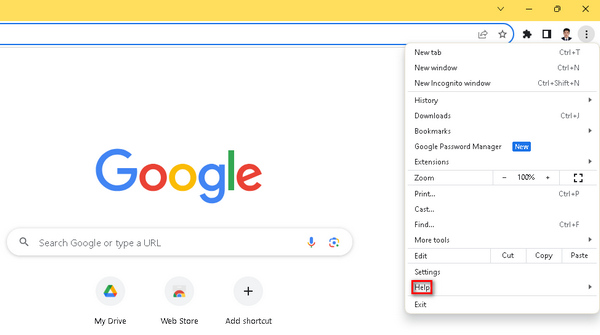
Langkah 4. Selepas itu, pilih About Google Chrome. Jika ada versi baharu yang tersedia, anda akan nampak pilihan Update Google Chrome. Jika tiada, anda akan nampak butang Relaunch.
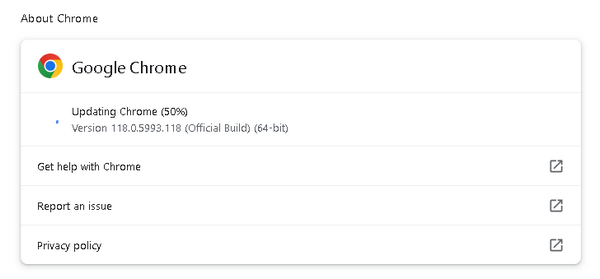
Mengemas kini Google Chrome anda tidak menjamin pembetulan video HTML5 tidak ditemui kod ralat. Masih penting untuk mempertimbangkan menyemak faktor lain dan menggunakan alat perisian untuk membetulkannya.
Kaedah 2: Menggunakan Alat Pembaikan Video
Menggunakan alat video boleh menyelesaikan ralat HTML5 video tidak ditemui dengan berkesan. FVC Video Repair, yang dilengkapi algoritma AI lanjutan, dapat membaiki dengan cekap sebarang isu yang menyebabkan video dalam format seperti MP4, MOV dan 3GP tidak boleh dimainkan, sambil memastikan kualiti yang tinggi. Pengguna boleh pratonton video yang telah dibaiki sebelum menyimpannya, menjadikan alat berkuasa ini satu penyelesaian yang boleh dipercayai untuk main balik video yang lancar pada pelayar web. Selain itu, alat ini memudahkan proses penyelesaian masalah, menawarkan cara yang pantas dan efisien untuk menangani masalah main balik video yang biasa berlaku, lalu meningkatkan keseluruhan pengalaman tontonan. Untuk menggunakannya, berikut ialah langkah-langkah yang perlu anda ikut:
Langkah 1. Pertama, muat turun perisian tersebut daripada laman web rasmi mereka dan pasangkannya pada peranti anda.
Muat Turun PercumaUntuk Windows 7 atau lebih baharuMuat Turun Selamat
Muat Turun PercumaUntuk MacOS 10.7 atau lebih baharuMuat Turun Selamat
Langkah 2. Seterusnya, jalankan alat itu. Anda akan melihat dua butang, di mana di sebelah kiri skrin anda terdapat butang Red Plus, dan di sebelah kanan terdapat butang Blue Plus. Kini, untuk membetulkan ralat HTML5 video tidak dimainkan, klik butang merah plus untuk menambah video dan tambah video sampel dengan mengklik butang biru plus.
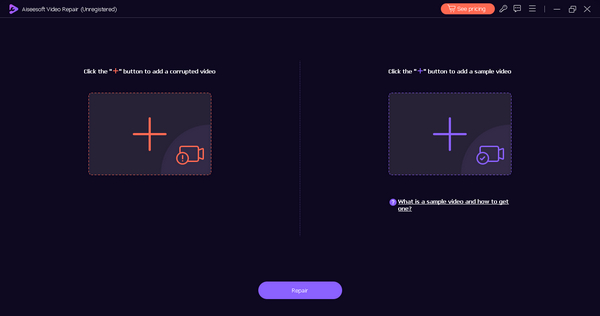
Langkah 3. Selepas itu, klik butang Baiki.
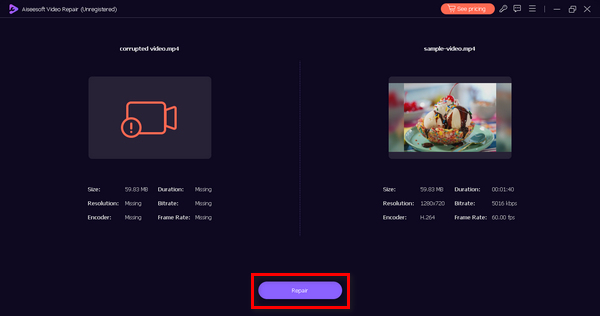
Langkah 4. Akhir sekali, klik butang Preview untuk menyemak sama ada mesej HTML5 video tidak ditemui masih muncul. Jika semuanya baik, anda boleh menyimpan fail tersebut selepas itu.
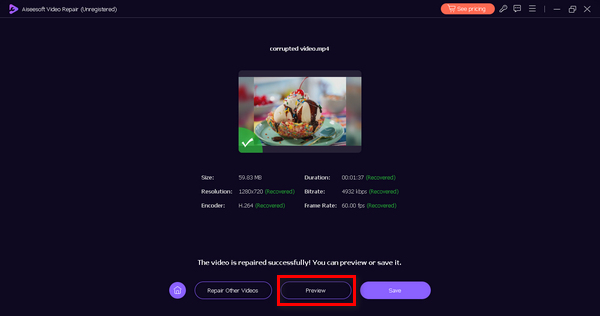
Pembaikan Video FVC sememangnya alat yang serba boleh. Dengan keupayaannya yang luas untuk membetulkan masalah video, alat ini boleh menjadi alat pilihan anda apabila anda mengalami masalah dan ralat dengan video anda.
Kaedah 3: Membersihkan Cache dan Kuki Penyemak Imbas
Membersihkan cache dan kuki penyemak imbas adalah penting untuk menyelesaikan isu main balik video HTML5 yang disebabkan oleh kerosakan data. Cache atau kuki yang rosak boleh mengganggu kefungsian tapak web, membawa kepada masalah dengan main balik video. Cache menyimpan sumber tapak web jangka panjang dan kuki mengekalkan pilihan pengguna. Dengan mengosongkan fail ini, anda menghapuskan isu, membenarkan penyemak imbas untuk mengambil data bebas ralat baharu daripada tapak web dan seterusnya menangani masalah video HTML5 yang tidak ditemui. Begini cara anda boleh mengosongkan cache dan kuki penyemak imbas:
Langkah 1. Mulakan dengan menaip Control Panel dalam bar carian dan membukanya.
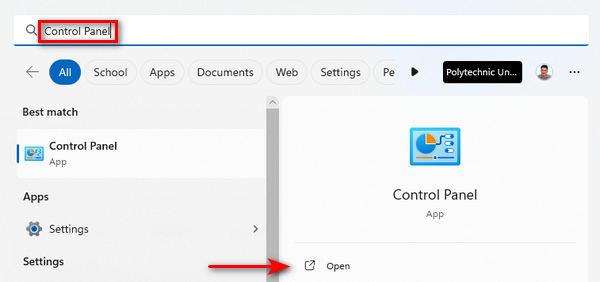
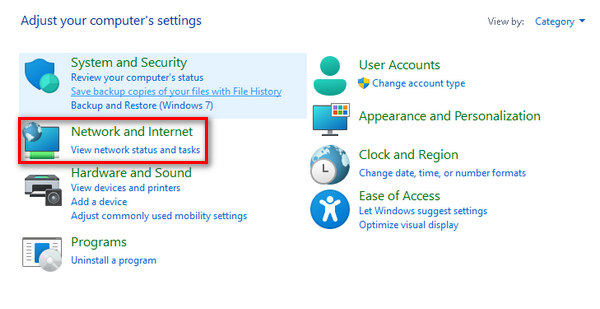
Langkah 2. Dalam Control Panel, cari dan pilih pilihan Network and Internet.
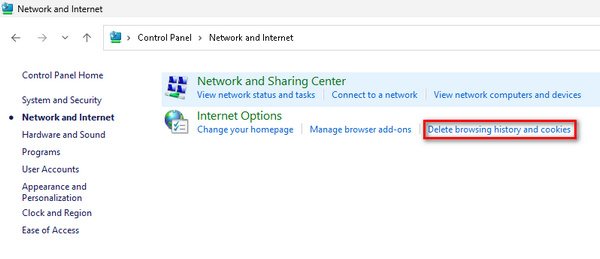
Langkah 3. Cari Delete Browsing History and Cookies, kemudian klik padanya.
Langkah 4. Satu tab akan muncul, membolehkan anda menanda kotak untuk item yang ingin dipadam. Setelah dipilih, klik butang Delete untuk melengkapkan proses.
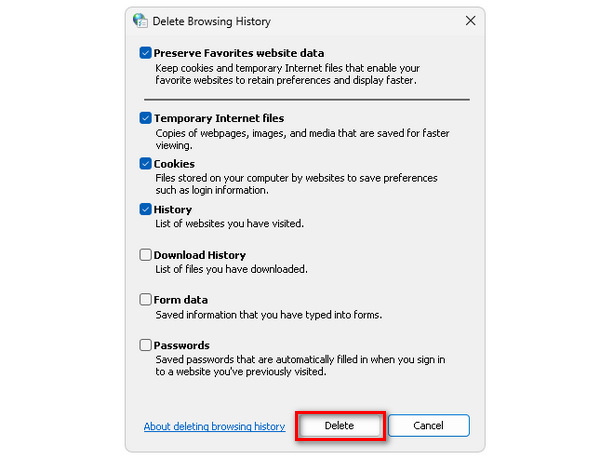
Dengan melakukan kaedah ini, anda bukan sahaja mengelakkan ralat HTML5 video tidak ditemui daripada berlaku, malah juga ralat video lain yang menimbulkan masalah pada pelayar. Penyelesaian ini juga berkesan apabila video anda tersekat, terganggu (glitching), dan sebagainya.
Bahagian 3. Soalan Lazim tentang Video HTML5 Tidak Ditemui
Mengapakah Chrome tidak memainkan video HTML5?
Chrome mungkin tidak memainkan video HTML5 atas beberapa sebab, termasuk versi penyemak imbas yang lapuk, sambungan penyemak imbas yang bercanggah atau isu dengan fail video atau tapak web. Untuk menyelesaikan masalah, cuba kemas kini Chrome, lumpuhkan sambungan dan semak sebarang masalah khusus tapak web.
Apakah video HTML5 yang tidak ditemui dalam Firefox?
Video HTML5 tidak ditemui dalam Firefox menunjukkan bahawa penyemak imbas tidak dapat mencari atau memainkan video yang ditentukan. Punca yang mungkin termasuk isu keserasian, masalah rangkaian atau ralat dengan fail video. Untuk menangani perkara ini, pertimbangkan untuk mengemas kini Firefox, menyemak kesambungan rangkaian atau mencuba sumber video alternatif.
Bagaimanakah saya boleh mendayakan HTML5 dalam Chrome Android?
Mendayakan HTML5 dalam Chrome pada Android lazimnya adalah automatik. Walau bagaimanapun, anda boleh memastikan sokongan HTML5 dengan memastikan apl Chrome anda dikemas kini melalui Gedung Google Play. Selain itu, mengosongkan cache dan kuki penyemak imbas boleh menyelesaikan sebarang isu yang berkaitan dengan main balik video HTML5 pada Chrome untuk Android.
Mengapakah video HTML5 kadangkala mempunyai isu main balik?
Video HTML5 mungkin mengalami isu main balik disebabkan faktor seperti keserasian penyemak imbas, perisian lapuk, masalah rangkaian atau ralat dalam fail video. Memastikan penyemak imbas anda dikemas kini, menyemak kesambungan rangkaian dan mengesahkan integriti fail video boleh membantu menyelesaikan isu main balik.
Bagaimanakah saya boleh menyelesaikan masalah video HTML5 tanpa mencari ralat di tapak web saya?
Jika anda menemui ralat video HTML5 tidak ditemui di tapak web anda, mulakan dengan menyemak lokasi dan integriti fail video. Hanya pastikan bahawa folder fail adalah betul, dan fail itu tidak rosak. Selain itu, semak kod HTML tapak web anda untuk mengesahkan pembenaman elemen video yang betul. Ujian pada penyemak imbas dan peranti yang berbeza juga boleh membantu mengenal pasti dan menangani isu keserasian.
Kesimpulannya
Memang benar bahawa menyelesaikan ralat HTML5 video tidak ditemui adalah semudah yang anda sangkakan. Jadi, sama ada anda mengemas kini pelayar atau menggunakan FVC Video Repair, langkah-langkah ringkas ini memberi anda kuasa untuk mengatasi gangguan dalam pengalaman menonton video anda. Ambil kawalan, ikuti penyelesaian ini, dan nikmati kandungan video berkualiti tinggi tanpa gangguan. Tingkatkan hiburan anda dengan mudah melalui kaedah pembetulan yang berkesan ini!
-
 Apakah Kod Ralat 0xc00d5212, dan Bagaimana untuk Menyelesaikannya?
 Jika anda'sedang menghadapi kod ralat 0xc00d5212, panduan ini adalah untuk anda. Ikuti kaedah penyelesaian masalah ini untuk menyelesaikan ralat.
-
 Cara Cepat Menyelesaikan Kod Ralat Video 23301 [Panduan]
 Adakah anda memainkan video yang tiba-tiba menunjukkan 'fail video ini tidak boleh dimainkan dengan kod ralat 2330'? Baca panduan komprehensif kami untuk mengetahui cara membetulkannya dengan mudah.
-
 Kod Ralat 232011: Perihal Semuanya dan Cara Membetulkannya
 Ketahui cara untuk menyelesaikan masalah dan menyelesaikan kod ralat 232011 pada komputer anda dengan petua mudah dan berkesan ini. Jangan biarkan ralat ini mengganggu penggunaan komputer anda lagi!
