


 Video Converter Ultimate
 Perakam Skrin
 Pembaikan Video
 Muat Turun Selamat
Tukar MP3 kepada MP4 Dengan Imej [Kaedah Dalam Talian dan Desktop]
Adakah anda cuba memuat naik fail MP3 di YouTube, Facebook dan platform media sosial lain tetapi tidak berpeluang untuk meneruskannya kerana mereka tidak menyokong format fail seperti ini? Dengan ini pengguna perlu menukar fail ini kepada format yang disokong oleh platform ini. Jadi, jika anda bergelut dengan masalah ini, kami sedia membantu anda!
Dalam artikel ini, pelajari cara terbaik untuk menukar MP3 kepada MP4 dengan imej menggunakan alat penukar terbaik yang membolehkan anda berkongsi kandungan audio dengan visual pada pelbagai platform dengan lancar. Jadi, jangan biarkan ini berlarutan lagi. Baca artikel ini sekarang!

Bahagian 1: Cara Cepat untuk Menukar MP3 kepada MP4 Dengan Imej [Kualiti Tertinggi]
FVC Video Converter Ultimate ialah kotak alat video serba guna yang membolehkan anda menukar, menambah baik, memampatkan dan menyunting video serta audio dengan pantas. Ia mempunyai ciri MV yang berkuasa dan mesra pengguna, sangat sesuai untuk menukar MP3 kepada MP4 dengan imej. Dengan ini, pengguna hanya perlu mengimport fail audio MP3 mereka dengan beberapa pelarasan, dan selebihnya akan berlaku secara automatik.
Selain itu, alat penukar ini mempunyai set ciri penyuntingan yang baik di mana pengguna boleh meningkatkan daya tarikan visual dan kualiti output video. Tambahan pula, alat ini memastikan kualiti output tanpa kerugian dan menyokong video resolusi tinggi sehingga 4K, memberikan kejelasan visual yang sangat baik. Akhir sekali, pengguna tidak akan menunggu proses penukaran selagi ia memudahkan kelajuan penukaran 30×, yang menjadikan alat ini, sememangnya, cara terpantas untuk menukar fail ini dalam kualiti tinggi.
Langkah 1. Mula-mula, muat turun perisian ini dan pasangkannya pada komputer anda.
Muat Turun PercumaUntuk Windows 7 atau lebih baharuMuat Turun Selamat
Muat Turun PercumaUntuk MacOS 10.7 atau lebih baharuMuat Turun Selamat
Langkah 2. Selepas itu, buka alat tersebut dan klik pada tab MV.
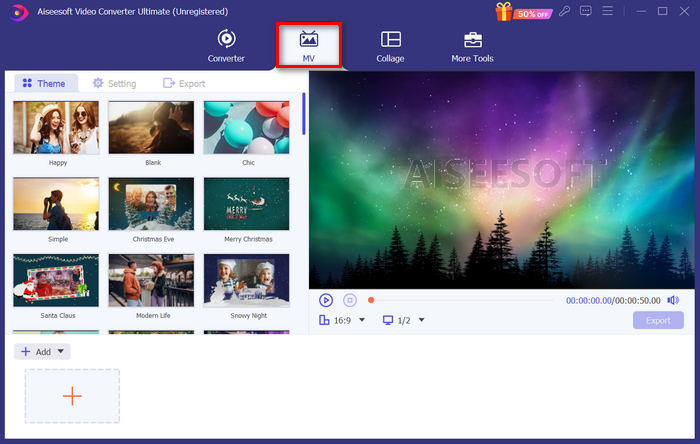
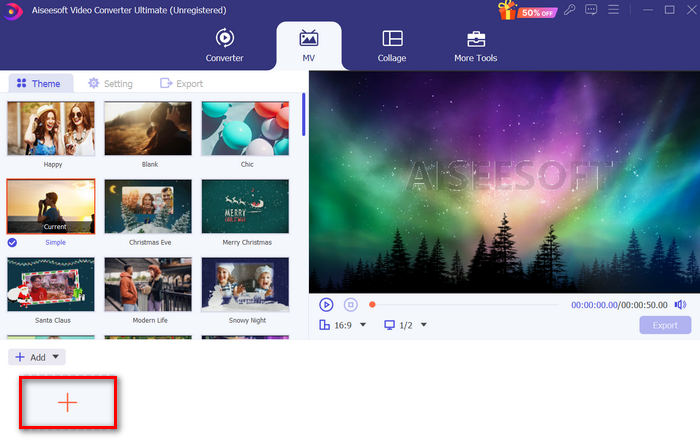
Langkah 3. Sekarang, anda perlu menambah imej terlebih dahulu dengan mengklik butang Add File.
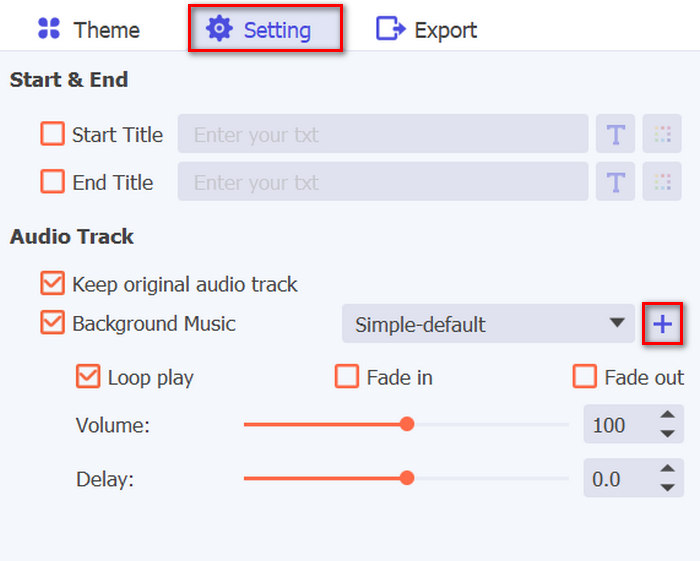
Langkah 4. Selepas itu, tambah fail MP3 dengan pergi ke tetapan. Anda akan melihat butang Plus di sebelah kanan teks Background Music. Hanya klik padanya.
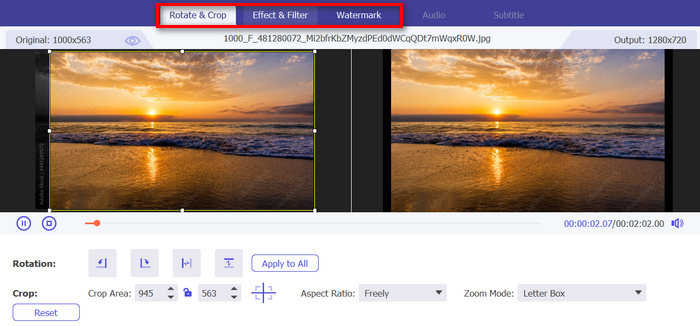
Langkah 5. Setelah fail MP3 diimport dengan mudah, kini anda mempunyai pilihan untuk menambah penapis dan efek pada imej yang anda gunakan. Hanya klik ikon Edit di bahagian bawah. Selain itu, anda boleh mempersonalkan video MP4 anda dengan menambah tera air.
Langkah 6. Jika sudah selesai, klik butang Export untuk menyimpan fail, dan dari situ, anda akan diminta untuk menetapkan kadar bingkai, resolusi video dan format output, serta folder tempat anda mahu fail output disimpan.
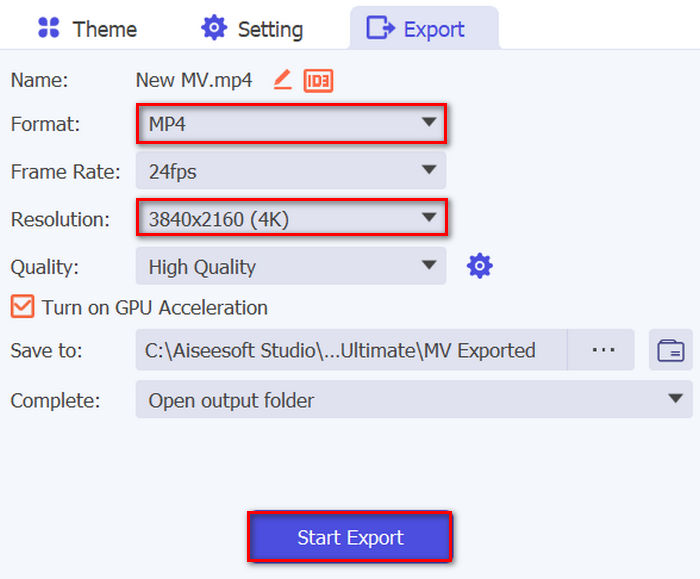
Jangan lupa untuk menunjukkan MP4 kepada format output yang anda inginkan.
Langkah 7. Jika semuanya telah ditetapkan, hanya klik butang Start Export. Anda boleh mengakses video yang dieksport dalam folder yang anda pilih.
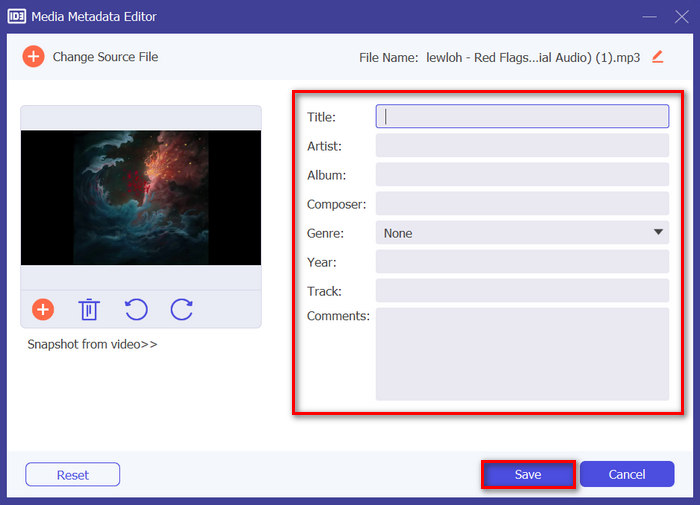
Petua: Gunakan penyunting metadata untuk menyesuaikan butiran seperti nama artis, tajuk album dan genre bagi fail MP3 anda untuk menyusun pustaka muzik anda dan membolehkan anda mencari lagu tertentu dengan cepat setiap kali anda menukarnya kepada MP4.
Untuk melakukannya, menggunakan perisian yang sama, pergi ke tab More Tools dan cari ciri Media Metadata Editor, kemudian tambah fail MP3. Dari situ, anda boleh menukar, menambah, mengalih keluar dan menyunting maklumat dalam kotak teks. Setelah selesai, hanya klik butang Save.
Bahagian 2: 3 Cara Menukar MP3 kepada MP4 Dengan Imej Dalam Talian
Menukar MP3 kepada MP4 dengan imej juga boleh dilakukan menggunakan alat penukar dalam talian. Tidak seperti aplikasi perisian desktop, alat ini mudah dan boleh diakses untuk digunakan. Walau bagaimanapun, mereka mungkin mempunyai had dari segi pilihan penyesuaian dan mungkin tidak menjamin tahap kualiti output yang sama seperti yang ditawarkan perisian desktop. Walau bagaimanapun, mereka menawarkan penyelesaian yang cepat dan mudah untuk penukaran asas.
FileConverto
Alat penukar dalam talian ini digunakan untuk mencipta dan meningkatkan video MP4 dengan imej sebagai latar belakang dan dengan lagu MP3 sebagai trek audio. Ini bermakna alat ini mampu menukar MP3 kepada MP4 dengan imej.
Langkah 1. Mula-mula, muat naik imej JPG atau PNG dengan mengklik butang Browse.
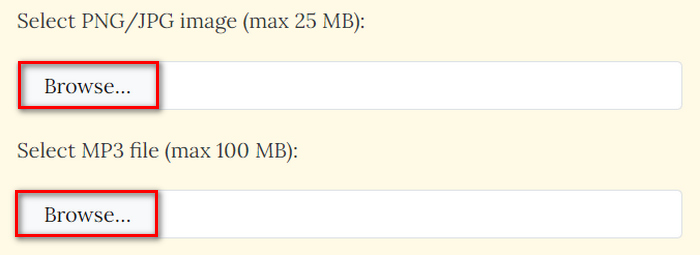
Langkah 2. Seterusnya, lakukan perkara yang sama dengan fail MP3. Hanya klik butang Browse untuk mengimportnya.
Langkah 3. Selepas itu, klik butang Submit Now.
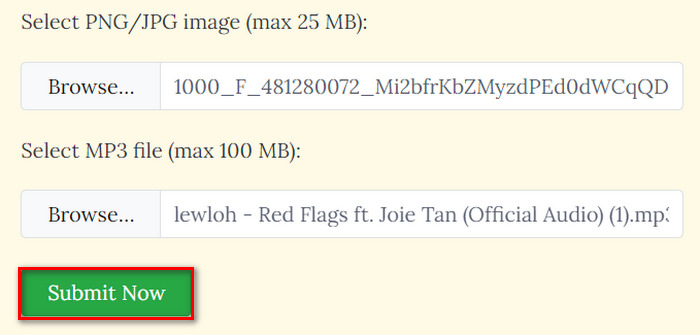
Langkah 4. Akhir sekali, muat turun fail MP4 yang telah ditukar dengan mengklik butang Download.

Memandangkan pengguna hanya perlu mengimport kedua-dua fail untuk memproses penukaran, menukar MP3 kepada MP4 dengan imej dengan alat ini adalah pantas dan mudah. Malangnya, proses seperti ini bermakna kekurangan ciri penyesuaian untuk meningkatkan kualiti output fail MP4 yang ditukar. Jadi, jika anda mendapati ini satu keperluan, maka ini bukan alat untuk anda.
Kelebihan
- Penukaran fail MP3 yang mudah kepada MP4 dengan latar belakang imej.
- Kurangkan saiz fail video lebih daripada 90% tanpa menjejaskan kualiti.
Keburukan
- Ia hanya menyokong sehingga 100 MB saiz fail.
- Tiada pilihan penyesuaian.
Kapwing
Kapwing ialah platform penciptaan video moden yang terkenal kerana menawarkan alatan AI, templat dan ciri penyuntingan kolaboratif. Tetapi di sisi lain, alat ini boleh menjadi cara yang sempurna untuk menukar MP3 ke MP4 dengan imej. Begini caranya:
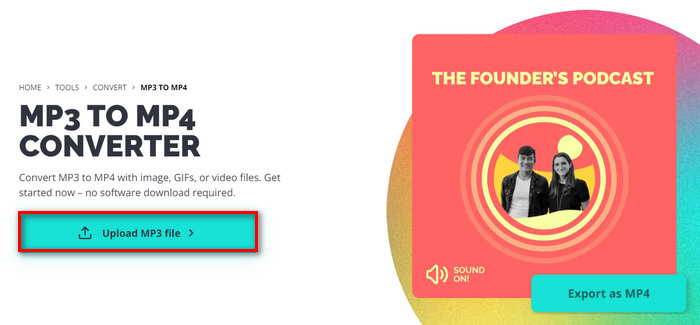
Langkah 1. Mula-mula, pada laman web rasmi mereka, klik butang Upload MP3 File. Ini akan membawa anda ke antara muka alat tersebut.
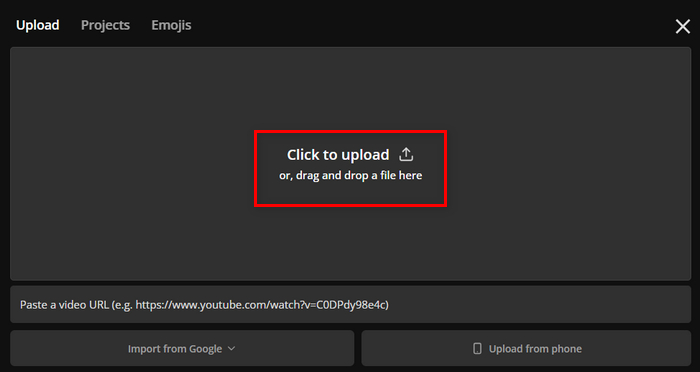
Langkah 2. Sekarang, klik butang Click to Upload untuk mengimport fail MP3. Anda juga boleh seret dan lepas fail tersebut atau tampalkan pautan fail.
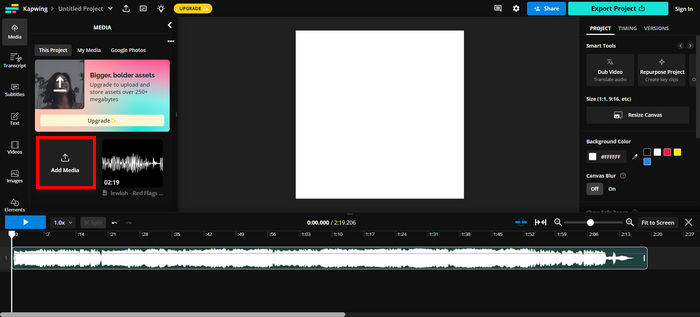
Langkah 3. Klik butang Add File untuk mengimport imej yang anda mahu sertakan dalam fail MP4 anda.
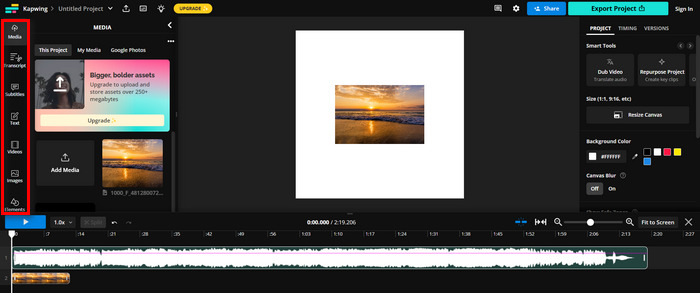
Langkah 4. Ini adalah pilihan sahaja, namun pada tab di sebelah kiri skrin anda, anda boleh menggunakan pelbagai ciri di situ untuk menambah teks, sari kata, video dan banyak lagi.
Langkah 5. Akhir sekali, klik butang Export untuk menyimpan fail, tetapi sebelum itu, anda perlu memilih MP4 sebagai format output anda, dan bagi resolusi pula, ia bergantung pada pilihan anda.
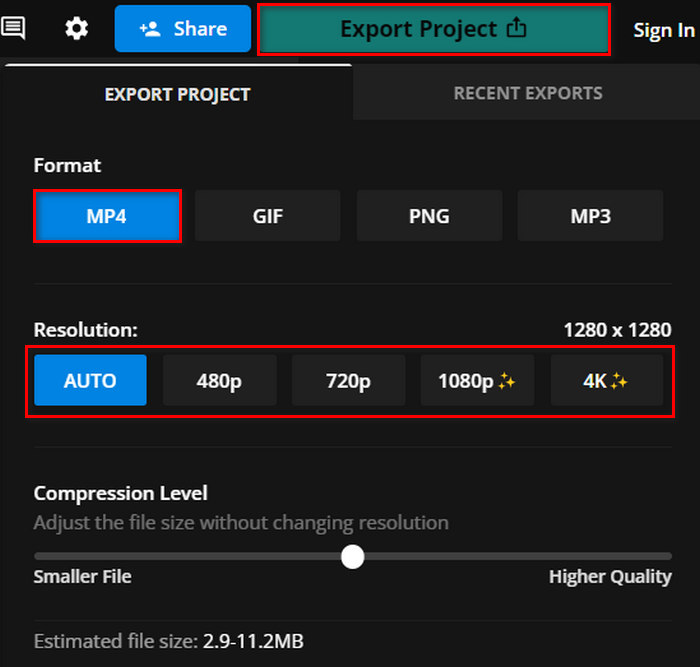
Kapwing nampaknya benar-benar mempunyai proses penukaran yang menjanjikan untuk MP3 ke MP4 dengan imej. Satu-satunya kelemahan alat ini ialah anda tidak boleh menikmati ciri penuhnya apabila anda menggunakan versi percumanya.
Kelebihan
- Suntingan kolaboratif.
- Menyokong pelbagai format popular, seperti MP4 hingga GIF, PNG kepada PN4 dan banyak lagi.
- Set ciri penyuntingan yang baik.
Keburukan
- Versi percuma hanya boleh menyokong sehingga 720 resolusi video.
Video
Clideo ialah alat dalam talian yang membolehkan pengguna mengedit video, audio dan imej. Tetapi selain itu, pengguna boleh memanfaatkan alat ini untuk menukar fail MP3 kepada MP4 dengan imej. Jadi, jika anda mempunyai fail MP3 yang ingin anda tukar kepada MP4 untuk menjadikannya serasi dengan YouTube, Instagram dan platform media sosial lain, cuba alat ini.
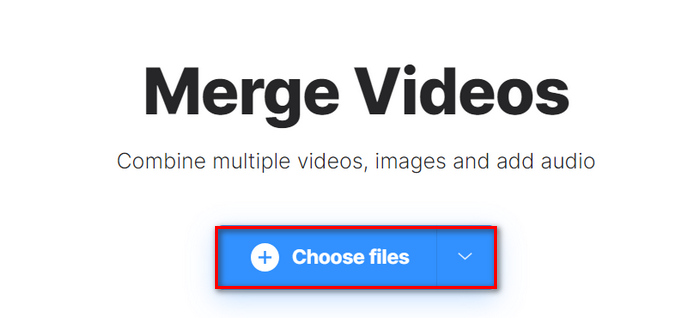
Langkah 1. Klik butang Choose Files untuk mengimport imej.
.
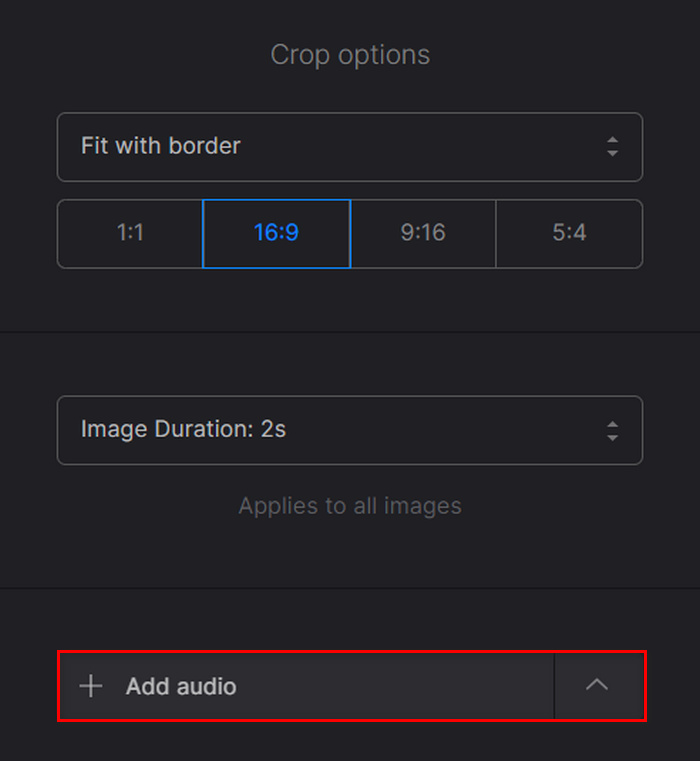
Langkah 2. Kini, untuk mengimport fail MP3, hanya klik pada Add Audio.
Langkah 3. Selepas itu, klik butang Export.
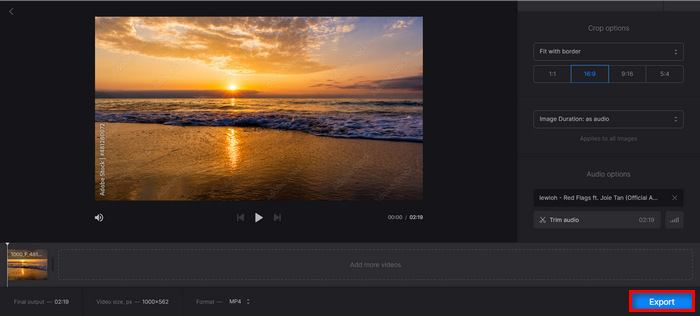
Langkah 4. Akhir sekali, klik Download untuk menyimpan fail MP4 ke peranti anda.
Clideo mempunyai antara muka pengguna yang ringkas dan hebat berbanding beberapa alat penukar, yang bagus untuk navigasi mudah, terutamanya bagi mereka yang baru menggunakan alat ini. Walau bagaimanapun, penukaran dan proses mengambil sedikit masa, terutamanya apabila anda akhirnya mengeksport fail anda.
Selain itu, sesetengah pengguna melaporkan bahawa terdapat tiada bunyi dalam MP4 apabila mengeksport daripada Clideo, dan anda harus mengikut langkah-langkah tersebut dengan teliti.
Kelebihan
- Antara muka pengguna yang mudah dan intuitif.
- Penukaran Pantas.
Keburukan
- Video yang dieksport daripada versi percuma disertakan dengan tera air.
Bahagian 3: Soalan Lazim tentang Menukar MP3 kepada MP4 Dengan Imej
Adakah mungkin untuk menambah berbilang imej semasa menukar fail MP3 saya kepada video MP4?
Ya, pengguna boleh menambah berbilang imej pada video MP4 mereka daripada fail MP3 menggunakan alat penukar. Biasanya, pengguna boleh mengimport beberapa imej dan menyusunnya dengan sewajarnya sebelum menukarnya bersama-sama dengan fail MP3 kepada format fail video MP4.
Bolehkah saya mengubah suai tempoh setiap masa imej dalam video MP4 dengan alat penukar dalam talian?
ya. Sesetengah alat penukar dalam talian memperkasakan pengguna untuk menyesuaikan tempoh setiap imej yang dipaparkan dalam video MP4. Dengan ini, pengguna mempunyai kuasa untuk menentukan tempoh imej yang muncul pada skrin, membolehkan lebih kawalan ke atas rentak dan pemasaan video. Tetapi ambil perhatian ini tidak berfungsi untuk beberapa alat penukar dalam talian. Jadi, adalah penting untuk mempelajari penukar yang akan anda gunakan.
Adakah mungkin untuk menambah teks pada imej dalam video MP4 yang dibuat daripada fail MP3?
ya. Terdapat alat penukar yang membolehkan pengguna menambah teks atau kapsyen pada imej yang disertakan dalam video MP4. Ciri ini membolehkan pengguna menjadi lebih kreatif dalam menyampaikan maklumat tambahan dan menyediakan konteks untuk meningkatkan daya tarikan visual video.
Kesimpulannya
Itu sahaja! Jangan biarkan isu keserasian menghalang anda daripada berkongsi kandungan audio pada pelbagai platform. Kini, anda boleh menukar MP3 kepada MP4 dengan imej dengan mudah menggunakan kaedah yang digariskan dalam artikel ini. Jadi, apa yang anda tunggu lagi? Mulakan penukaran fail MP3 anda sekarang!
-
 Penukar WAV ke MP3 Teratas yang Patut Dicuba pada 2025
 Mencari penukar WAV ke MP3 yang boleh dipercayai? Baca ulasan kami yang mendalam dan temui alatan terbaik untuk menukar fail audio anda dengan mudah.
-
 7 Terbaik Penukar MP4 yang Tidak Boleh Dikalahkan kepada MOV (PC/Dalam Talian/Mudah Alih)
 Dalam catatan panduan ini, kami telah menyemak penukar MP4 ke MOV percuma terbaik bersama-sama dengan program berbayar untuk membantu memenuhi keperluan penukaran video anda.
-
 Penukar M4A kepada MP3 Teratas Disemak [Telah Dicuba dan Diuji]
 Alami sendiri transformasi alkimia kerana penukar M4A kepada MP3 dengan mudah menukar muzik anda ke dalam format yang menentang konvensyen.
