


 Video Converter Ultimate
 Perakam Skrin
 Pembaikan Video
 Muat Turun Selamat
Pembuat Nada Dering: 7 Alat Terbaik untuk Mencipta Nada Dering Tersuai
Pada masa kini, apabila bercakap tentang peranti kita, sama ada PC, komputer riba atau telefon pintar, kita sentiasa mahu menjadikannya peribadi. Sebagai contoh, kita menukar kertas dinding mengikut gaya dan pilihan kita. Begitu juga dengan nada dering; mempunyai nada dering yang unik boleh menjadikan peranti kita terasa lebih peribadi dan menyeronokkan. Daripada hanya menggunakan nada dering standard, anda boleh mencipta nada dering tersuai yang mencerminkan personaliti dan cita rasa anda. Dengan itu, dalam artikel ini, anda akan mengetahui tentang 7 pembuat nada dering yang boleh membantu anda mencipta nada dering tersuai. Sedia untuk menjadikannya lebih peribadi? Baca artikel ini untuk mengetahui dengan lebih lanjut!

Bahagian 1. Pembuat Nada Dering Terbaik untuk Menyesuaikan Nada Dering Anda
Salah satu pembuat nada dering terbaik ialah Video Converter Ultimate pilihan FVC. Penukar video serba lengkap ini membolehkan pengguna menyunting audio mereka, termasuk menyesuaikan nada dering. Pengguna MacOS dan Windows boleh menikmati alat ini sekali gus memudahkan mereka mempelbagaikan nada dering mereka. VCU pilihan FVC ini menyokong sehingga 300 format, termasuk MP3, AAC dan M4R, yang merupakan format biasa untuk nada dering. Selain itu, anda boleh melaraskan volum, lengah, kesan masuk perlahan (fade-in) dan keluar perlahan (fade-out), serta melakukan potongan dan belahan supaya panjang nada dering tersuai anda menjadi tepat.
Langkah 1. Mula-mula, pada komputer anda, sama ada Windows atau MacOS, muat turun dan pasang alat ini.
Muat Turun PercumaUntuk Windows 7 atau lebih baharuMuat Turun Selamat
Muat Turun PercumaUntuk MacOS 10.7 atau lebih baharuMuat Turun Selamat
Langkah 2. Lancarkan alat tersebut, dan sebaik sahaja anda berada pada antara muka utamanya, klik butang Add Files. Ini akan membolehkan anda mengimport fail MP3 yang ingin anda jadikan nada dering tersuai.

Langkah 3. Selepas itu, untuk menyesuaikan nada dering anda, klik butang Edit di bawah untuk melaraskan volum dan lengah nada dering anda. Kemudian, seret bar dan laraskan mengikut kesukaan anda.
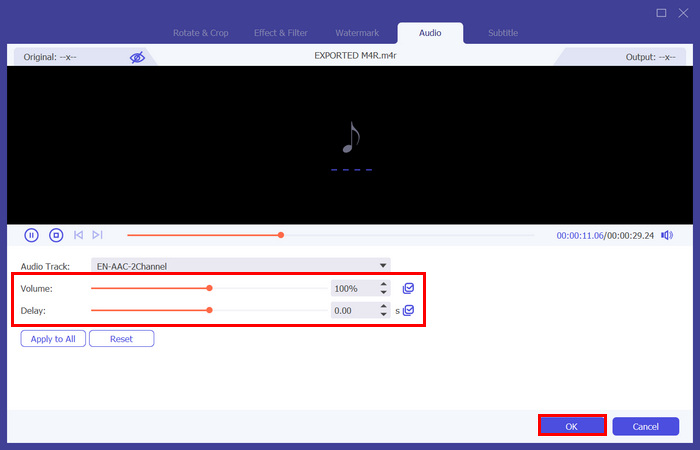
Langkah 4. Seterusnya, klik butang Cut. Dari situ, anda boleh membahagikan audio dengan mudah dengan menggerakkan garis Bar ke tempat yang anda mahu belah audio dan klik butang Split. Untuk menambah kesan Fade, klik pada kotak tanda Fade in dan Fade out di bawah dan laraskan masa bila anda mahu audio bermula dan berakhir. Setelah selesai, klik butang Save.

Langkah 5. Sekarang klik pada Output Format dan pilih format nada dering yang anda inginkan. Akhir sekali, klik butang Convert All untuk mula menukar fail MP3 anda kepada nada dering iPhone. Fail yang telah ditukar akan disimpan terus ke folder pada komputer anda.

Apa yang menjadikan Video Converter Ultimate yang dipilih FVC sebagai salah satu pembuat nada dering terbaik ialah antara muka yang mesra pengguna dan intuitif. Dengan ini, pengguna boleh membuat nada dering tersuai mereka dengan mudah.
Kelebihan
- Ciri penyuntingan audio yang komprehensif untuk menyesuaikan nada dering.
- Antara muka mesra pengguna.
- Sokongan luas untuk format nada dering seperti OGG, M4R dan ACC.
- Proses penukaran pantas apabila menukar audio MP3 kepada nada dering.
Keburukan
- Dalam versi percuma, pengguna hanya boleh mengeksport sehingga 5 minit audio yang diedit.
Bahagian 2. Pembuat Nada Dering Dalam Talian untuk Mencipta Nada Dering Dengan Pantas
Jika anda lebih suka kebolehcapaian dan kemudahan menggunakan alat dalam talian, terdapat pembuat nada dering yang boleh anda cuba. Alat ini memudahkan pengguna mencipta nada dering tanpa perlu memuat turun atau memasang sebarang perisian. Dengan ini, berikut ialah dua pembuat nada dering dalam talian yang mungkin boleh membantu anda:
Media.io
Media.io ialah alat pembuat nada dering dalam talian yang mudah digunakan yang direka untuk mencipta nada dering tersuai. Ia menyokong pelbagai format audio seperti MP3, WAV dan M4R serta menawarkan ciri penyuntingan asas seperti memotong, memangkas dan menambah kesan pudar. Untuk menggunakan alat ini, ikuti langkah di bawah:
Langkah 1. Pertama, anda perlu mencipta akaun.
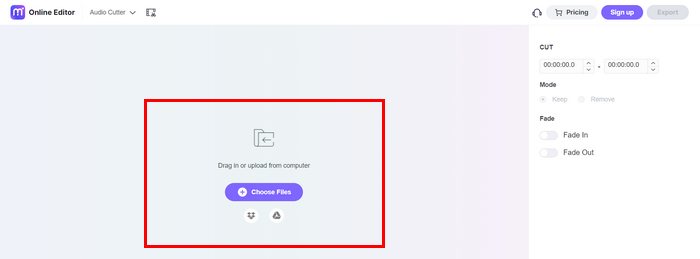
Langkah 2. Di Media.io dalam talian, klik butang Choose Files atau seret masuk atau muat naik dari komputer untuk mengimport fail audio yang ingin anda jadikan nada dering.
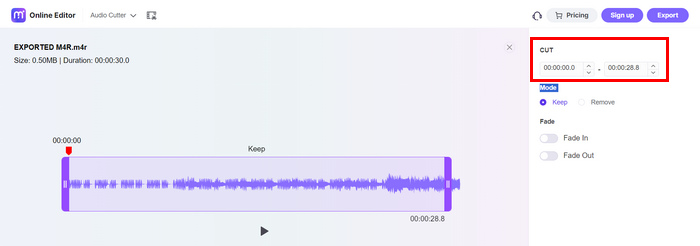
Langkah 3. Kini, untuk menyunting nada dering anda, anda boleh menggunakan fungsi potong (cut) untuk memotong audio kepada panjang yang betul. Untuk melakukannya, cuma tetapkan masa bila anda mahu memotong nada dering anda.
Langkah 4. Untuk menjadikan nada dering anda fade in dan fade out, hidupkan pilihan fade-in dan fade-out di bawah. Klik butang Plus untuk menambah masa dalam saat apabila anda mahu fade-in bermula. Begitu juga untuk fade-out. Sementara itu, klik butang Minus untuk mengurangkan masa dalam saat bagi fade-in dan fade-out nada dering anda.
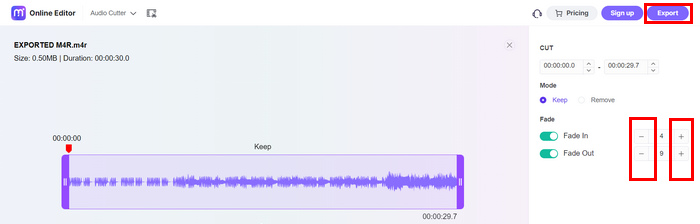
Langkah 5. Akhir sekali, klik butang Export untuk menyimpan nada dering anda.
Apa yang terbaik tentang alat pembuat nada dering ini ialah antara muka visualnya. Ia sangat moden. Walau bagaimanapun, pemprosesan agak perlahan berbanding alat lain, namun masih boleh diterima.
Kelebihan
- Set ciri penyuntingan audio yang baik.
- Menyokong format audio seperti MP3, M4R, AAC, FLAC dan WAV.
- Antara muka visual yang menarik.
Keburukan
- Pemprosesan perlahan apabila mengeksport fail.
- Diperlukan untuk membuat akaun.
Pembuat Nada Dering Percuma
Alat pembuat nada dering dalam talian yang lain ialah Pembuat Nada Dering Percuma. Alat ini membolehkan pengguna membuat nada dering dengan mudah. Ia mempunyai antara muka pengguna yang sangat mudah, di mana pengguna boleh menavigasi ciri penyuntingan audionya dengan mudah. Dalam satu klik, pengguna boleh mendapatkan nada dering mereka yang baru disesuaikan dan diedit.
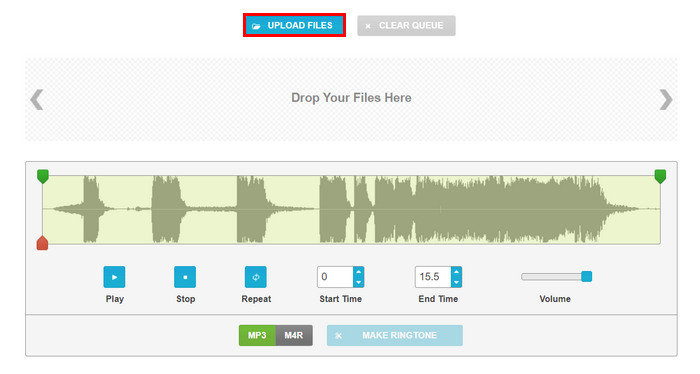
Langkah 1. Untuk mengimport fail audio yang anda hendak gunakan sebagai nada dering, klik butang Upload Files atau hanya seret fail ke antara muka utama alat tersebut.
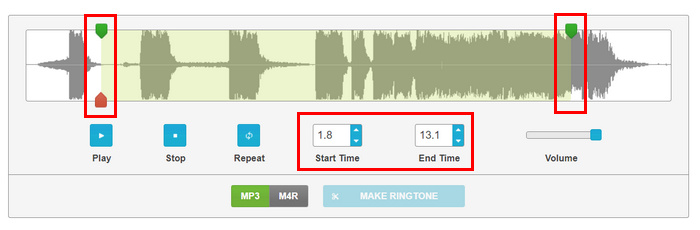
Langkah 2. Tetapkan tetapan tentang bagaimana anda mahu menyesuaikan atau mencipta nada dering anda. Gerakkan kursor hijau untuk menambah masa start dan end audio, dan seret tahap volum untuk meningkatkan volume.
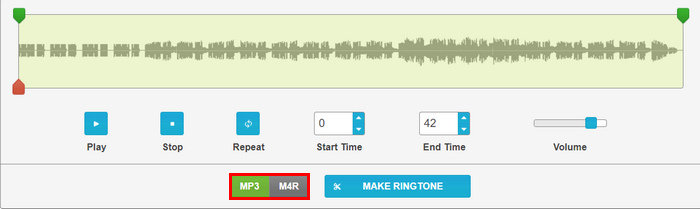
Langkah 3. Untuk format, hanya pilih antara MP3 atau M4R.
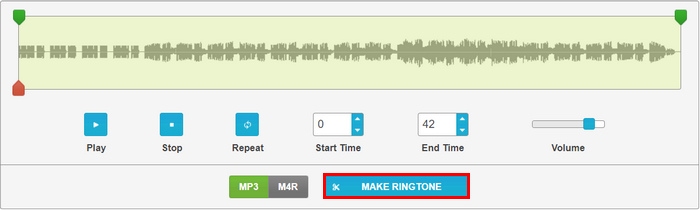
Langkah 4. Setelah ditetapkan, klik butang Make Ringtone.
Pembuat Nada Dering Percuma benar-benar pembuat nada dering yang mudah, menyediakan pengeditan di satu tempat, anda boleh mencipta nada dering serta-merta. Walau bagaimanapun, ambil perhatian tentang perbezaan dalam format input dan output untuk mengelakkan kesulitan semasa membuat nada dering. Biasanya, format output tersalah gunakan, tetapi malangnya, seperti M4R, alat itu tidak menyokongnya sebagai format audio input.
Kelebihan
- Antara muka penyuntingan audio yang lurus.
- Tidak perlu membuat akaun.
- Menyokong M4R dan MP3 sebagai format output.
Keburukan
- Antara muka kelihatan gaya lama.
- Mereka tidak menyokong M4R sebagai format audio input.
Bahagian 3. Pembuat Nada Dering untuk iPhone
Terdapat banyak nada dering pada iPhone, tetapi yang lain tidak sesuai dengan keinginan kita. Tetapi jangan risau! Terdapat alat yang boleh membantu anda mencipta nada dering untuk iPhone anda, menjadikan prosesnya mudah dan mudah. Berikut ialah pembuat nada dering untuk iPhone:
Pembuat Nada Dering- aplikasi dering
Salah satu pembuat nada dering terbaik pada iPhone ialah aplikasi Ringtone Maker. Ia adalah percuma sepenuhnya, di mana pengguna iPhone boleh mencipta nada dering dengan mengekstrak fail audio atau video kerana ia menyokong format MP3 dan MP4. Untuk melakukannya, ikut langkah di bawah:
Langkah 1. Mula-mula, muat turun dan pasang aplikasi ini di App Store anda.
Langkah 2. Ketik butang Plus untuk mengimport fail audio yang ingin anda jadikan nada dering. Anda boleh mengimportnya daripada video atau mengimport terus daripada Fail (Files) anda.

Langkah 3. Selepas itu, ketik pada pilihan Clip. Dari situ, anda boleh melaraskan titik mula dan akhir nada dering anda, serta kesan fade in dan fade out dan volum.

Langkah 4. Setelah selesai menyunting dan menyesuaikan, pilih format keluaran yang anda inginkan.
Langkah 5. Untuk menyimpan fail ke peranti anda, ketik pilihan Share dan pilih Save to Files.
Pembuat nada dering pada iPhone ini sangat mudah digunakan dan anda benar-benar boleh mendapat manfaat daripada ciri penyuntingan dan penyesuaiannya. Walau bagaimanapun, kerana ia percuma, terdapat banyak iklan yang menjengkelkan.
Kelebihan
- Percuma.
- Banyak ciri penyuntingan audio.
- Antara muka pengguna yang sangat mudah.
- menyokong format MP3 dan MP4
Keburukan
- Terdapat banyak iklan.
Pembuat Nada Dering - ekstrak audio
Satu lagi pembuat nada dering dalam iPhone ialah Ringtone Maker- ekstrak audio. Alat ini direka bentuk untuk mencipta nada dering diperibadikan dengan mengekstraknya daripada fail video. Dengan ini, pengguna boleh mengimport video dari pustaka foto atau komputer mereka untuk mengekstrak audio dan akhirnya mengubahnya menjadi nada dering. Selain itu, mereka boleh menyesuaikan lagi audio yang diekstrak untuk meningkatkan nada dering mereka.
Langkah 1. Mula-mula, muat turun dan pasang aplikasi ini di App Store anda.
Langkah 2. Seterusnya, ketik butang Plus untuk mengimport fail yang ingin anda jadikan nada dering. Terdapat beberapa pilihan cara mengimport: anda boleh mengekstrak audio daripada fail video, atau mengimport fail terus daripada Fail anda.
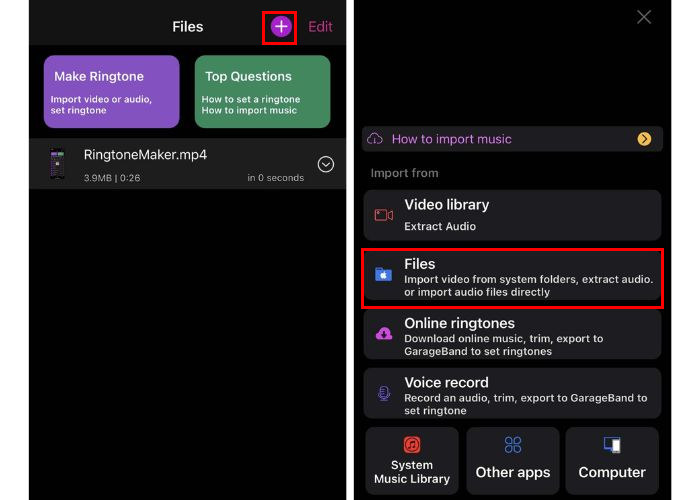
Langkah 3. Kini, klik butang togol di bahagian kiri, dan ketik Trim daripada pilihan di bawah. Dari situ, anda boleh memendekkan audio dengan menggerakkan dua bulatan pada bar. Selain itu, anda boleh menetapkannya secara automatik dengan memilih panjang tetap daripada Time Range.
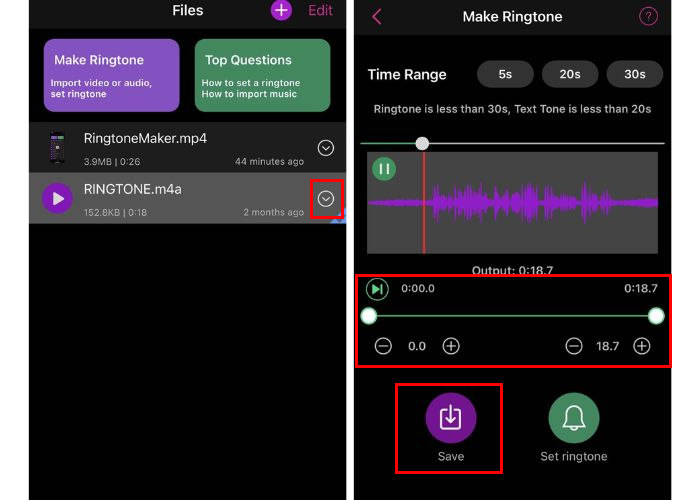
Langkah 4. Akhir sekali, klik butang Save.
Jika anda lebih suka mengekstrak audio yang anda ingin buat sebagai nada dering anda daripada video, alat ini pastinya untuk anda. Walau bagaimanapun, sama seperti mana-mana aplikasi lain, aplikasi ini juga mempunyai banyak iklan.
Kelebihan
- Percuma.
- Antara muka pengguna yang sangat intuitif.
- Mengekstrak fail audio daripada video.
- Ciri penyuntingan audio yang baik.
- Menyokong pelbagai format audio dan video.
Keburukan
- Mempunyai banyak iklan.
- Antara muka kadangkala mengelirukan.
Bahagian 4. Pembuat Nada Dering untuk Android
Untuk pengguna Android, jika anda ingin membuat atau menyesuaikan nada dering anda, terdapat aplikasi yang boleh membantu anda mencapai ini. Alat ini menawarkan pelbagai ciri yang membolehkan anda mengimport fail audio, mengeditnya dan menyimpannya sebagai nada dering anda.
Pembuat Nada Dering: buat nada dering
Pembuat nada dering untuk Android ini adalah percuma dan direka dengan sempurna untuk mencipta nada dering untuk pengguna Android. Ia membolehkan anda memotong bahagian lagu audio untuk digunakan sebagai nada dering. Selain itu, anda boleh merakam suara anda dalam apl dan menjadikannya nada dering anda.
Langkah 1. Mula-mula, anda perlu memasang aplikasi ini daripada Play Store.
Langkah 2. Setelah anda membuka aplikasi, benarkan aplikasi mengakses foto dan media pada peranti anda.
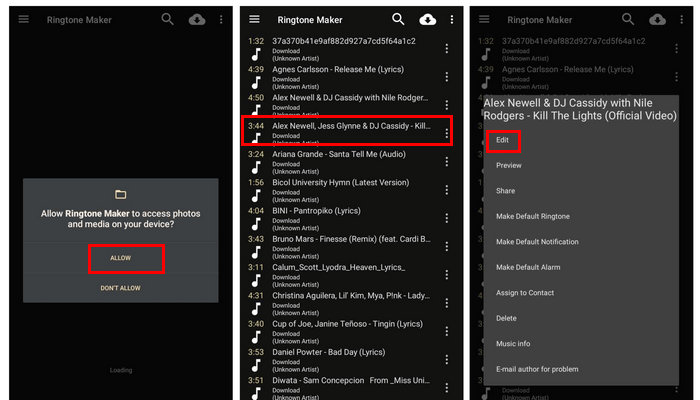
Langkah 3. Kini, anda akan melihat semua fail audio daripada simpanan anda. Dari situ, pilih audio yang ingin anda jadikan nada dering.
Langkah 4. Selepas itu, ketik pada tiga titik dan pilih Edit. Untuk memotong bahagian Audio yang ingin anda jadikan nada dering, gerakkan kursor dari kiri ke kanan.
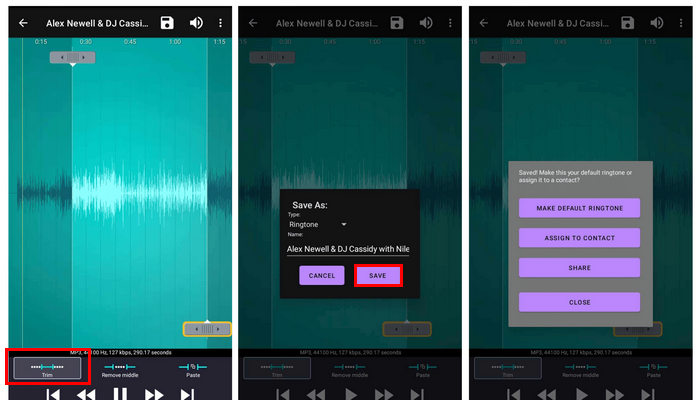
Langkah 5. Akhir sekali, untuk mengeksport nada dering baharu bagi Android, ketik butang Save.
Alat ini benar-benar cemerlang apabila ia berkaitan dengan keupayaannya untuk mencipta nada dering. Satu-satunya perkara ialah ia tidak mempunyai ciri lain yang turut terdapat dalam aplikasi pembuat nada dering percuma yang lain.
Kelebihan
- Percuma.
- Sangat mudah digunakan.
- Tiada iklan berbanding apl percuma yang lain.
- Mempunyai ciri pemangkasan yang baik.
Keburukan
- Tidak mempunyai ciri pengeditan lain seperti melaraskan kelantangan.
Pembuat Nada Dering: Pemotong Muzik
Satu lagi pembuat nada dering untuk Android ialah Pembuat Nada Dering: Pemotong Muzik. Apa yang apl ini lakukan ialah ia membaca semua fail audio daripada peranti anda sebaik sahaja anda membenarkan apl itu berbuat demikian. Selepas itu, anda boleh bebas memilih fail audio yang anda mahu peribadikan sebagai nada dering anda sendiri.
Langkah 1. Pada Play Store anda, muat turun dan pasang aplikasi ini.
Langkah 2. Kini, ketik butang Trim Audio untuk memilih fail audio yang akan anda jadikan nada dering Android. Dari situ, pilih audio anda.
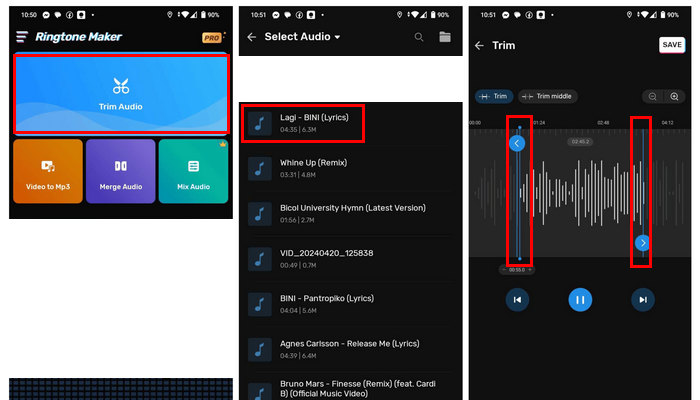
Langkah 3. Seterusnya, untuk memotong sebahagian audio, laraskan Blue line agar sepadan dengan masa yang anda inginkan.
Langkah 4. Jika anda mahu menukar volum, ketik butang Volume dan anda boleh melaraskannya dari kiri ke kanan.
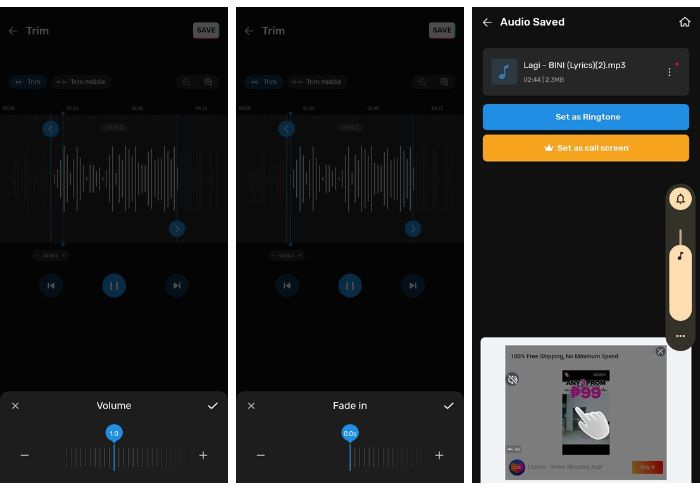
Anda hanya boleh meningkatkan kelantangan sehingga 2.0 apabila anda menggunakan versi percuma alat ini.
Langkah 5. Untuk menambah fade in dan fade out pada nada dering anda, ketik kedua-dua butang Fade in dan Fade out.
Langkah 6. Selepas semua penyesuaian selesai, tekan butang Save.
Apl pembuat nada dering untuk Android ini ialah pilihan yang baik apabila anda ingin menyesuaikan nada dering anda. Walau bagaimanapun, aplikasi ini mempunyai banyak iklan, dan terdapat batasan apabila menggunakan versi percuma.
Kelebihan
- Sesetengah ciri, seperti penyuntingan asas, adalah percuma.
- Antara muka pengguna yang sangat intuitif.
- Menyokong pelbagai format audio.
Keburukan
- Mempunyai banyak iklan.
- Ciri lain perlu dinaik taraf kepada versi Pro.
Bahagian 5. Soalan Lazim tentang Pembuat Nada Dering
Bagaimanakah saya boleh membuat bunyi tersuai untuk nada dering saya?
Untuk membuat bunyi tersuai untuk nada dering anda, anda boleh menggunakan alat atau aplikasi pembuat nada dering. Mula-mula, import fail audio yang anda mahu gunakan. Kemudian, gunakan ciri pengeditan untuk memotong, memangkas dan melaraskan audio mengikut panjang yang anda inginkan. Anda juga boleh menambah kesan seperti fade-in dan fade-out. Setelah selesai, anda kini boleh menyimpan atau mengeksportnya ke format nada dering.
Apakah pembuat nada dering percuma terbaik?
Terdapat beberapa pembuat nada dering percuma yang hebat tersedia, masing-masing dengan set cirinya sendiri. Walau bagaimanapun, apabila ia berkaitan dengan kemudahan penggunaan, output berkualiti dan kepraktisan. Alat terbaik untuk ini ialah Video Converter Ultimate yang dipilih FVC. Alat ini berciri penuh, jadi sambil menikmati ciri pembuat nada deringnya, anda juga boleh memanfaatkan beberapa alatan dan cirinya.
Adakah nada dering Zedge memerlukan wang?
Zedge menawarkan gabungan kandungan percuma dan premium. Walaupun banyak nada dering pada Zedge percuma untuk dimuat turun, sesetengah kandungan premium mungkin memerlukan pembayaran atau langganan. Sentiasa semak butiran pada Zedge untuk melihat sama ada nada dering tertentu atau kandungan lain adalah percuma atau memerlukan bayaran.
Kesimpulannya
Kesimpulannya, mempersonalisasikan peranti anda dengan nada dering tersuai kini lebih mudah berbanding sebelum ini. Dengan pelbagai pembuat nada dering yang tersedia, anda boleh dengan mudah mencipta bunyi unik yang mencerminkan gaya anda. Sedia untuk menjadikan nada dering anda lebih menonjol? Cuba salah satu daripada alat ini hari ini dan berikan sentuhan peribadi pada peranti anda!
-
 Cara Cekap untuk Menukar MP3 kepada M4R untuk Membuat Nada Dering
 Hidupkan alur anda dengan nada dering diperibadikan! Ketahui cara menukar MP3 kepada M4R dengan mudah melalui panduan yang mudah diikuti ini.
-
 Bagaimana Kami Membuat Video Sebagai Nada Dering pada iPhone & Android
 Dalam artikel ini, kami menjawab soalan tentang cara membuat nada dering daripada video dan menyediakan langkah khusus untuk berbuat demikian. Anda boleh mula menyesuaikan nada dering di sini.
-
 Cara Menjadikan Memo Suara Sebagai Nada Dering pada iPhone & Android
 Jika anda ingin menjadikan memo suara menjadi nada dering, baca artikel ini. Sama ada anda pengguna iPhone atau pengguna Android, anda boleh mencari penyelesaian dalam kandungan kami.
