


 Video Converter Ultimate
 Perakam Skrin
 Pembaikan Video
2 Cara Menukar Latar Belakang Dalam Photoshop | Dengan Alternatif
Photoshop ialah salah satu alat penyuntingan yang paling serba boleh, membolehkan pengguna menyunting foto mereka, termasuk menukar latar belakang. Pada masa kini, orang semakin kreatif dengan foto mereka, sama ada untuk kegunaan peribadi atau profesional. Sehubungan itu, keperluan untuk mempelajari dan menguasai kemahiran ini dalam Photoshop sama pentingnya dengan mana-mana kemahiran penyuntingan lain yang boleh kita pelajari daripada alat ini. Oleh itu, dalam artikel ini, kita akan mempelajarinya. Artikel ini menyediakan dua kaedah tentang cara menukar latar belakang dalam Photoshop, dengan setiap panduan disertakan proses langkah demi langkah yang terperinci. Selain itu, terdapat juga alat alternatif percuma yang boleh digunakan untuk membuang latar belakang dalam foto dengan mudah. Jadi, tunggu apa lagi? Mari kita mulakan!

Bahagian 1. Bagaimana Menukar Latar Belakang Kepada Lain dalam Photoshop
Salah satu cara paling berkesan untuk menukar latar belakang dalam Photoshop ialah dengan mencipta pilihan (selection) yang tepat untuk memisahkan subjek daripada latar belakang. Dalam kaedah ini, kita akan menggunakan alat Quick Selection, yang membolehkan anda menyerlahkan kawasan yang ingin dikekalkan dengan mudah sambil membuang atau menggantikan selebihnya. Ini ialah teknik mudah yang memberikan anda kawalan ke atas proses penyuntingan dan berfungsi dengan baik untuk kebanyakan jenis imej. Jadi, begini cara anda boleh menukar latar belakang kepada yang lain dalam Photoshop:
Langkah 1. Mula-mula, pilih Quick Selection Tool daripada bar alat, atau tekan W pada papan kekunci anda. Kemudian, menggunakan berus yang agak keras, klik dan seret pada kawasan yang anda ingin kekalkan. Photoshop akan mengesan dan memilih kawasan tersebut secara automatik berdasarkan kontras dalam imej.
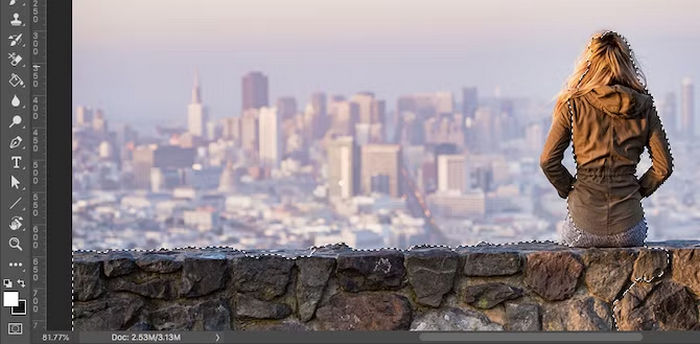
Langkah 2. Selepas itu, perhalusi pilihan anda. Untuk berbuat demikian, zum masuk pada imej dan kecilkan saiz berus anda dengan menekan tanda kurungan empat segi kiri. Selepas itu, teruskan mengklik dan menyeret untuk menambah bahagian objek latar hadapan pada pilihan anda.
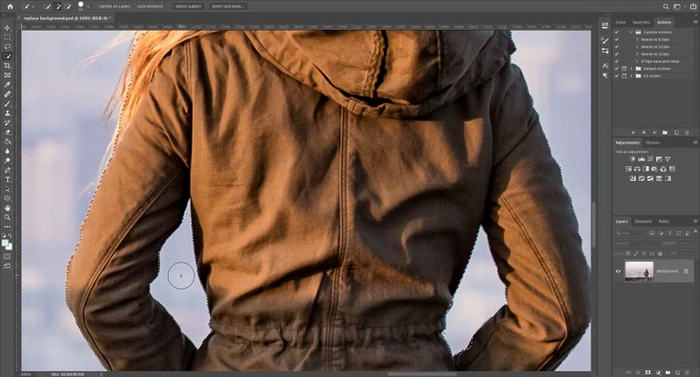
Langkah 3. Sekarang, klik Select and Mask pada bar pilihan di bahagian atas skrin untuk membuka ruang kerja di mana anda boleh memperhalusi pilihan dan menukarkannya kepada mask.
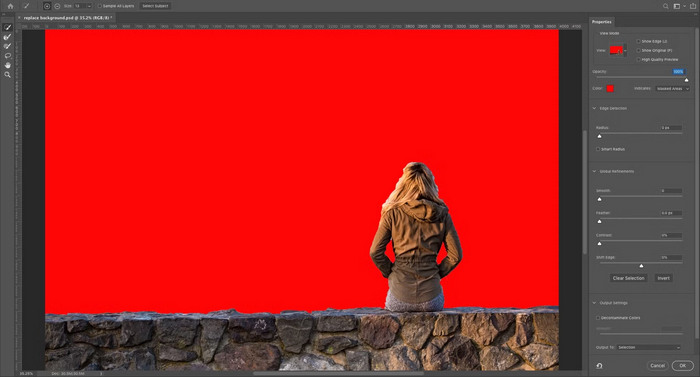
Langkah 4. Seterusnya, buang kesan warna berbatas (color fringing). Untuk melakukan ini, pergi ke Output Settings pada panel sebelah kanan. Selepas itu, tandakan Decontaminate Colors.
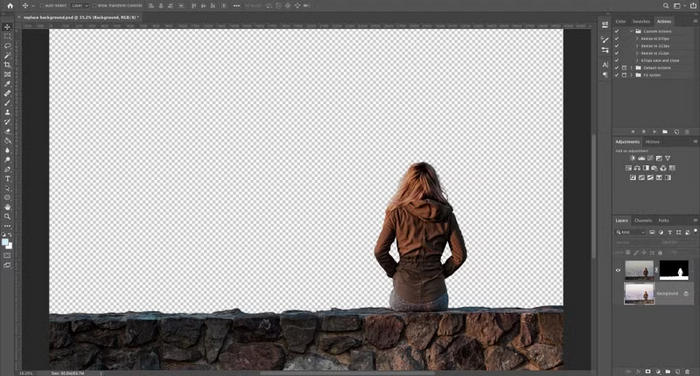
Langkah 5. Kini, tampalkan imej yang mengandungi latar belakang baharu anda. Untuk berbuat demikian, letakkan imej itu pada lapisan tepat di bawah lapisan yang mengandungi objek latar hadapan anda.
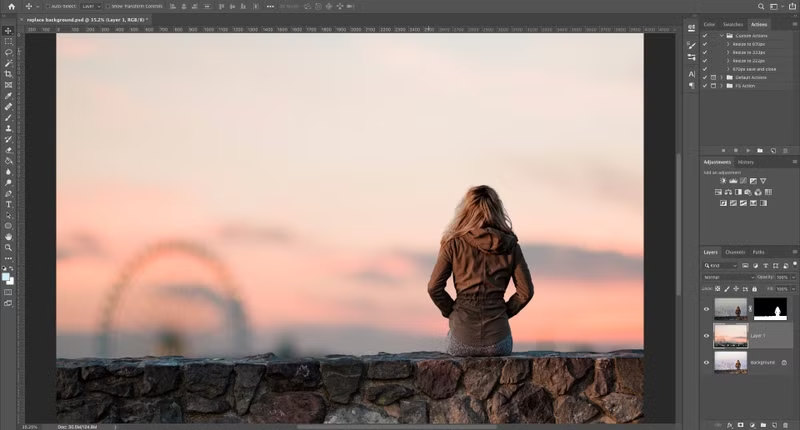
Langkah 6. Gunakan Hand tool untuk mengalihkan lapisan ke kedudukan yang anda inginkan, dan jika perlu, ubah saiznya menggunakan alat Free Transform dengan menekan Ctrl+T untuk Windows atau Cmd+T untuk macOS. Untuk melaras saiz, seret pemegang di sudut atau sisi ke dalam. Tahan kekunci Shift semasa melakukannya untuk mengekalkan nisbah imej.
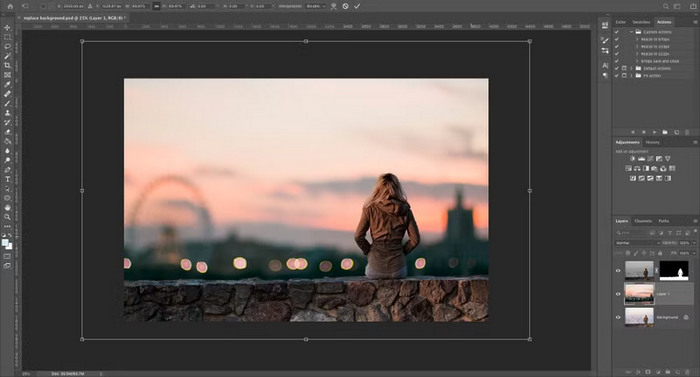
Langkah 7. Akhir sekali, setelah selesai, klik OK dan simpan fail anda dalam format PSD untuk mengekalkan semua maklumat lapisan. Sementara itu, jika anda ingin mengeksportnya, pergi ke Files, pilih Save As, dan pilih JPEG sebagai format anda.
Apabila menukar latar belakang, sentiasa pilih latar belakang baharu yang sepadan dengan pencahayaan, perspektif dan kedalaman medan foto asal anda. Ini membantu menggabungkan subjek secara lebih semula jadi ke dalam adegan baharu, mengelakkan rupa potong dan tampal.
Bahagian 2. Cara Menukar Warna Latar Belakang Menggunakan Photoshop
Menukar warna latar belakang menggunakan Photoshop bukanlah tugas yang membosankan, terutamanya apabila anda sudah biasa dengan antara muka dan ciri alat tersebut. Jika anda ingin menukar warna latar belakang foto anda, ikut langkah ini.
Langkah 1. Mulakan dengan memilih Quick Selection Tool. Ini mengandaikan bahawa anda telah membuka imej dalam Photoshop.
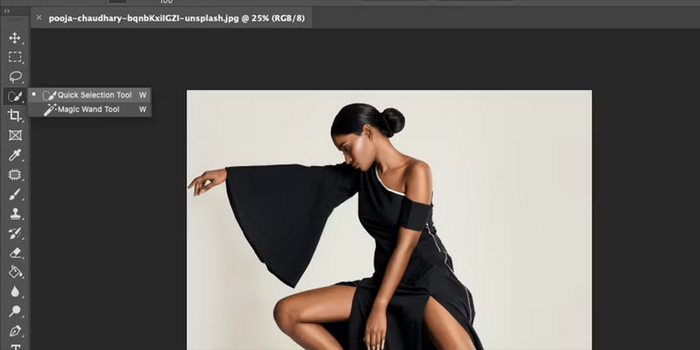
Langkah 2. Seterusnya, klik Select Object di bahagian atas skrin.
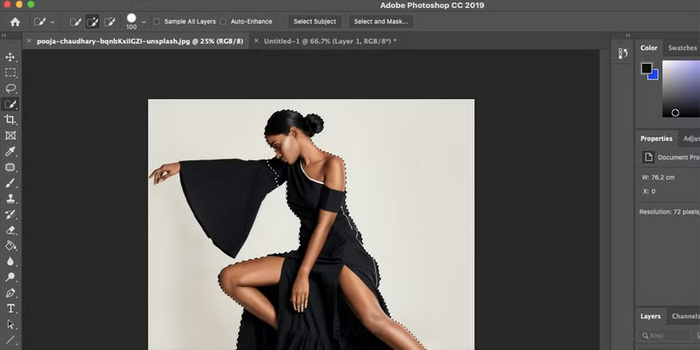
Nota: Photoshop menggunakan teknologi AI-nya, yang dikuasakan oleh Adobe Sensei, untuk mengesan dan memilih subjek utama dalam imej anda secara automatik.
Langkah 3. Jika AI tidak memilih sesetengah bahagian, zum masuk pada imej dan gunakan alat Quick Selection.
Langkah 4. Sebagai alternatif, untuk menyemak dan melaras kawasan yang mungkin terlepas oleh alat pemilihan, tekan Q pada papan kekunci anda untuk masuk ke Mask Mode, di mana lapisan merah menunjukkan kawasan bertopeng. Kemudian, tukar kepada alat Brush dan gunakan warna putih untuk menambah pada mask dan hitam untuk menolak.
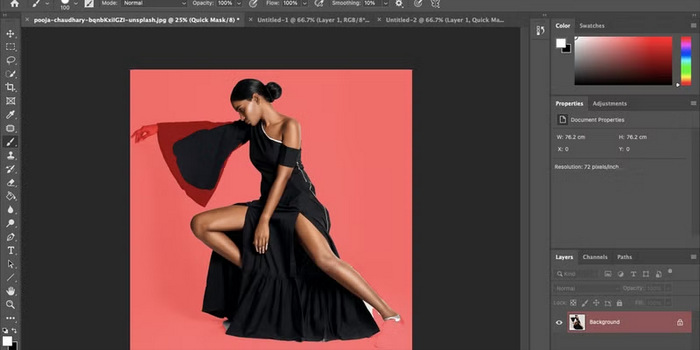
Nota: Jangan risau untuk menjadikannya sempurna dengan segera, kerana anda sentiasa boleh memperhalusi mask selepas menerapkan warna latar belakang baharu.
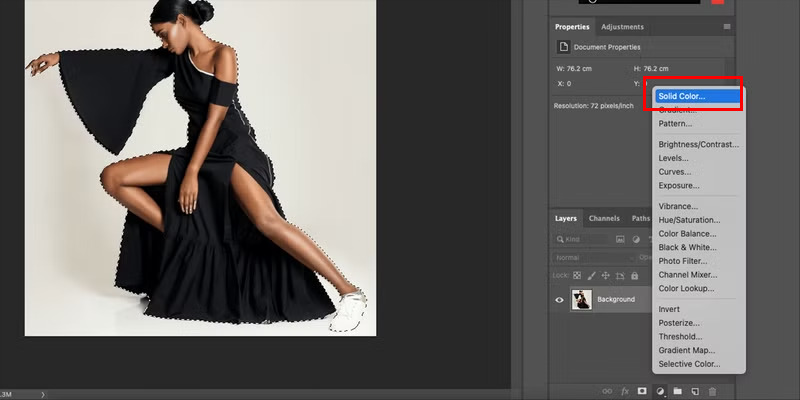
Langkah 5. Setelah mask siap, pergi ke butang Adjustment Layer di bahagian bawah Layers panel dan pilih Solid Color.
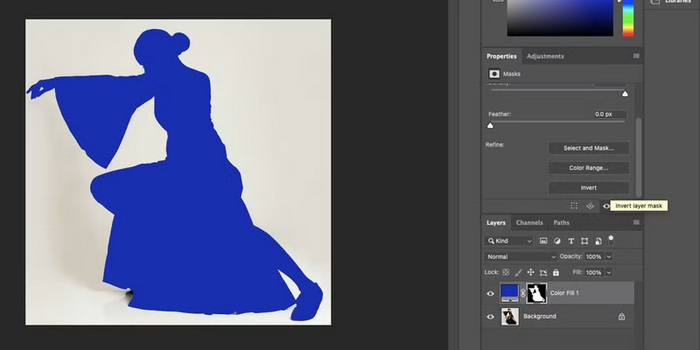
Langkah 6. Kini, anda akan perasan bahawa objek anda telah diisi dengan warna yang dipilih. Untuk menerapkannya pada latar belakang sebaliknya, klik pada ikon mask yang telah dicipta, kemudian pilih Invert dalam panel Properties.
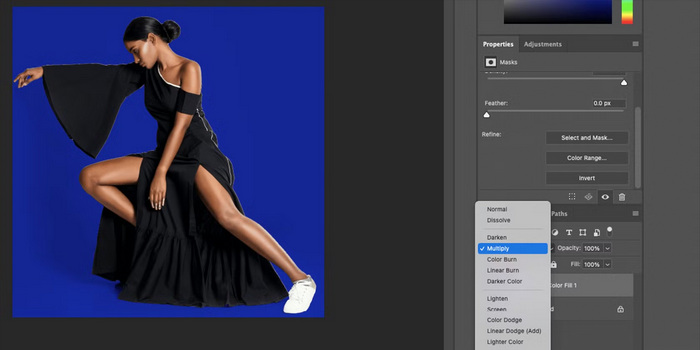
Langkah 7. Pada peringkat ini, tiba masanya untuk memperhalusi hasilnya. Mulakan dengan pergi ke Blending Mode dalam panel Layers dan pilih Multiply. Ini akan mewujudkan kesan yang lebih realistik dengan menonjolkan bayang-bayang dan butiran halus lain dalam imej. Anda juga boleh melaras Opacity untuk mendapatkan rupa yang lebih semula jadi.
Langkah 8. Pada skrin baharu, pilih Refine Edge Brush. Kemudian, lalui semua bahagian tepi untuk memperincikannya.
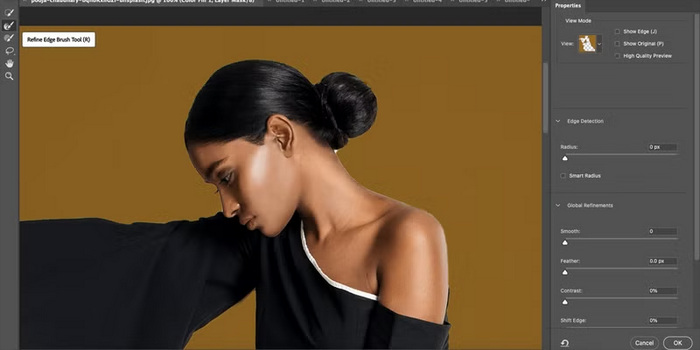
Langkah 9. Anda kini boleh memilih warna latar belakang yang berbeza.
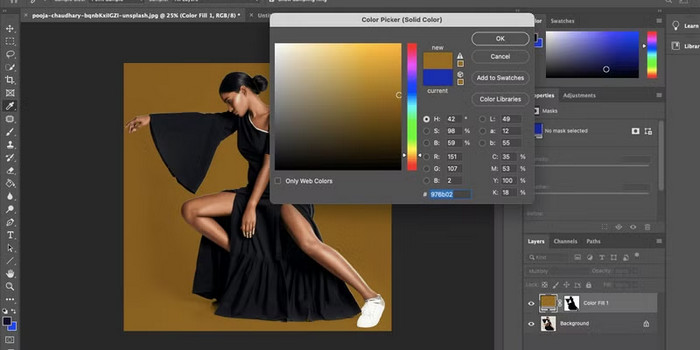
Itulah anda mempunyainya! Hanya pastikan bahawa apabila memilih latar belakang warna pepejal untuk foto anda, anda memilih sesuatu yang melengkapkan subjek. Jangan teragak-agak untuk melaraskan lapisan warna pepejal agar sepadan dengan warna baharu latar belakang anda.
Bahagian 3. Cara Tukar Warna Latar Belakang Secara Percuma | Kaedah Lebih Mudah
Jika anda tidak mempunyai Photoshop dan sedang mencari alat alternatif percuma, jangan risau kerana terdapat FVC Free Background Remover. Alat ini memudahkan anda menukar warna latar belakang imej tanpa memerlukan sebarang pengalaman penyuntingan. Selain itu, alat ini menggunakan AI untuk membuang latar belakang daripada foto dengan pantas. Selepas itu, anda boleh memilih warna latar belakang baharu atau memuat naik latar belakang anda sendiri.
Berikut ialah cara menukar warna latar belakang secara percuma dengan FVC Free Background Remover:
Langkah 1. Akses FVC Free Background di laman web rasmi mereka.
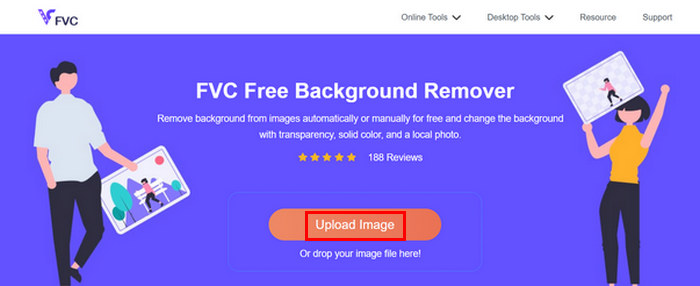
Langkah 2. Klik butang Upload Image untuk mengimport foto anda.
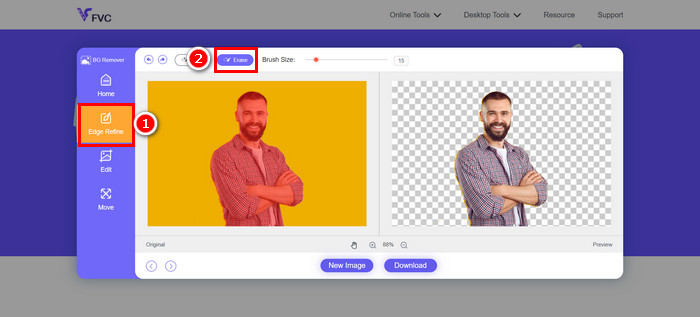
Langkah 3. Kini, latar belakang foto telah dibuang secara automatik. Jika anda ingin memperkemas bahagian tepi, pergi ke Edge Refine dan gunakan pilihan padam di bahagian atas, kemudian berus perlahan pada bahagian yang ingin anda buang.
Langkah 4. Sementara itu, untuk menukar warna latar belakang, pergi ke Edit dan klik Color untuk memilih warna latar belakang baharu untuk foto anda. Setelah selesai, klik butang Download.
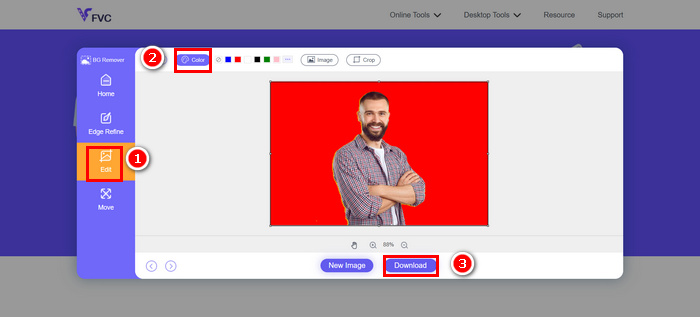
Sangat cepat dan mudah, bukan? Memang Pembuang Latar Belakang Percuma FVC adalah salah satu alternatif terbaik untuk menukar warna latar belakang dalam Photoshop. Ia mempunyai antara muka yang mudah dan sangat intuitif, dikuasakan AI, dan sangat boleh disesuaikan.
Klik di sini untuk mengetahui lebih lanjut tentang menambah latar belakang pada imej jika berminat.
Bahagian 4. Soalan Lazim tentang Menukar Latar Belakang dalam Photoshop
Apakah cara terbaik untuk menjadikan latar belakang baharu kelihatan semula jadi?
Untuk menjadikan latar belakang baharu digabungkan dengan baik, pilih satu yang sepadan dengan pencahayaan, bayang-bayang dan perspektif foto asal anda. Menapis tepi dan menggunakan mod adunan seperti Multiply juga membantu mencipta kesan yang lebih realistik.
Bolehkah saya membuat asal atau mengedit perubahan latar belakang kemudian dalam Photoshop?
ya. Jika anda menyimpan kerja anda dalam format JPA, Photoshop mengekalkan semua lapisan dan topeng, membolehkan anda kembali dan melaraskan atau menggantikan latar belakang pada bila-bila masa.
Adakah terdapat cara untuk melicinkan tepi kasar di sekeliling subjek?
ya. Anda boleh menggunakan Alat Berus Tepi Penapis dalam ruang kerja Pilih dan Topeng untuk membersihkan dan melicinkan tepi pilihan anda, menghasilkan rupa yang lebih digilap.
Kesimpulannya
Menukar latar belakang dalam Photoshop mungkin kelihatan rumit pada mulanya, tetapi dengan alat dan kaedah yang betul, anda boleh menguasainya dengan mudah. Selain itu, jika anda tidak mempunyai Photoshop yang dipasang pada komputer atau ia di luar bajet anda, anda boleh mencuba alat FVC Free Background Remover untuk menukar latar belakang foto anda secara percuma dan mudah.
-
 Cara Memangkas dalam Photoshop: Panduan Pemula [2025]
 Ketahui cara memangkas imej dalam Photoshop dengan panduan yang mudah diikuti ini. Selain itu, ketahui cara memilih kawasan, melaraskan nisbah bidang dan banyak lagi untuk pemangkasan foto.
-
 Cara Menajamkan Imej dalam Foto Menggunakan 3 Cara [Tutorial Pantas]
 Masalah dengan imej yang tidak diasah? Di sini, kami akan memperkenalkan cara menajamkan imej dalam Photoshop menggunakan tiga cara yang kami tambah.
-
 Cara Menambah Tera Air dalam Photoshop [Panduan Permulaan]
 Ingin tahu cara menambah tera air pada video di Photoshop? Dalam kes itu, artikel ini akan memberikan anda satu atau dua perkara yang perlu anda ketahui.
