


 Video Converter Ultimate
 Perakam Skrin
 Pembaikan Video
 Muat Turun Selamat
4 Cara Alternatif untuk Merobek DVD daripada Windows Media Player
Windows Media Player ialah pemain media yang direka oleh Microsoft. Ia dibangunkan untuk memainkan audio, video, dan membuka fail media lain. Tetapi pernahkah anda terfikir sama ada ia juga boleh merobek DVD? Walaupun ia menyediakan pelbagai ciri main balik media, keupayaannya semasa merobek DVD mungkin tidak semudah yang anda fikirkan.
Jika anda sedang mencari cara untuk menyalin (rip) DVD pada Windows, terdapat beberapa kaedah yang boleh digunakan. Dalam panduan ini, kami akan meneroka sama ada Windows Media Player boleh menyalin DVD atau tidak, kemudian memperkenalkan penyelesaian alternatif yang boleh membantu anda menyalin DVD melalui Windows Media Player. Ingin tahu? Tatal ke bawah untuk ketahui lebih lanjut!

Bahagian 1. Bolehkah Windows Media Player Rip DVD
Walaupun Windows Media Player nampaknya merupakan pemain media yang menjanjikan, sama seperti VLC, bagaimanapun, ia tidak mempunyai ciri yang boleh merobek DVD. Ya, tiada cara anda boleh merobek DVD daripada Windows Media Player. Oleh itu, perkara terbaik untuk dilakukan untuk merobek DVD sebagai alternatif kepada Windows Media Player adalah dengan menggunakan alat ripper DVD khusus. Dengan ini, anda boleh merobek DVD anda dengan mudah kepada format yang anda suka dan memastikan keserasian dengan pelbagai peranti dan pemain media. Dengan menggunakan ripper DVD yang boleh dipercayai, anda boleh menyandarkan DVD anda dengan cekap tanpa bergantung pada Windows Media Player.
Bahagian 2. Rip DVD Menggunakan Windows Media Player Alternative
Sekarang anda tahu bahawa anda tidak boleh merobek DVD menggunakan Windows Media Player, berikut ialah alat ripper DVD alternatif yang boleh anda gunakan untuk merobek DVD.
FVC memilih AnyMP4 DVD Ripper
Pertama dalam senarai kami ialah AnyMP4 DVD Ripper yang dipilih FVC. Alat berciri penuh ini adalah segala-galanya, kerana anda boleh mengendalikan hampir semua format input dan output, termasuk DVD. Dengan alat ini, pengguna hanya perlu memuatkan DVD, menukar format outputnya, dan kemudian menukarnya.
Ciri Utama:
• Tukar DVD kepada video digital untuk main balik peranti PC, Mac dan iOS/Android.
• Menyokong lebih daripada 1000 format dan peranti, seperti MP4, MKV, MOV, FLV, AVI, MP3, AAC, GIF, iPhone, Samsung dan Apple TV.
• Menggunakan teknologi pengekodan lanjutan untuk meningkatkan kualiti video yang dirobek.
• Menyokong penukaran kelompok untuk menukar berbilang DVD sekaligus.
• Mempunyai ciri penyuntingan video terbina dalam seperti pemangkasan, pemangkasan, tera air dan kesan.
• Tetapan output boleh disesuaikan seperti pengekod, kadar sampel, saluran dan kadar bit.
• Antara muka pengguna adalah sangat mudah.
Berikut ialah cara menyalin DVD melalui Windows Media Player menggunakan AnyMP4 DVD Ripper yang dipilih oleh FVC:
Langkah 1. Muat turun AnyMP4 DVD Ripper dan pasangkannya pada komputer anda. Kemudian, lancarkannya.
Muat Turun PercumaUntuk Windows 7 atau versi lebih baharuMuat Turun Selamat
Muat Turun PercumaUntuk MacOS 10.7 atau versi lebih baharuMuat Turun Selamat
Langkah 2. Dari antara muka utama, klik bahagian Getting Started untuk memuatkan cakera anda.
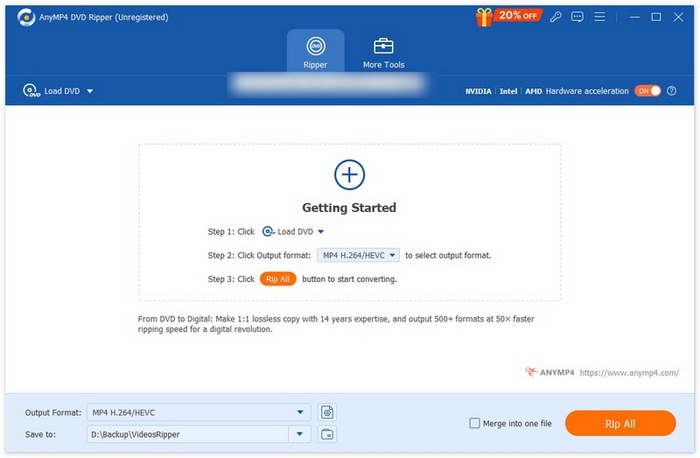
Langkah 3. Seterusnya, pergi ke Output Format di bawah dan pilih format yang anda inginkan daripada tab Video. Apabila semuanya sudah ditetapkan, hanya klik butang Rip All untuk mula menyalin DVD anda.
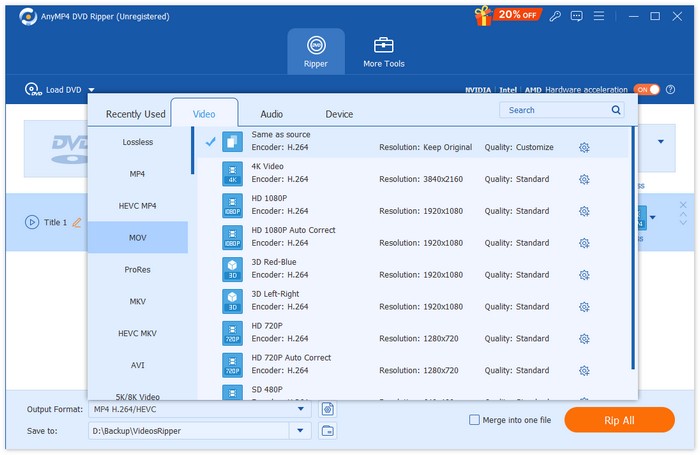
Apa yang terbaik tentang FVC memilih AnyMP4 DVD Ripper ialah antara muka pengguna ringkas yang memudahkan penggunaannya, terutamanya untuk pemula. Selain itu, ia mempunyai ciri yang sangat baik seperti penukaran kelompok, dan teknologi pengekodan adalah terkemuka, memastikan kandungan DVD yang dirobek dikekalkan atau dipertingkatkan lagi.
WinX DVD Ripper
Satu lagi alat yang boleh anda gunakan sebagai alternatif untuk menyalin DVD melalui Windows Media Player ialah WinX DVD Ripper. Alat penyalin DVD ini membolehkan anda menyalin DVD ke pelbagai format video. Selain DVD, ia juga boleh memproses imej ISO dan folder DVD.
Berikut ialah cara menyalin DVD melalui Windows Media Player menggunakan WinX DVD Ripper:
Langkah 1. Pada komputer anda, muat turun dan pasang WinX DVD Ripper terlebih dahulu.
Langkah 2. Seterusnya, muatkan DVD yang ingin anda salin. Anda akan mempunyai tiga pilihan untuk memuatkannya. Klik butang DVD Disc jika anda telah memasukkan DVD fizikal ke dalam pemacu cakera komputer anda, pilih ISO Image jika anda mempunyai fail ISO DVD yang disimpan pada peranti anda, atau pilih DVD Folder jika fail DVD anda disimpan dalam folder tertentu. Selepas itu, klik OK untuk meneruskan.
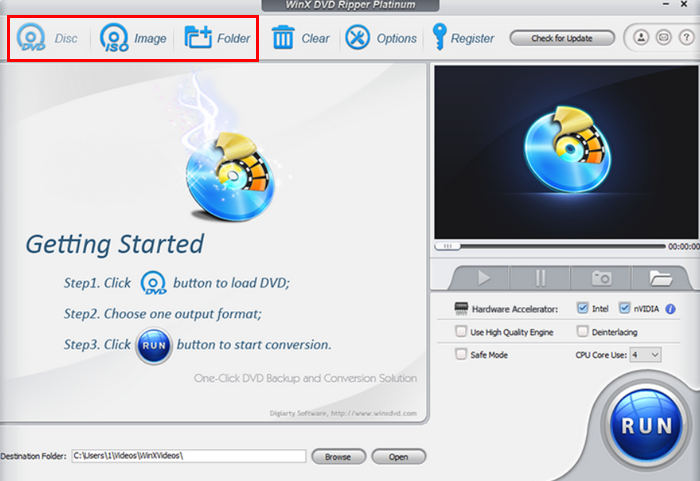
Langkah 3. Selepas itu, pada menu sebelah kiri di Output Profile, klik pada DVD Backup, dan kemudian pilih Main Title Content Copy.
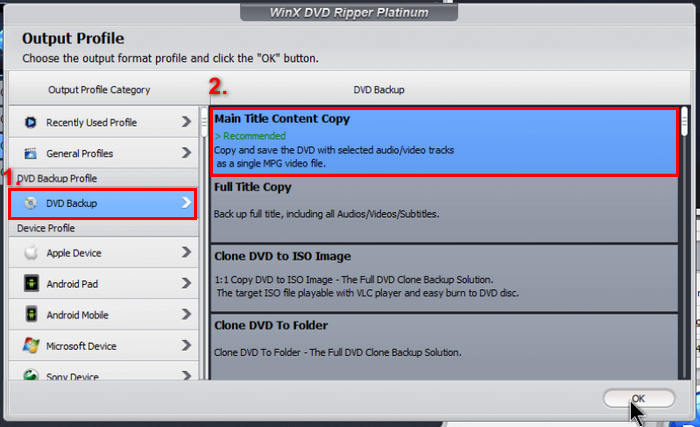
Langkah 4. Akhir sekali, klik pada Destination Folder di bawah untuk memilih folder tempat anda mahu DVD yang telah diripit disimpan. Selepas itu, klik butang Run untuk mula meripit DVD anda.
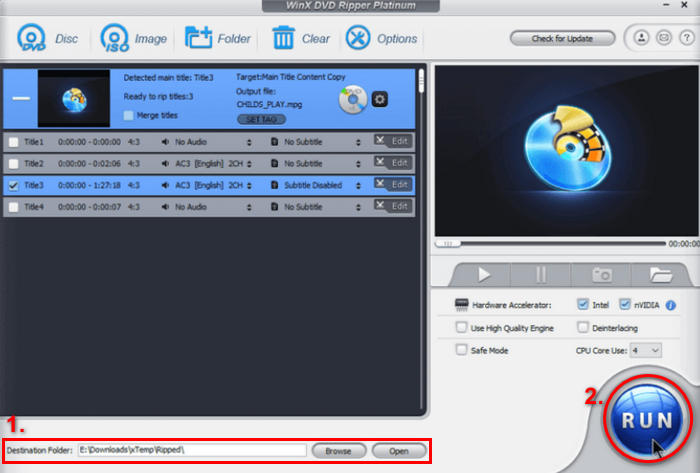
Sesungguhnya, WinX DVD Ripper ialah alternatif yang sangat baik untuk merobek DVD daripada Windows Media Player kerana ia menyediakan kelajuan penukaran yang pantas dan menyokong pelbagai format. Selain itu, ia boleh memintas perlindungan DVD biasa.
Pemain Media VLC
Alat lain untuk diperiksa sebagai alternatif kepada merobek DVD daripada Windows Media Player ialah VLC. Walaupun kedua-duanya berkongsi fungsi yang sama, perbezaannya terletak pada keupayaan VLC untuk membaca DVD dan merobeknya apabila diperlukan.
Berikut ialah cara menyalin DVD melalui Windows Media Player menggunakan VLC Media Player:
Langkah 1. Mula-mula, anda perlu memuat turun dan memasang VLC pada peranti anda. Selepas itu, masukkan DVD.
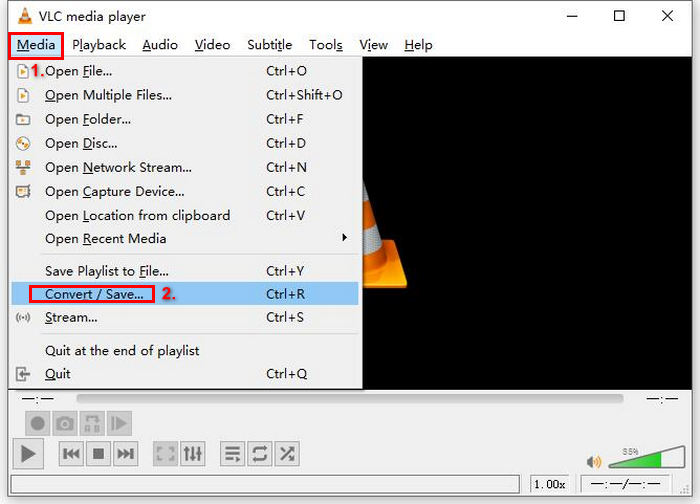
Langkah 2. Seterusnya, pada tab Media, pilih pilihan Convert/ Save daripada menu.
Langkah 3. Selepas itu, klik Disc daripada tab bahagian atas, aktifkan pilihan DVD, dan pilih DVD yang anda mahu salin dalam Disc device.
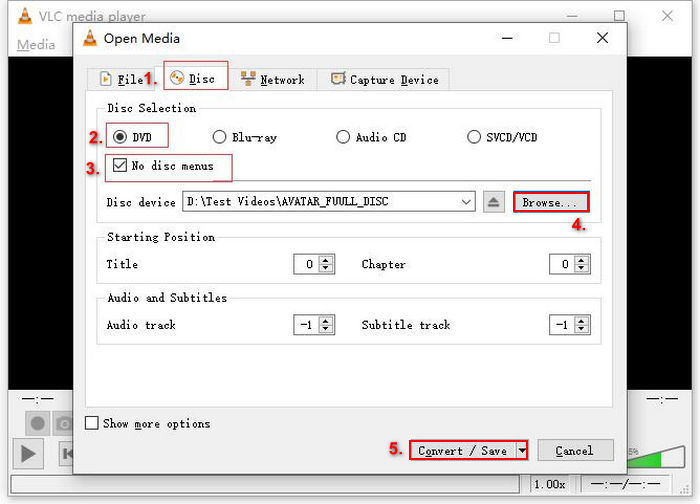
Langkah 4. Sekarang, klik butang Convert/ Save dan tetapkan format keluaran dengan mengklik menu jatuh turun profil di bawah.
Langkah 5. Secara lalai, VLC akan memilih untuk menyalin DVD kepada Video - H.264 + MP3 (MP4). Jika anda mahu format lain, hanya tatal ke bawah.
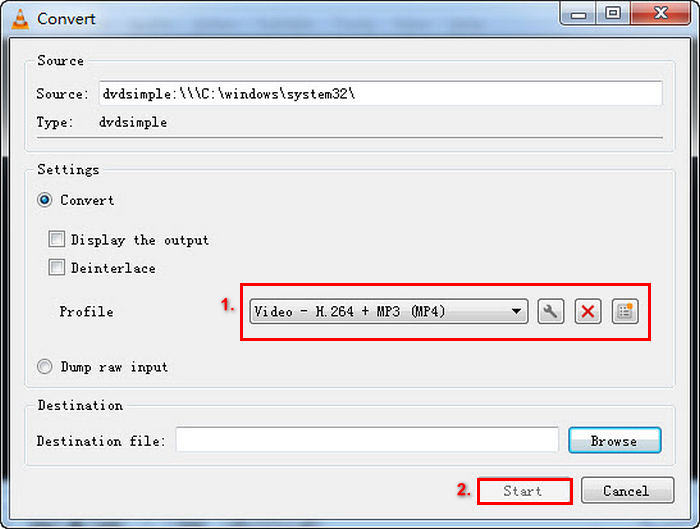
Langkah 6. Selepas itu, dalam bahagian Destination di bawah, klik Browse, pilih folder dan berikan nama kepada fail output.
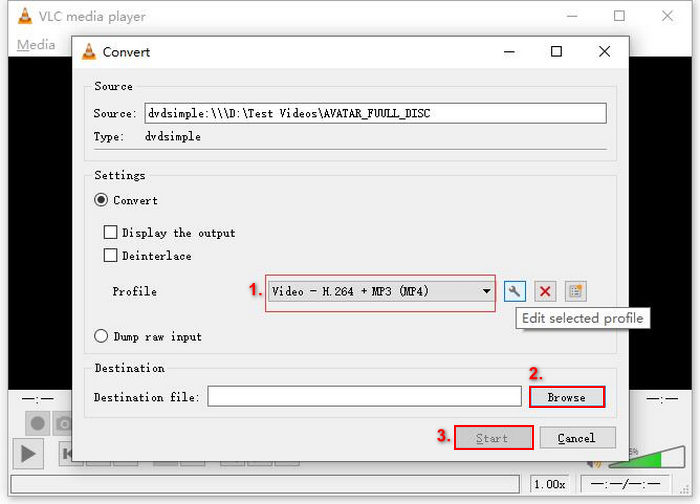
Langkah 7. Apabila semuanya telah ditetapkan, klik butang Start untuk rip DVD dengan VLC.
Walaupun VLC boleh merobek DVD secara berkesan daripada Windows Media Player jika dibandingkan dengan alat ripper DVD khusus yang lain, yang satu ini agak rumit dan memerlukan lebih banyak langkah.
Brek Tangan
Alternatif terakhir yang anda boleh cuba merobek DVD daripada Windows Media Player ialah HandBrake. Alat ini percuma dan sumber terbuka. Ia terkenal dengan keupayaannya untuk merobek DVD ke pelbagai format output.
Berikut ialah cara menyalin DVD melalui Windows Media Player menggunakan HandBrake:
Langkah 1. Mula-mula, anda perlu memuat turun dan memasang HandBrake pada komputer anda.
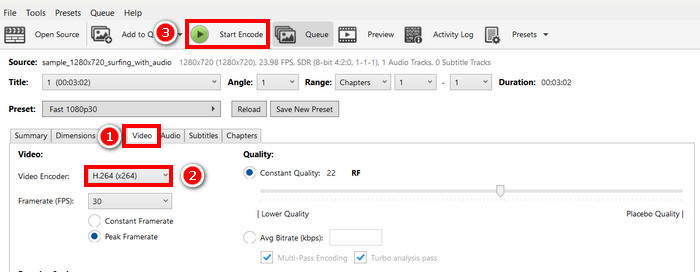
Langkah 2. Seterusnya, lancarkan alat tersebut, masukkan DVD anda ke dalam DVD-ROM, dan pilih DVD anda di bawah Source Selection. Alat ini kemudian akan mula mengimbas tajuk-tajuk filem DVD.
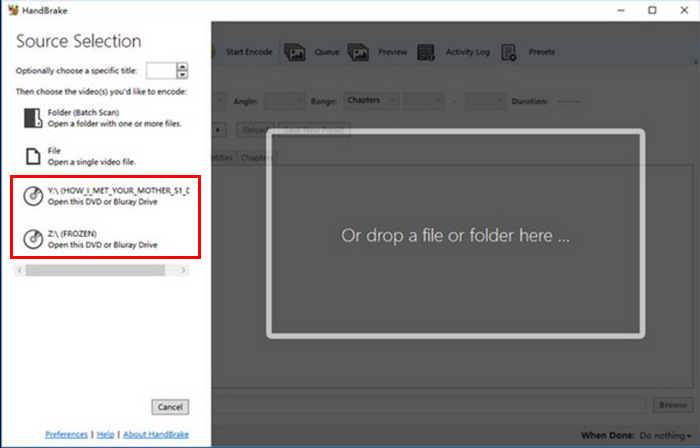
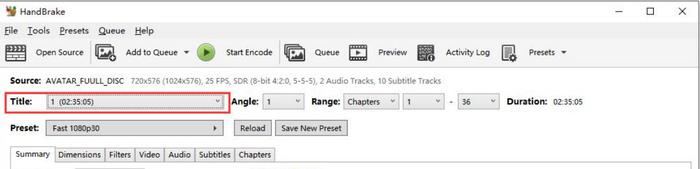
Langkah 3. Selepas itu, pilih tajuk yang anda ingin salin dengan pergi ke menu turun bawah Title’s.
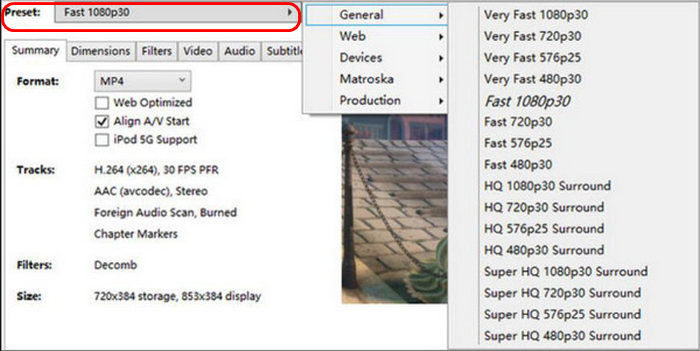
Langkah 4. Seterusnya, anda perlu menentukan kualiti fail keluaran anda. Anda hanya perlu klik butang Preset dan suaikan tetapan anda. Di bawahnya, anda akan melihat Format, klik padanya dan pilih format yang anda inginkan.
Langkah 5. Selepas itu, klik butang Start Encode di bahagian atas tetingkap untuk menukar DVD anda kepada MKV.
Jika anda akan merobek DVD yang dilindungi salinan, anda perlu memasang pemalam yang membolehkan anda memintas penyulitan.
Bahagian 3. Soalan Lazim tentang Merobek DVD daripada Windows Media Player
Bolehkah VLC merobek DVD yang Windows Media Player tidak boleh?
Ya. VLC Media Player boleh menyalin DVD menggunakan fungsi Convert/Save. Namun, untuk DVD yang dilindungi salinan, pemalam tambahan seperti libdvdcss mungkin diperlukan.
Apakah format yang perlu saya gunakan semasa merobek DVD?
Format yang paling biasa untuk DVD robek ialah MP4, MKV dan AVI. MP4 disokong secara meluas merentas peranti, manakala MKV mengekalkan lebih banyak kualiti dan ciri seperti sari kata dan berbilang trek audio.
Adakah Windows 10/11 mempunyai ripper DVD terbina dalam?
Tidak. Windows 10 dan 11 tidak menyertakan fungsi penyalinan DVD. Anda perlu menggunakan perisian pihak ketiga seperti Video Converter Ultimate yang dipilih oleh FVC.
Kesimpulannya
Terdapat pelbagai alternatif yang boleh anda gunakan untuk menyalin DVD melalui Windows Media Player. Apa yang anda perlu lakukan ialah memilih alat yang sesuai dengan keperluan dan sumber anda. Dengan alat yang betul, anda boleh menyalin DVD anda dengan mudah. Apa yang anda tunggu lagi? Jom mulakan!
-
 Apakah Kod Wilayah DVD dan Mengapa Ia Digunakan [Dijelaskan]
 Tertanya-tanya tentang kod rantau DVD? Dalam artikel ini, ketahui sebab kod DVD ini wujud dan cara anda boleh membuka kunci DVD untuk menikmati kandungan global tanpa sekatan.
-
 5 Rippers DVD Percuma Terbaik untuk Windows/ MacOS/ Linux [Semakan]
 Adakah anda sedang mencari ripper DVD percuma untuk cakera anda? Dalam artikel ini, ketahui tentang 5 alat ripper DVD yang boleh menjimatkan kos anda untuk keperluan penukaran DVD anda.
-
 4 Pemacu CD/DVD Luaran Terbaik: Semakan Komprehensif
 Jika anda sedang mencari Pemacu CD/DVD luaran yang terbaik, anda berada di tempat yang betul. Artikel ini telah memilih 3 daripada yang terbaik dan menyemak setiap satu daripadanya dengan teliti.
