


 Video Converter Ultimate
 Perakam Skrin
 Pembaikan Video
 Muat Turun Selamat
2 Penyelesaian Terbaik untuk Menukar Fail MKV kepada GIF Dalam Talian secara Percuma
Apabila anda telah memuat turun banyak filem MKV dan ingin membuat beberapa GIF yang menarik daripada video MKV untuk dihantar kepada rakan anda sebagai emoji yang menarik. Dan anda juga boleh menyebarkan GIF tersebut di web untuk mempromosikan filem atau watak ini.
GIF ialah format grafik dan GIF animasi digabungkan dengan beberapa imej tetap, yang sama seperti video tanpa bunyi. Anda boleh menggunakan Photoshop untuk mengedit video MKV dan kemudian mengeksport fail dalam format GIF. Tetapi cara paling mudah ialah menukar video MKV kepada GIF secara terus melalui pembuat GIF profesional. Sila teruskan membaca, anda akan mengetahui lebih lanjut mengenai langkah terperinci dalam artikel ini.

Bahagian 1: Bagaimana untuk Menukar MKV kepada Fail GIF Animasi Dalam Talian secara Percuma
FVC Penukar Video Dalam Talian Percuma ialah perisian dalam talian yang boleh menukar video MKV kepada fail GIF dengan tetapan tersuai. Dengan beberapa klik mudah, anda boleh menukar format video, resolusi dan kadar bingkai. Anda boleh ikut langkah-langkah di bawah:
Langkah 1: Pergi ke laman web FVC Penukar Video Dalam Talian Percuma pada mana-mana pelayar. Klik butang Add Files to Convert untuk mengikut panduan dan memasang pelancar pada komputer anda. Kemudian klik butang itu sekali lagi untuk menambah fail MKV yang anda mahu tukar kepada GIF.
Muat turun Versi Desktop untuk menukar fail secara kelompok.
Langkah 2: Kemudian tandakan pilihan GIF dalam senarai di bahagian bawah dan klik ikon Settings untuk menukar parameter terperinci. Anda boleh memilih resolusi maksimum dan kadar bingkai, kemudian klik butang OK untuk menyimpannya. Selepas itu, klik butang Convert untuk mula menukar MKV kepada GIF.
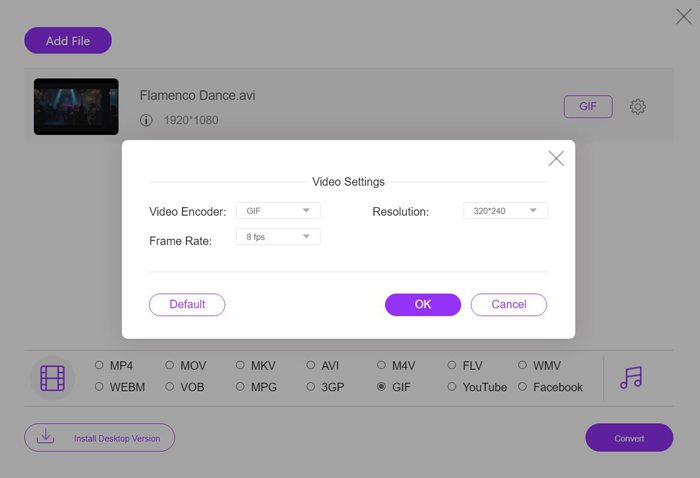
Penukar dalam talian percuma ini sangat mudah digunakan, tetapi ia hanya menyediakan peleraian 320x240p dan kadar bingkai 8fps, yang akan kehilangan banyak kualiti dan kelancaran. Selain itu, anda perlu memotong serpihan yang dikehendaki terlebih dahulu kerana ia tidak menyediakan fungsi penyuntingan dan pemotongan. Dalam kes ini, alat profesional berikut dengan banyak ciri akan menjadi pilihan terbaik anda.
Bahagian 2: Kaedah Terbaik untuk Mengubah Video MKV kepada GIF Beranimasi
FVC Free Video to GIF Maker ialah perisian serba boleh untuk mencipta fail GIF daripada sebarang format termasuk MKV. Selain itu, ia juga boleh mengedit fail GIF dengan menukar tempoh video, efek dan parameter terperinci.
- 1. Buat GIF daripada video MKV dengan menukar format dengan mudah.
- 2. Dapat menyesuaikan resolusi video, kadar bingkai dan kadar bit untuk mengekalkan kualiti yang tinggi.
- 3. Menyokong 100+ format untuk mengimport dan mengeksport.
- 4. Tukar sekumpulan video MKV kepada GIF pada kelajuan 30X lebih pantas.
Muat Turun PercumaUntuk Windows 7 atau lebih baharuMuat Turun Selamat
Muat Turun PercumaUntuk MacOS 10.7 atau lebih baharuMuat Turun Selamat
Langkah 1: Lancarkan FVC Free Video to GIF Maker pada komputer anda. Klik butang Add Files untuk memilih video MKV yang dikehendaki.

Langkah 2: Klik butang Edit untuk memotong video mengikut keperluan anda. Kemudian pilih tema dan efek yang dikehendaki untuk ditambah pada fail. Selain itu, anda boleh menambah tera air atau sari kata dengan bebas.

Langkah 3: Klik butang Output Format untuk memilih format GIF sebagai eksport. Dan anda boleh klik ikon Settings untuk melaraskan resolusi video dan kadar bingkai bagi mengekalkan kualiti tinggi. Akhir sekali, klik butang Convert untuk menyimpan fail GIF pada komputer anda.

Baca:
• Cara Menukar M2TS kepada MKV
MKV lwn GIF
Format kontena multimedia Matroska, dikeluarkan pada tahun 2002, ialah format sumber terbuka yang boleh merangkumi beberapa lagu video, audio, imej dan sari kata. Jadi, anda boleh menggunakannya untuk menyimpan klip video pendek, rancangan TV dan filem dengan mudah. Ia agak popular untuk subbing peminat anime.
GIF ialah format imej biasa untuk grafik web. Selain menyimpan imej kecil dan imej yang mengandungi teks, GIF juga boleh mengandungi dan memaparkan animasi asas di tapak web. Ia adalah format tanpa kerugian, dan pemampatan GIF tidak merendahkan kejelasan imej.
Bahagian 3: Soalan Lazim Menukar MKV kepada GIF
1. Bolehkah saya memindahkan MKV ke GIF melalui FFmpeg?
Ya, boleh. Anda boleh menggunakan FFmpeg untuk mengubah format video, resolusi, kadar bingkai dan bitrate. Tetapi anda perlu ambil perhatian bahawa anda tidak boleh memotong video kepada segmen pendek. Tetapan yang disyorkan ialah ffmpeg -i input.mkv -vf scale=320:-1 -r 10 | convert -delay 10 -loop 0 - output.gif.
2. Bolehkah saya mengurangkan saiz fail kepada kurang daripada 1MB selepas memindahkan MKV ke GIF?
GIF adalah lebih kecil daripada format MKV, dan anda boleh mengurangkan peleraian dan kadar bit untuk mengurangkan saiz video. Untuk memampatkan fail GIF yang ditukar kepada kurang daripada 1MB, cara terbaik ialah menggunakan FVC Free Video to GIF Maker untuk menyesuaikan tetapan.
3. Bagaimana untuk Menukar video MKV kepada GIF dengan Photoshop?
Untuk menukar video MKV kepada GIF melalui Photoshop, anda perlu menambah fail ke lapisan terlebih dahulu. Kemudian anda boleh melaraskan tempoh untuk memilih bahagian yang dikehendaki dan tandakan pilihan Make Frame Animation. Seterusnya klik menu Windows dan pilih pilihan Timeline. Akhir sekali, klik menu File untuk mengeksport video MKV untuk web.
Kesimpulannya
Filem MKV sentiasa mempunyai banyak detik indah yang anda ingin rakam dan kongsi dengan orang lain. Dalam kes ini, cara terbaik ialah menukar serpihan MKV kepada fail GIF dengan saiz kecil dan keserasian yang tinggi. Artikel ini telah memperkenalkan 2 kaedah untuk memindahkan MKV ke GIF secara percuma, dan anda boleh memilih yang sesuai untuk anda. Dialu-alukan untuk meninggalkan nasihat dan soalan anda di bawah.
-
 MKV ke MOV - Cara Menukar MKV ke MOV
 Bagaimana cara menukar MKV ke MOV di Mac? Bolehkah iMovie membaca MKV? Apakah maksud format MOV? Catatan ini memberitahu 2 cara mudah untuk membantu anda menukar MKV ke MOV dengan penukar video dalam talian dan profesional percuma.
-
 Buka Fail MKV di Windows Media Player
 Bolehkah anda memainkan fail MKV pada Windows Media Player? Bagaimana cara menukar MKV ke Windows Media Player? Cari 3 cara untuk membuka fail MKV di Windows Media Player di sini.
-
 Penggabungan Filem Filem MKV: Cara Bergabung dengan Beberapa Fail MKV menjadi satu
 Apabila anda memuat turun filem kegemaran anda dengan fail MKV yang terpisah dan ingin menyatukan fail MKV untuk menontonnya tanpa henti, anda dapat mempelajari 2 cara yang berkesan untuk menggabungkan fail MKV dari artikel ini.

