


 Video Converter Ultimate
 Perakam Skrin
 Pembaikan Video
 Muat Turun Selamat
Perakam Suara OGG Terbaik Membantu Merakam OGG di Semua Platform
OGG ialah format fail audio yang terbaik berbanding MP3. Format audio sumber terbuka ini diselenggara oleh Xiph.org. Jenis format ini digunakan oleh industri permainan video sebagai format audio mereka kerana bunyinya lebih baik dan ia memampatkan fail menjadi jauh lebih kecil. Namun begitu, pengguna selalunya berasa sukar kerana sesetengah perakam tidak menyokong format ini memandangkan format audio piawai ialah MP3. Senarai di bawah ialah perakam OGG terbaik yang menyokong format ini. Untuk mengetahui langkah dan maklumat yang lebih terperinci, baca dengan teliti untuk memahami ciri-ciri pelbagai alat yang mungkin sesuai dengan keperluan anda sebagai pengguna dan mungkin pada masa hadapan sebagai pelanggan mereka.

Bahagian 1. Perisian Perakam OGG Terbaik untuk Pengguna PC dan Mac
Dalam senarai di bawah adalah perakam OGG terbaik yang tersedia dalam semua fungsi yang berbeza dengan langkah dan maklumat.
Perakam Audio Percuma FVC

Sebuah alat yang khusus untuk merakam dalam format audio. FVC Free Audio Recorder dikenal pasti sebagai alat dalam talian terbaik yang boleh anda cari di web. Alat sumber terbuka ini boleh membantu anda merakam audio yang anda perlukan di mana-mana sahaja selagi ada sambungan internet. Ia juga pilihan yang baik untuk menjadi perakam OGG anda. Untuk memberikan butiran yang lebih menyeluruh tentang alat hebat ini, teruskan membaca dan ikuti langkah-langkah cara membuat rakaman audio.
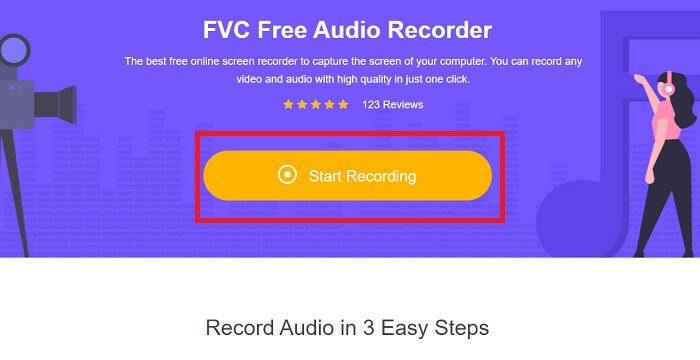
Langkah 1. Klik pautan ini untuk pergi ke halaman web alat tersebut. Klik Start Recording dan lancarkan alat itu.
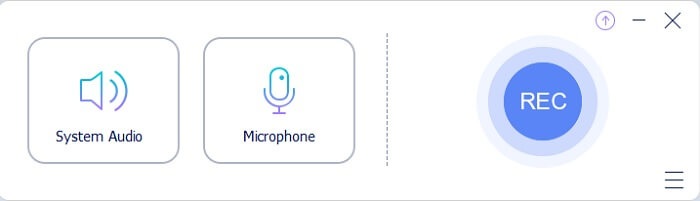
Langkah 2. Satu bar alat terapung seperti ini akan muncul pada paparan.
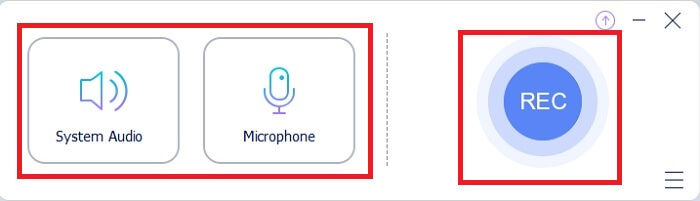
Langkah 3. Hidupkan Speaker untuk menambah bunyi sistem dan Mic untuk menambah suara anda. Klik butang bulat untuk mula merakam.
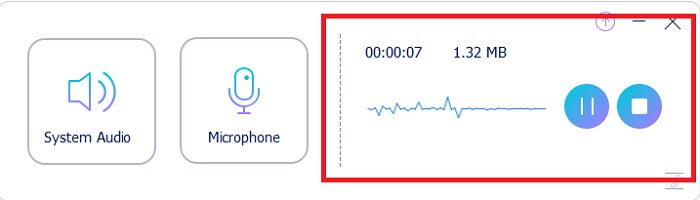
Langkah 4. Selepas mengklik butang rakam, anda akan melihat paparan seperti ini yang bermaksud rakaman telah bermula.
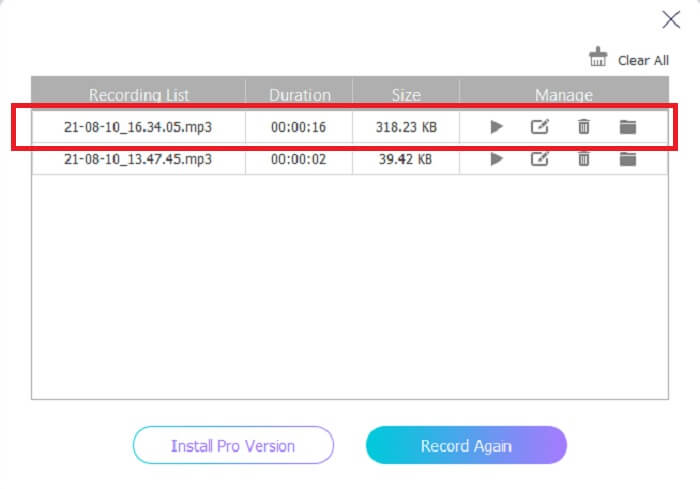
Langkah 5. Jika rakaman telah selesai, klik butang Stop dan ia akan disimpan secara automatik ke dalam peranti anda. Senarai sejarah rakaman anda akan dipaparkan pada skrin. Nikmati hasil rakaman pada kualiti yang terbaik.
Kelebihan
- Mesra pengguna kerana arahannya tepat.
- Ia menghasilkan format audio yang dimampatkan sehingga mesra penyimpanan juga.
- Sumber terbuka sehingga tersedia untuk sesiapa sahaja yang ingin menggunakan alat tersebut.
Keburukan
- Ia memerlukan sambungan internet sebelum anda dapat menggunakannya.
- Tidak ada pembatalan bunyi seperti premium.
Bahagian 2. Perakam OGG Berguna Lain untuk Semua Sistem Operasi
1. Perakam Skrin FVC
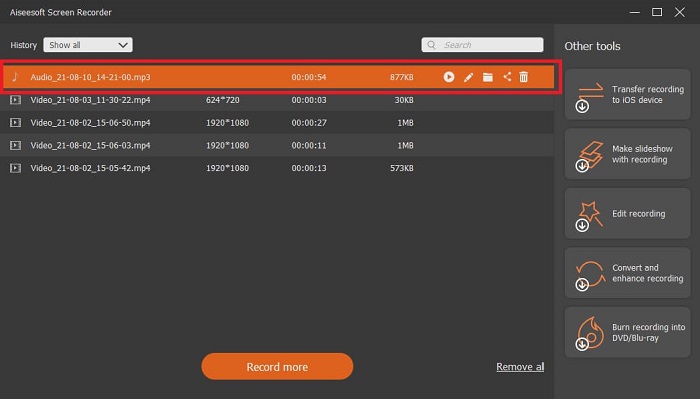
Jika anda fikir alat di atas sudah cukup pintar, untuk memberi contoh yang lebih khusus, jika Galileo Galilei ialah bapa sains moden, maka alat ini ialah bapa kepada sistem rakaman moden. FVC Screen Recorder ialah perakam terbaik sama ada untuk format audio atau video. Ia memberikan anda antara kualiti hasil yang terbaik dan pada masa yang sama anda tidak perlu bersusah payah untuk menggunakannya. Tidak seperti alat lain, program ini direka untuk memberikan pengguna pengalaman terbaik yang boleh anda bayangkan. Jadi sekarang, jika anda salah seorang pengguna yang sukar untuk merakam audio, ikut langkah mudah di bawah dan ikuti setiap langkah dengan teliti.
Langkah 1. Muat turun alat ini mengikut spesifikasi sistem pengendalian anda. Proses muat turun dan pemasangan hanya mengambil beberapa saat. Ubah Preference mengikut kehendak anda dan klik Finish untuk meneruskan.
Muat Turun PercumaUntuk Windows 7 atau lebih baharuMuat Turun Selamat
Muat Turun PercumaUntuk MacOS 10.7 atau lebih baharuMuat Turun Selamat
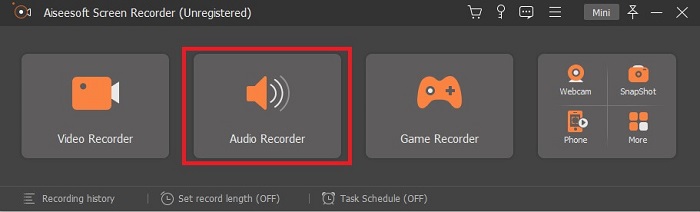
Langkah 2. Pada bar alat, klik Audio Recorder.
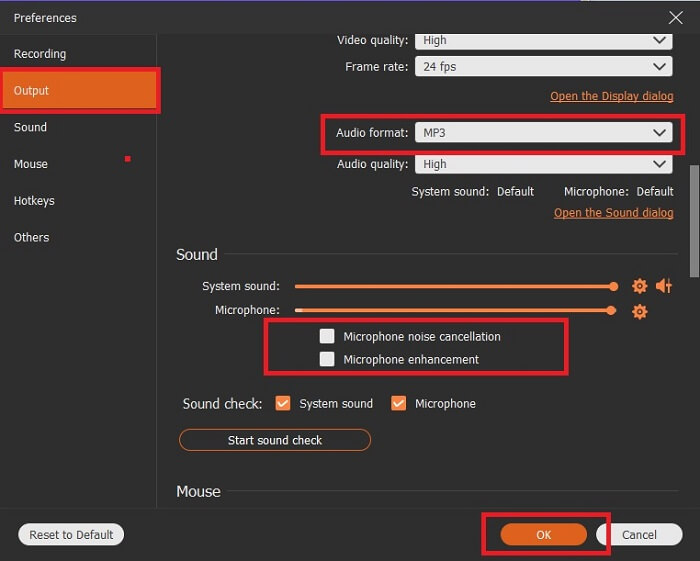
Langkah 3. Cari ikon Gear untuk melaras pilihan lain. Pergi ke bahagian Output untuk menukarnya kepada format MP3, WMA atau apa-apa format yang anda inginkan. Dengan menatal menggunakan roda tetikus. Pilihan lain yang boleh anda gunakan semasa merakam termasuk Noise cancelling dan Microphone enhancement. Klik OK untuk meneruskan.
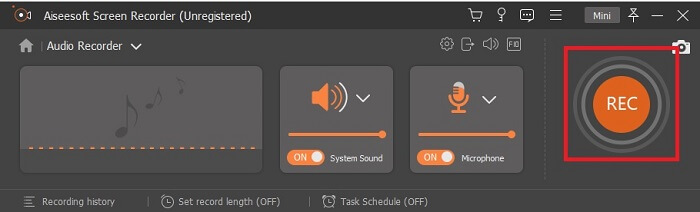
Langkah 4. Selepas melaraskan tetapan, pada bar alat, hidupkan Speaker dan Microphone untuk menambah audio output ke dalam rakaman anda. Selepas semuanya siap, klik butang berbentuk bulat untuk mula merakam.
Langkah 5. Jika anda ingin menamatkan rakaman, klik butang Square untuk berhenti. Klik Save dan Next untuk meneruskan. Kemudian mainkan perakam suara OGG anda pada mana-mana platform media.
Kelebihan
- Anda boleh merakam bila-bila masa di mana sahaja dengan alat ini dengan audio yang jernih.
- Ini memberikan pengalaman hebat bagi pengguna yang sudah menggunakan alat ini.
- Rakaman semua dalam satu.
Keburukan
- Bayar untuk digunakan.
- Ia memerlukan 2.4mb simpanan anda.
2. Screencast-O-Matic

Satu lagi alat rakaman skrin terbaik yang akan berfungsi. Screencast-O-Matic adalah salah satu alat terbaik yang anda dapati di web. Ini menjadikan rakaman anda mudah dan cekap. Alat ini juga mempunyai alat dalam talian jika anda melayari laman web dalam talian tetapi akan memerlukan satu atau dua minit untuk proses menyelesaikan alat dalam talian itu sendiri. Oleh itu, jika anda bukan peminat yang menunggu, ini bukan pilihan terbaik untuk anda. Tetapi jika anda suka menunggu maka berbaloi hingga akhir.
Kelebihan
- Ia lebih mudah digunakan daripada Camtasia.
- Bekerja sebagai organisasi dan bukannya individu yang mempunyai kata laluan keselamatan.
- Sangat menarik dan ia adalah perakam yang baik.
Keburukan
- Antaramuka alat berada pada titik tetapi monokromatik jadi harapkan ia berwarna hambar sehingga menjadikannya kurang menarik untuk digunakan.
- Ia hanya membolehkan pengguna merakam maksimum 15 minit dalam versi percuma.
3. KongsiX
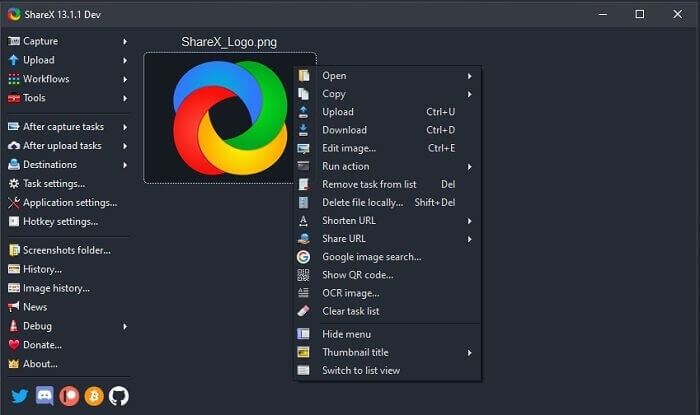
Salah satu alat yang mungkin anda temui di web jika anda mencari perakam skrin. Ia hanya tersedia untuk sistem operasi Windows sahaja. Ini bermakna jika anda pengguna Mac atau Linux, alat ini tidak akan berfungsi pada OS anda kerana ia tidak menyokong program tersebut. Share boleh dengan mudah diletakkan dalam senarai 20 perakam skrin terbaik yang tersedia di web kerana ia menyokong lebih 80 destinasi untuk anda memindahkan hasil akhir.
Kelebihan
- Alat yang boleh disesuaikan.
- Menyediakan alat penyuntingan sendiri sekiranya diperlukan.
- Tukar kekunci pintasan untuk membuat rakaman semudah itu.
Keburukan
- Mengagumkan bagi seseorang yang baru menggunakan alat ini. Sakit di pantat apabila belajar menggunakan alat ini.
- Tidak tersedia untuk pengguna mac.
Bahagian 3. Carta Perbandingan
| Ciri-ciri | Perakam Audio Percuma FVC | Perakam Skrin FVC | Screencast-O-Matic | KongsiX |
| Rakaman audio |  | | | |
| Pembatalan Bunyi |  | | | |
| Peningkatan Mikrofon | | | | |
| Kerumitan Alat | Arahan rakaman dalam talian tepat. | Mudah digunakan kerana sudah ditunjukkan dalam alat apa tujuan dan bagaimana kinerjanya. | Ini adalah alat yang mudah digunakan dengan lebih sedikit perincian. | Kerumitan alat sukar bagi pengguna baru. |
| Platform yang ada | Semua Sistem Operasi. | Semua Sistem Operasi. | PC Windows, Mac dan Chromebook. | Windows 7 SP1 atau lebih baru. |
| Format audio yang ada | MP3 dan OGG | MP3, WMA, AAC, M4A, FLAC, OGG, Opus dan banyak lagi. | Tidak dapat merakam audio secara berasingan. | MP3 dan WAV |
| Julat harga | Alat dalam talian percuma | Selama 1 bulan: $25.00 Selama setahun: $31.20 Untuk Lesen Sepanjang Hayat: $55.20 | Ia mempunyai versi percuma. Untuk solo premium. Deluxe $1.65 / bulan Perdana $4.00 / bulan Untuk rancangan pasukan. Anda boleh menetapkan pasukan mewah atau perdana pasukan. | program sumber percuma dan terbuka. |
Bahagian 4. Soalan Lazim mengenai OGG Recorder
Bagaimana membuat fail OGG dengan perakam suara?
Gunakan perakam audio seperti dalam senarai di atas. Untuk maklumat yang lebih terperinci, baca artikel di atas untuk mendapatkan maklumat dan langkah-langkah mengenai cara merakam dengan format output audio untuk OGG.
Mana format audio yang terbaik? MP3 atau OGG?
OGG adalah format fail audio terbaik. Tetapi pengguna cenderung menggunakan MP3 kerana lebih standard daripada OGG. Walaupun begitu, OGG mengandungi metadata dengan penyimpanan yang lebih sedikit dan output audio terbaik, misalnya nama artis dan data trek.
Mengapa format OGG saya tidak dapat dimainkan di media player saya?
Sesetengah pemain media tidak menyokong format ini. Jadi, anda boleh menggunakan FVC Free Online Video Converter sebagai penukar anda. Ini membolehkan pengguna menukar fail OGG kepada MP3 atau format audio lain yang anda suka supaya ia boleh dimainkan. Atau anda boleh menggunakan FVC Free Video Player atau pemain OGG lain untuk memainkan format ini kerana alat ini menyokong hampir semua jenis format audio-video yang berbeza.
Kesimpulannya
Pada akhir perbincangan, anda kini telah memperoleh pengetahuan baru hanya dengan membacanya dan memilih alat yang sesuai dengan permintaan anda. Pilihan yang berbeza disenaraikan dalam artikel ini dengan langkah-langkah dan beberapa maklumat mengenai alat tersebut. Cukup ikuti langkah-langkahnya dan beri masa dalam membacanya sehingga anda akan memahaminya. Anda mesti memilih dengan bijak.
Tetapi sebagai contoh, FVC Screen Recorder memenuhi keperluan pengguna. Sebagai pengguna anda perlu mengutamakan keperluan dan kehendak anda dalam memilih perakam. Contohnya, sama ada perakam mudah digunakan, terbaik untuk merakam audio, tersedia di hampir semua platform, jika ia berbayar maka ia perlu murah tetapi kualiti hasilnya tetap terbaik. Semua contoh yang disebutkan tadi ada pada FVC Screen Recorder. Jangan berkompromi dengan yang kurang baik kerana anda berhak mendapatkan yang lebih baik.
-
 Kajian Snagit 2025 – Kebaikan, Keburukan dan Alternatif Terbaik
 Apakah alternatif terbaik untuk Snagit? Adakah terdapat alat tangkapan skrin seperti Snagit? Catatan ini akan mengulas Snagit dan berkongsi alternatif terbaik untuk Snagit untuk menangkap skrin.
-
 Rakaman Skrin QuickTime - Rakam Video dengan Audio di Mac & PC
 Skrin rakaman dengan audio di Mac sangat berguna. Pemain terbina dalam, QuickTime Player boleh melakukannya. Baca catatannya dan ketahui cara menangkap skrin dengan suara di Mac dan PC.
-
 Semakan Perakam DU 2025: Keselamatan&Harga&Fungsi&Penggunaan&Penilaian
 DU Recorder adalah perakam skrin dan audio untuk iPhone dan Android. Adakah patut dimuat turun? Adakah ia selamat? Baca ulasan lengkap untuk melihat apakah aplikasi itu sesuai untuk anda.
