


 Video Converter Ultimate
 Perakam Skrin
 Pembaikan Video
 Muat Turun Selamat
4 Perakam FLAC yang Mudah Digunakan yang Boleh Menjana Output Audio Berkualiti Tinggi
Muzik ialah salah satu cara komunikasi yang paling membuat orang ketagih kerana ia menyediakan satu cara bagi orang ramai menzahirkan dan menyampaikan emosi, niat serta makna mereka. Kuasa yang dimilikinya bergantung pada kualiti keseluruhan muzik tersebut. Dari dahulu lagi, orang lebih biasa dengan format MP3 yang lazim digunakan. Namun sebenarnya ada pilihan lain yang lebih baik, jadi jangan sekadar berpuas hati. Jika anda mahu menikmati muzik yang lebih hebat dan benar‑benar berkualiti tinggi yang serasi dengan peranti anda, Free Lossless Audio Codec (FLAC) sangat sesuai. Ia ialah format pengekodan audio untuk pemampatan tanpa hilang (lossless) bagi trek audio digital anda. Harganya sama seperti fail MP3 yang setara di kedai dalam talian tetapi bunyinya jauh lebih baik. Sudah tentu, anda memerlukan sebuah perakam FLAC untuk mendapatkannya. Untuk memberi sedikit gambaran, berikut ialah maklumat penting yang boleh anda beri perhatian.

Bahagian 1. 2 Perakam FLAC Praktikal Teratas yang Boleh Diakses dalam Talian
Dari segi rakaman FLAC, ia adalah kad truf jika anda akan menggunakan perakam yang sesuai dan dapat melakukan operasi dengan lancar untuk anda. Boleh jadi perisian freeware dan perisian perakam FLAC, anda harus memilih yang terbaik dari yang terbaik kerana kita tidak berpuas hati di sini. Untuk membimbing anda, artikel ini menawarkan penilaian menyeluruh mengenai alat yang boleh anda gunakan.
1. Perakam Audio Percuma FVC
FVC Free Audio Recorder ialah alat rakaman audio yang membolehkan pengguna merakam audio dengan mudah. Ia berfungsi dengan cekap pada PC Windows atau komputer Mac. Oleh itu, tidak kira sistem pengendalian apa yang anda gunakan, anda tetap boleh menggunakannya. Anda boleh merakam bunyi sistem, suara daripada mikrofon, atau kedua‑duanya sekali. Ini memudahkan kerja rakaman anda dan pada masa yang sama mengekalkan kualiti bunyi yang tinggi. Di bawah ialah langkah‑langkah yang perlu diikuti:
Langkah 1. Untuk menggunakan perisian percuma ini dan memastikan ia berfungsi dengan baik pada pelayar anda, dapatkan pelancar dan ikut proses pemasangan sehingga alat ini diaktifkan.
Langkah 2. Selepas itu, klik butang Start Recording yang akan memunculkan satu antara muka tetingkap timbul.
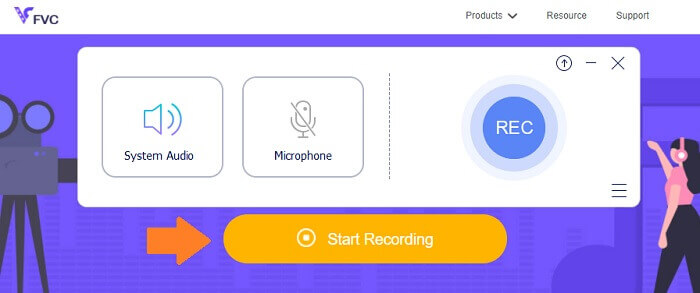
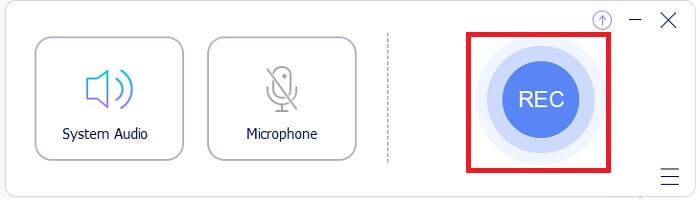
Langkah 3. Pada antara muka tersebut, klik butang REC untuk mula merakam.
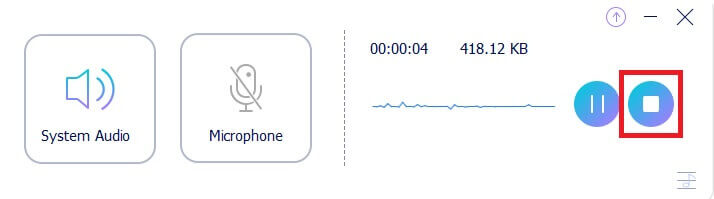
Langkah 4. Jika anda mahu menjeda rakaman, klik butang Pause di sebelah butang berhenti. Apabila selesai merakam, klik butang berhenti. Ia ialah ikon segi empat di dalam bulatan. Rujuk foto di bawah untuk pemahaman yang lebih jelas.
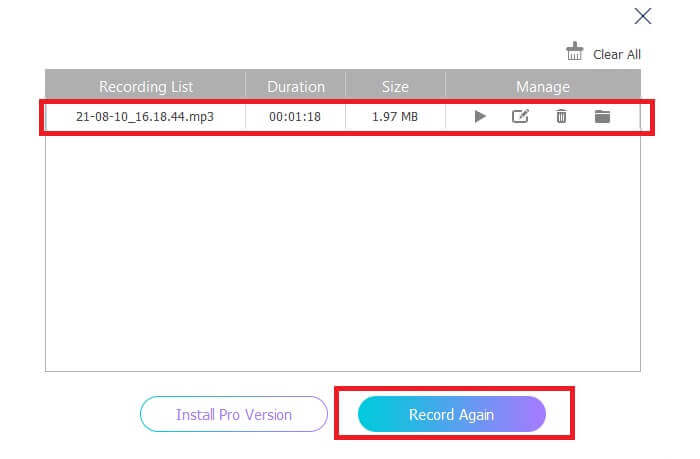
Langkah 5. Selepas merakam, semak fail rakaman daripada tetingkap timbul yang muncul selepas rakaman.
2. Perakam Audio Dalam Talian Percuma Apowersoft
Apowersoft Free Online Audio Recorder ialah perisian rakaman audio percuma yang hebat dan menawarkan banyak fungsi. Ia membolehkan anda merakam audio pada komputer Windows atau Mac serta‑merta dengan pelbagai format input dan output yang memenuhi keperluan anda. Perisian percuma ini mudah digunakan kerana ia membolehkan anda merakam sebarang bunyi dalam kualiti lossless. Ia menampilkan sebuah perakam audio FLAC yang lebih baik daripada perisian rakaman audio biasa. Secara keseluruhannya, ini paling sesuai digunakan apabila anda mahu meningkatkan mutu rakaman anda daripada biasa kepada format berkualiti lebih baik. Untuk bermula, berikut ialah langkah terperinci yang boleh anda ikuti:
Langkah 1. Untuk menggunakan perisian percuma ini dan memastikan ia berfungsi dengan baik pada pelayar anda, pengguna kali pertama perlu memuat turun dan memasang pelancar. Selepas itu klik butang 'Start Recording' yang akan memunculkan antara muka tetingkap timbul.
Langkah 2. Pada antara muka tersebut, klik 'Record' yang ditandakan dengan butang berwarna merah untuk memulakan rakaman. Jika anda mahu menjeda rakaman seketika, hanya tekan butang merah yang terletak di tengah antara muka. Begitu juga, jika anda mahu menghentikan rakaman, tekan butang merah yang terletak di bahagian tengah bawah antara muka.
Langkah 3. Jika anda mahu menjeda rakaman seketika, hanya tekan butang merah yang terletak di tengah antara muka. Begitu juga, jika anda mahu menghentikan rakaman, tekan butang merah yang terletak di bahagian tengah bawah antara muka. Selepas rakaman, pergi ke panel senarai rakaman untuk melihat fail rakaman anda dan semak jenis fail tersebut. Selesai, itu sahaja.
Bahagian 2. Perisian Perakam FLAC Profesional untuk Windows dan Mac
1. Perakam Skrin FVC
FVC Screen Recorder ialah sebuah alat serba lengkap yang membolehkan anda merakam bukan sahaja video tetapi juga audio dan format lain. Dengan itu, anda boleh merakam semua audio yang anda perlukan secara lossless dan tanpa usaha yang rumit kerana ia mudah digunakan. Melaluinya, anda boleh mendapatkan kualiti bunyi output terbaik yang anda perlukan, tidak kira format apa yang anda mahu. FVC Screen Recorder mempunyai kadar bit (bitrate) boleh laras yang sangat berguna untuk menghasilkan kualiti audio yang tinggi. Alat ini meningkatkan piawaian dalam menghasilkan rakaman audio terbaik. Sementara itu, teruskan membaca untuk melihat cara alat ini berfungsi.
Langkah 1. Muat turun aplikasi ini ke PC anda dan pasang aplikasi mengikut proses pemasangan.
Muat Turun PercumaUntuk Windows 7 atau lebih baharuMuat Turun Selamat
Muat Turun PercumaUntuk MacOS 10.7 atau lebih baharuMuat Turun Selamat
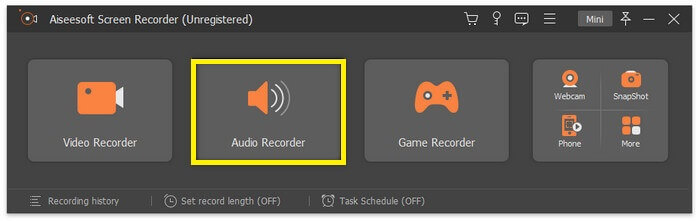
Langkah 2. Lancarkan aplikasi dan pilih Audio Recorder.
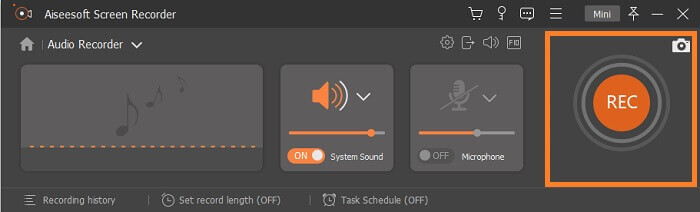
Langkah 3. Dari situ, aktifkan bunyi sistem sebelum merakam. Kemudian klik REC untuk mula merakam.
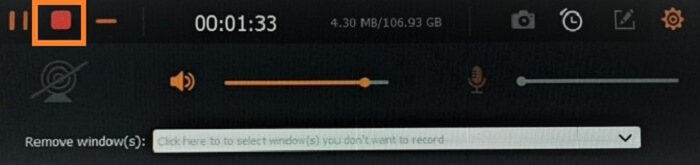
Langkah 4. Apabila rakaman selesai, klik butang Stop. Ia ialah ikon segi empat pada bar terapung.
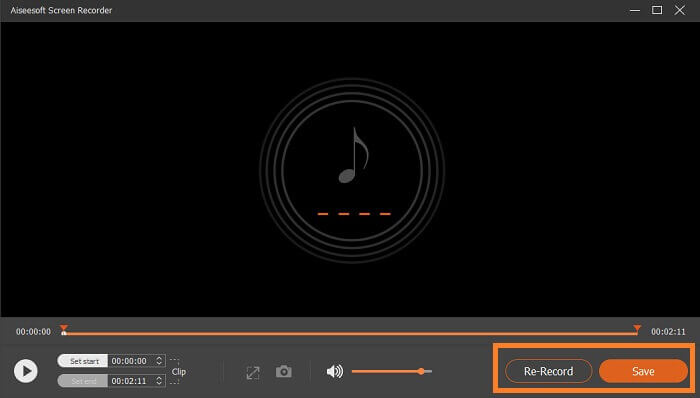
Langkah 5. Satu lagi tetingkap akan muncul, pilih sama ada anda mahu Save atau Re-Record. Selepas itu, anda akan melihat tetingkap di mana anda boleh memainkan semula fail. Dwi‑klik nama fail tersebut dan mainkan.
Bacaan Lanjut
2. Jumlah Perakam
Total Recorder ialah alat serba guna yang boleh digunakan sebagai penukar, penyunting dan perakam FLAC. Dengan fungsinya, anda boleh menukar fail FLAC anda kepada format lain yang disokong dan sebaliknya. Selain itu, ia menyokong penukaran berbilang fail pada masa yang sama menggunakan enjin penukaran kelompok terbina dalam. Apa yang menjadikannya lebih menarik ialah ia membolehkan anda mengedit, menambah atau memadam data tag dengan mudah.
Bahagian 3. Soalan Lazim mengenai FLAC Recorder
Adakah FLAC format audio terbaik antara yang lain?
Pasti, Ya! Format audio fail FLAC adalah format terbaik untuk kualiti bunyi. Oleh kerana ia menyokong pemotongan trek audio digital anda tanpa kerugian. Perhatikan bahawa fail FLAC lebih besar daripada format fail MP3. Mereka berukuran setengah dari CD itulah sebabnya mereka dapat meningkatkan kualiti audio yang sama dengan CD. Jenis fail ini dianggap beresolusi tinggi kerana kadangkala lebih baik atau sama dengan kualiti CD. Itulah sebabnya jika anda menginginkan kualiti, resolusi tinggi dan output yang sangat baik, lebih baik anda mempertimbangkan untuk menggunakan perakam audio FLAC dengan bantuan perisian percuma dan perisian.
Apa sebenarnya FLAC?
FLAC atau Free Lossless Audio Codec muncul pada tahun 2001 sebagai alternatif sumber terbuka kepada format lossless lain yang muncul pada waktu itu. Ia ialah format fail muzik yang berfungsi sama seperti cakera padat (CD) dan dianggap sebagai antara format fail audio terbaik yang serasi dengan hampir semua peranti. Begitu juga, FLAC sering dibandingkan dengan fail MP3 untuk menentukan mana yang lebih baik. Ia mungkin tidak begitu popular dalam kalangan orang ramai pada masa kini, tetapi kelebihannya melebihi kebiasaan dan pastinya mampu menempatkannya di puncak.
Bolehkah saya menukar fail audio lain menjadi fail FLAC?
Ya, itu mungkin! Sekiranya anda ingin menaik taraf fail audio biasa anda menjadi fail FLAC, anda boleh melakukannya. Anda mungkin menggunakan pelbagai alat yang tersedia dalam talian, tetapi saya mengesyorkan anda menggunakan Penukar Audio FVC. Ia adalah penukar audio berasaskan web yang membolehkan anda menukar fail audio dalam talian dari satu format ke format lain secepat satu minit. Selain itu, yang membuatnya lebih mudah adalah menyokong semua jenis format audio sehingga anda dapat menukar audio anda dengan mudah ke dalam format pilihan anda tanpa melalui proses penukaran yang rumit.
Kesimpulannya
Seperti yang dapat dilihat, perisian percuma dan berbayar yang disenaraikan adalah antara yang terbaik yang anda boleh temui dalam talian. Terdapat banyak aplikasi seumpamanya yang boleh anda gunakan sebagai alternatif tetapi hanya sebahagian kecil yang benar‑benar berfungsi. Kebanyakan alat dalam talian percuma sebenarnya boleh membahayakan PC anda kerana muat turun tanpa kebenaran yang disertakan bersama fail yang dihasilkan. Jadi jika anda mahu memastikan keselamatan dan kebolehpercayaan, pilihlah daripada senarai yang kami sediakan di sini. Jika anda masih buntu untuk memilih yang mana satu, anda boleh mulakan dengan FVC Free Audio Recorder.
-
 Perakam Skrin XviD Terbaik untuk Permulaan pada 2021 (Dalam Talian & Luar Talian)
 XviD terkenal kerana memampatkan fail video. Ia adalah perisian sumber terbuka yang menjalankan format ISO MPEG-4. Sambung semula untuk membaca dan mengetahui lebih terperinci.
-
 [Go-To-Guide] Rakam Blu-ray di OBS Studio dan Alat Alternatif
 Ketahui cara merakam Blu-ray di studio OBS dan pengganti lain dengan langkah dan petua mudah yang berguna ini. Teruskan membaca dan mari kita selami butiran.
-
 Proses untuk Rip dan Rakam DVD dengan VLC untuk Digitize Format yang Boleh Dimainkan
 VLC menyokong banyak format fail pemampatan audio-video, termasuk rakaman dalam DVD. Biarkan bola terus bergulir untuk perbincangan dan perincian lebih banyak hingga akhir.
