


 Video Converter Ultimate
 Perakam Skrin
 Pembaikan Video
 Muat Turun Selamat
Tukar MP4 kepada GIF Percuma & Dalam Talian [Panduan Langkah demi langkah]
Panduan ini memfokuskan pada menukar fail video MP4 kepada imej animasi GIF. Format fail GIF digunakan untuk menyimpan imej animasi. Biasanya ia mengandungi sekitar dua puluh bingkai untuk menyampaikan sebuah cerita atau sekadar hiburan. Pada masa kini, beribu-ribu fail imej GIF dicipta dan dikongsi di media sosial. Sebenarnya, anda tidak perlu iri hati dengan orang lain kerana anda boleh mempelajari pelbagai cara untuk mengekstrak beberapa bingkai daripada fail video MP4 dan menyimpannya sebagai GIF animasi.

Bahagian 1. Batch Tukar MP4 kepada GIF Sambil Mengekalkan Kualiti Tinggi
Cara Menukar MP4 ke GIF di Desktop
Ingin menukar klip video MP4 kegemaran anda kepada GIF animasi berulang? Sama ada anda mahu mencipta meme, berkongsi reaksi, atau menjadikan kandungan lebih menarik, menukar MP4 kepada GIF adalah mudah dengan FVC Video Converter Ultimate. Kotak alat video serba lengkap ini membolehkan anda menukar, memampat dan menyunting video tanpa kehilangan kualiti – dan membuat GIF hanya memerlukan beberapa klik.
• Tukar MP4, MOV, AVI, MKV dan banyak lagi kepada GIF dan format media lain.
• Pangkas, pangkas dan pratonton video anda sebelum mengubahnya menjadi GIF.
• Dikuasakan oleh pecutan perkakasan untuk menukar fail dalam beberapa saat.
• Laraskan pilihan kadar bingkai, resolusi dan gelung untuk output yang sempurna.
• Tukar berbilang video kepada GIF sekaligus untuk menjimatkan masa.
Muat Turun PercumaUntuk Windows 7 atau lebih baharuMuat Turun Selamat
Muat Turun PercumaUntuk MacOS 10.7 atau lebih baharuMuat Turun Selamat
Inilah cara untuk menukar MP4 kepada GIF dengan FVC Video Converter Ultimate:
Langkah 1: Muat turun, pasang dan lancarkan FVC Video Converter Ultimate pada komputer anda.
Langkah 2: Klik Add Files atau seret dan lepaskan video MP4 anda ke dalam antara muka utama.

Langkah 3: Pilih GIF sebagai Format output dan klik Convert All untuk menukar MP4 kepada GIF animasi.

FVC Video Converter Ultimate menjadikan penukaran MP4-ke-GIF mudah, pantas dan fleksibel. Sama ada anda seorang pencipta kandungan atau hanya ingin membuat animasi yang menyeronokkan, alat ini menyediakan semua yang anda perlukan.
Bahagian 2. Tukar MP4 kepada GIF Beranimasi secara Percuma dengan Mudah
Cara Mengubah MP4 kepada GIF Menggunakan Video Percuma FVC kepada Pembuat GIF
Apakah ciri penukar MP4 ke GIF yang terbaik? Pertama, ia mestilah mudah digunakan oleh pengguna baharu dan juga yang berpengalaman. Selain itu, ia perlu mempunyai keupayaan untuk melindungi kualiti imej. Oleh itu, kami mengesyorkan FVC Free Video to GIF Maker.

Video Percuma FVC kepada Pembuat GIF
122,446+ Muat turun- Tukarkan MP4 ke GIF animasi secara percuma tanpa had.
- Ekstrak bingkai khusus untuk membuat GIF baru.
- Menawarkan alat penyuntingan yang luas untuk gambar GIF.
- Batch memproses banyak fail video MP4 dengan cepat.
Muat Turun PercumaUntuk Windows 7 atau lebih baharuMuat Turun Selamat
Muat Turun PercumaUntuk MacOS 10.7 atau lebih baharuMuat Turun Selamat
Secara ringkas, ini adalah pilihan terbaik untuk menukar MP4 ke GIF tanpa kehilangan kualiti.
Cara Menukar MP4 ke GIF di Desktop
Langkah 1: Import fail MP4
Lancarkan penukar MP4 ke GIF percuma terbaik ini sebaik sahaja anda memasangnya pada komputer. Kemudian klik butang besar Add Files untuk mengimport semua video MP4 yang ingin anda tukar. Sebagai alternatif, seret dan lepaskan fail MP4 ke dalam kotak garisan putus-putus untuk mengimportnya secara terus.
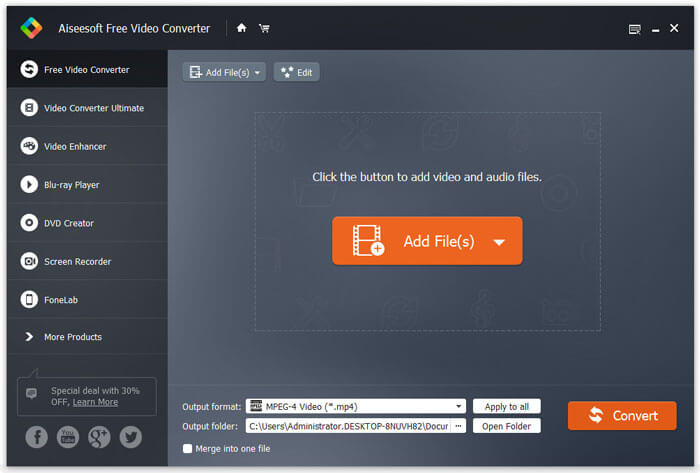
Langkah 2: Potong dan edit video
Selepas dimuatkan, klik menu Edit pada reben bahagian atas untuk membuka tetingkap penyuntingan video. Buang bingkai yang tidak diingini dengan alat trim. Ia membolehkan anda menetapkan semula titik mula dan tamat. Kemudian trim fail MP4 yang lain.
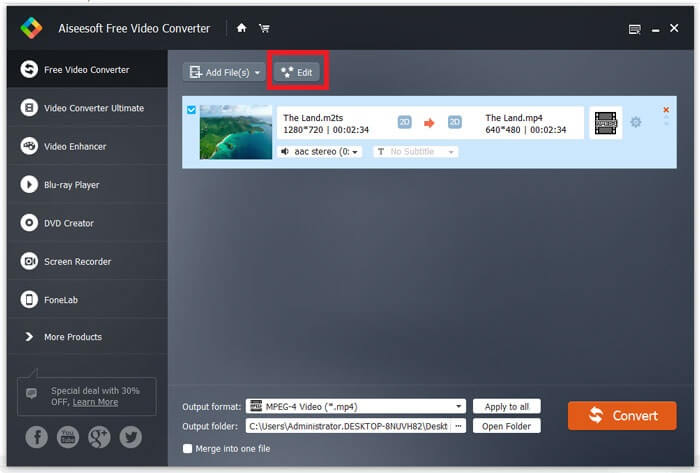
Langkah 3: Tukarkan MP4 ke GIF
Sebaik sahaja anda kembali ke antara muka utama, klik dan kembangkan senarai jatuh bawah Output format, cari gif dan pilih pilihan yang berkaitan. Tekan butang Open Folder dan tetapkan folder khusus untuk menyimpan output. Akhir sekali, klik butang Convert untuk mula menukar MP4 kepada GIF secara kelompok.
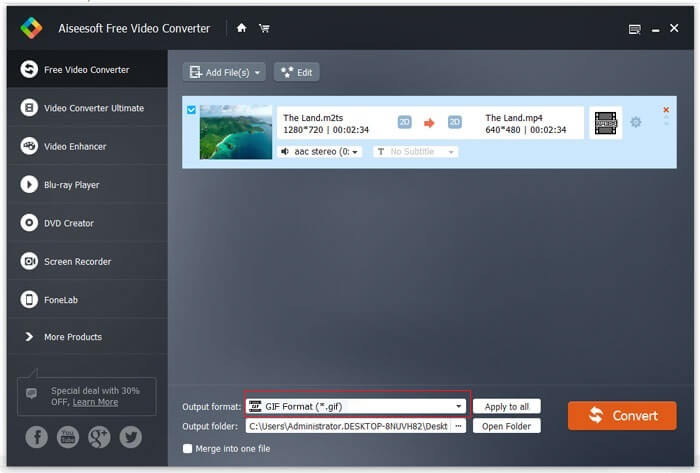
Ini adalah penyelesaian percuma untuk menukar MP4 kepada GIF. Tetapi alat ini tidak mempunyai alat penyuntingan video lanjutan seperti menambah tindanan teks, penapis atau kesan berbanding dengan FVC Video Converter Ultimate. Jadi saya masih mengesyorkan anda memuat turun dan mencuba alat muktamad.
Muat Turun PercumaUntuk Windows 7 atau lebih baharuMuat Turun Selamat
Muat Turun PercumaUntuk MacOS 10.7 atau lebih baharuMuat Turun Selamat
Bahagian 3. Cara Menukar MP4 kepada GIF dengan Adobe Photoshop
Tukar MP4 kepada GIF dengan Photoshop
Photoshop adalah penyunting gambar yang popular di seluruh dunia. Rata-rata orang dan jurugambar profesional memilikinya di mesin mereka. Anda mungkin tertanya-tanya adakah Photoshop boleh menukar MP4 ke GIF. Jawapannya adalah ya dan kami akan berkongsi langkah-langkah di bawah.
Langkah 1: Jalankan Photoshop anda, pergi ke menu File pada reben bahagian atas, pilih Import dan kemudian pilih Video Frames to Layers. Sekarang, cari dan buka video MP4 sumber daripada cakera keras anda.
Sekiranya Photoshop tidak dapat membuka video anda, anda mesti menukarnya ke codec yang disokong terlebih dahulu.
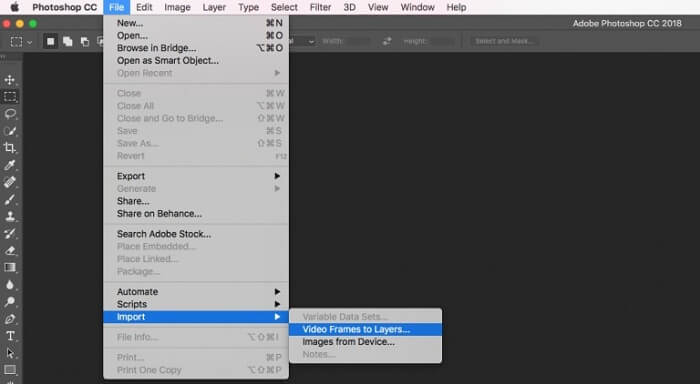
Langkah 2: Apabila digesa, tandakan kotak di sebelah Make Frame Animation. Jika fail video anda sangat panjang, potong ia dengan peluncur pada garis masa. Kemudian klik OK untuk mengesahkannya.
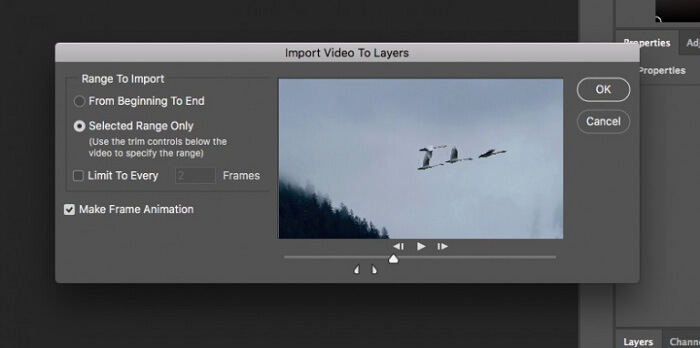
Langkah 3: Selepas itu Photoshop akan mengimport setiap bingkai klip video sebagai imej. Anda boleh menyunting setiap imej atau kekalkannya sebagai lalai.
Langkah 4: Pergi ke menu File, pilih Export dan kemudian Save for Web. Kemudian dialog simpan untuk web akan muncul. Sesuaikan pilihan pada panel kanan, seperti Image Size, Quality, dan lain-lain. Untuk menghasilkan GIF berulang, pilih pilihan yang sesuai daripada senarai jatuh bawah Looping Options.
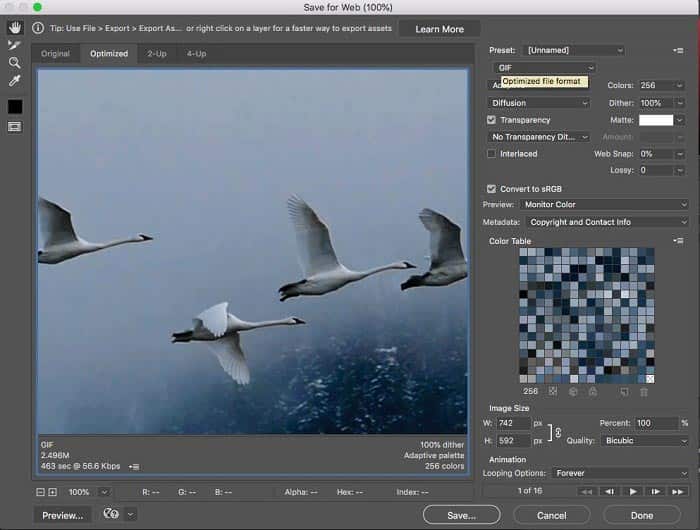
Langkah 5: Tekan ikon Play di penjuru kanan bawah untuk pratonton kesannya. Jika semuanya memuaskan, klik butang Save dan ikut arahan pada skrin untuk menukar MP4 kepada GIF dalam Photoshop.
Jika anda pernah membeli Photoshop sebelum ini, ini mungkin pilihan yang baik. Tetapi jika anda belum melakukannya, lebih baik anda menggunakan penukar MP4 ke GIF profesional seperti FVC Video Converter Ultimate. Secara keseluruhannya, menggunakan Photoshop untuk menukar MP4 kepada GIF boleh menjadi mahal kerana yuran langganannya, dan antara muka yang kompleks menjadikannya kurang mesra pemula. Proses eksport selalunya menghasilkan saiz fail yang besar dengan pengoptimuman terhad.
Bahagian 4. Bagaimana Menukar MP4 kepada GIF Dalam Talian
Tukar MP4 kepada GIF dengan Penukar Video Dalam Talian Percuma FVC
Jika anda ingin menyimpan MP4 sebagai imej GIF dengan Windows Movie Maker, anda masih memerlukan aplikasi penukar dalam talian. Sejujurnya, adalah lebih mudah untuk menukar MP4 kepada GIF terus dalam talian jika anda menggunakan alat yang betul, seperti FVC Free Online Video Converter. Ia ialah perisian percuma MP4 ke GIF berasaskan web.
Langkah 1: Navigasi ke halaman rasmi FVC Free Online Video Converter dalam pelayar anda untuk membuka perisian percuma ini secara terus.
Muat turun Versi Desktop untuk menukar fail secara kelompok.

Langkah 2: Klik butang Add Files to Convert untuk memasang pelancar dan mengimport satu fail MP4 daripada komputer anda.
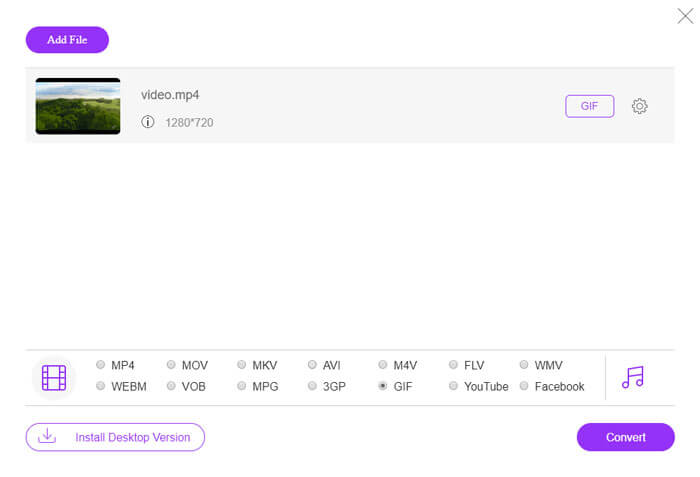
Langkah 3: Sekarang, pilih GIF sebagai format output. Sesuaikan pilihan lain, seperti Encoder, kadar bingkai, Resolusi, Bitrate, dan parameter lain.

Langkah 4: Tekan butang Convert untuk mula menukar MP4 kepada GIF dalam talian. Apabila siap, folder output akan muncul serta-merta.
Aplikasi dalam talian akan memampatkan gambar anda secara automatik semasa menukar, jadi kualiti outputnya tidak begitu baik.
Cara Menggunakan Ezgif untuk Menukar MP4 kepada GIF
Ezgif ialah alat dalam talian percuma popular yang membolehkan anda menukar video MP4 kepada GIF dengan mudah tanpa perlu memuat turun sebarang perisian. Ia menyokong pelbagai ciri penyuntingan seperti memangkas, mengubah saiz dan mengoptimumkan GIF anda untuk kualiti yang lebih baik dan saiz fail yang lebih kecil.
Langkah 1. Pergi ke Laman Web Ezgif dan pilih alat penukar video ke GIF. Klik Choose File untuk memilih video MP4 anda daripada peranti, kemudian klik Upload video untuk memuat naiknya.
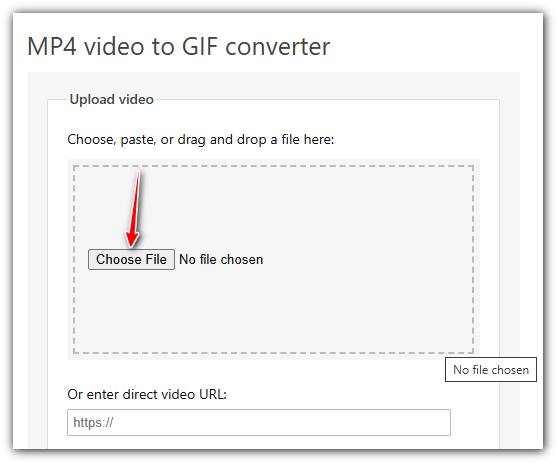
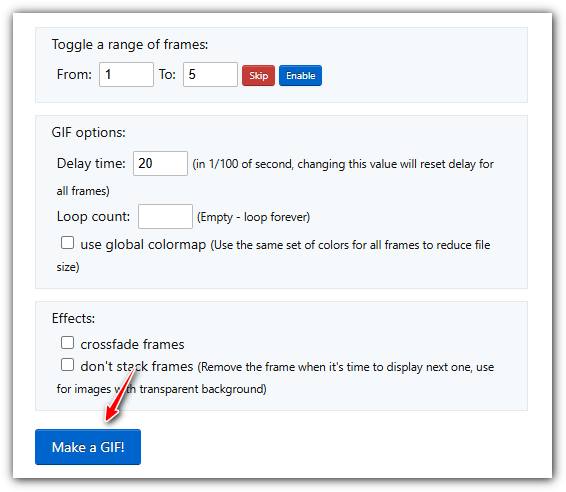
Langkah 2. Selepas dimuat naik, anda boleh memotong video dengan menetapkan masa mula dan tamat, menukar saiznya, atau menukar kadar bingkai untuk melaras kualiti dan saiz GIF.
Langkah 3. Setelah anda menetapkan pilihan, klik Make a GIF! untuk memproses video anda dan menjana GIF.
MP4 lwn GIF
Dikeluarkan oleh Moving Picture Experts Group (MPEG) pada tahun 2001, format MP4 boleh membantu anda menyimpan data video, audio, sari kata dan imej dalam trek yang berasingan. Ia adalah singkatan untuk MPEG-4 Bahagian 14. Selain itu, ia adalah salah satu format paling popular yang digunakan untuk penstriman dan perkongsian video.
GIF ialah format imej biasa untuk grafik web. Selain menyimpan imej kecil dan imej yang mengandungi teks, GIF juga boleh mengandungi dan memaparkan animasi asas di tapak web. Ia adalah format tanpa kerugian, dan pemampatan GIF tidak merendahkan kejelasan imej.
FVC Free Online Video Converter ialah alat percuma yang mudah digunakan untuk menukar video dengan cepat kepada format popular seperti MP4, AVI dan MOV tanpa memasang perisian. Ia tidak memerlukan pendaftaran dan mempunyai antara muka yang mudah. Walau bagaimanapun, ia bergantung pada kelajuan internet, mengehadkan saiz fail dan tidak mempunyai ciri lanjutan. Ia merupakan pilihan yang bagus untuk penukaran video yang cepat dan kasual.
Bahagian 5: Soalan Lazim Menukar MP4 ke GIF
Bagaimana untuk menukar GIF menjadi MP4 secara percuma dengan FFmpeg?
Buka www.7-zip.org dan klik release builds untuk memuat turun ffmpeg-release-full.7z. Selepas mengekstrak fail zip ini, anda boleh membuka Command Prompt dan masukkan arahan ffmpeg -f gif -i file.gif -c:v libx264 outfile.mp4. Kemudian tekan Enter untuk mengesahkan arahan anda.
Bagaimana saya melihat fail GIF?
GIF adalah format gambar yang unik. Ia lebih mirip video tetapi bukan gambar pegun. Walau bagaimanapun, kebanyakan perisian pemain media tidak dapat membuka GIF. Selain itu, hanya beberapa aplikasi pengurus foto yang dapat memainkan gambar animasi. Nasib baik, anda dapat melihat fail GIF di penyemak imbas web utama, seperti IE, Chrome, Firefox dan banyak lagi.
Adakah sah untuk menukar MP4 ke GIF?
Dalam kebanyakan kes, tidak mengapa menukar MP4 ke GIF untuk keseronokan. Walau bagaimanapun, kebanyakan filem MP4 dan fail video peribadi dilindungi hak cipta. Sekiranya anda ingin menukar video peribadi, lebih baik anda mendapat persetujuan pengarang.
Kesimpulannya
Artikel ini telah berkongsi empat cara untuk menukar MP4 ke format GIF. Photoshop adalah penyunting foto profesional dan dapat mengekstrak beberapa bingkai dari MP4 untuk disimpan sebagai GIF. Walau bagaimanapun, ia cukup mahal. Windows Movie Maker harus bekerjasama dengan penukar tambahan untuk menyelesaikan pekerjaan. Penukar MP4 ke GIF dalam talian adalah cara mudah untuk mendapatkan apa yang anda mahukan sekiranya anda tidak keberatan dengan kehilangan kualiti. Video Percuma FVC kepada Pembuat GIF, sebaliknya, adalah kaedah termudah untuk memenuhi keperluan anda. Lebih banyak soalan? Sila tinggalkan mesej anda di bawah.
-
 3 Kaedah Percuma Teratas untuk Menukar MTS ke MOV
 Tidak dapat memainkan fail MTS di komputer atau telefon iPhone / Android anda? Apakah fail MTS dan bagaimana memainkannya? Apakah Penukar Video MTS terbaik? Catatan ini berkongsi 3 cara mudah dan percuma untuk membantu anda menukar MTS ke MOV untuk main semula yang lebih baik.
-
 6 Perakam WAV Terbaik yang Anda Tidak Boleh Lupa di Desktop dan Dalam Talian
 Perisian rakaman WAV terbaik yang kami kongsi dalam artikel ini mempunyai pelbagai ciri berguna, yang membantu anda menangkap audio dan suara seperti profesional.
-
 Apakah Perbezaan Antara MTS dan M2TS
 Apakah fail MTS atau M2TS? Apakah perbezaan antara M2TS dan MTS? Bagaimana saya dapat menonton fail MTS atau M2TS yang dirakam camcorder? Cari semua jawapan dalam catatan ini.

