


 Video Converter Ultimate
 Perakam Skrin
 Pembaikan Video
Pelajari Seni Menukar Fail untuk Menukar AMR kepada Format MP3
AMR ialah bekas audio yang digunakan untuk menyimpan data tentang suara atau pertuturan manusia. Jadi, jika anda sedang membuat panggilan telefon dan ingin merakamnya, ini ialah format terbaik untuk merakamnya. Walaupun saiz fail bekas format ini kecil, kebanyakan pemain media masih tidak menyokong format ini. Jadi, daripada memasang pemain media, mengapa tidak cuba menukarnya kepada format baharu? Cara terbaik untuk menukar AMR kepada MP3 adalah dalam senarai di bawah. Selain itu, pilih penukar anda yang menyokong penukaran dengan berkesan dan cekap.

Bahagian 1. AMR vs. MP3: Mana Satu Lebih Baik?
AMR dan MP3 ialah salah satu format audio terbaik yang boleh anda gunakan untuk menyimpan audio anda sambil mengekalkan kualitinya. Tetapi mereka juga mempunyai perbezaan, jadi kami berada di sini untuk menentukan apakah itu dan mari kita tahu yang mana satu yang terbaik.
AMR
Seperti yang dinyatakan sebelum ini, format ini digunakan untuk menyimpan fail audio yang dirakam melalui panggilan telefon. Selain daripada itu, format ini dimampatkan dan dibangunkan oleh Ericsson untuk menjadi saiz yang kecil. Walaupun, format ini tidak sesuai digunakan untuk menyimpan muzik kerana pemampatan yang disediakannya.
MP3
Ia dikenali sebagai format audio universal untuk menyimpan rakaman audio dan muzik dalam kedua-dua cara. Selain itu, format ini dikenali secara universal supaya anda boleh mendengar format fail dengan nama sambungan .mp4 pada mana-mana pemain media. Tetapi jika anda menggunakan ini untuk menyimpan panggilan rakaman, saiz fail jauh lebih besar dan kualitinya lebih rendah daripada AMR.
Jadi, jika anda mahu merakam dan menyimpannya dalam format AMR atau MP3 maka cubalah gunakan FVC Screen Recorder ini. Ia mempunyai Perakam Audio untuk merakam audio dengan saiz kecil tetapi rakaman yang sangat jelas. Jadi, rakam sesi jamming, podcast atau lain-lain di sini.
Muat Turun PercumaUntuk Windows 7 atau lebih baharuMuat Turun Selamat
Muat Turun PercumaUntuk MacOS 10.7 atau lebih baharuMuat Turun Selamat
Lebih-lebih lagi, mari kita teruskan dan pilih penukar terbaik untuk menukar AMR kepada MP3 dengan langkah terperinci yang disediakan di bawah. Semua alat yang disebutkan di bawah telah diuji dengan teliti oleh pasukan kami untuk memberikan fakta mengenainya sahaja.
Bahagian 2. Ketahui Cara Menukar AMR kepada MP3 Dalam Talian dan Luar Talian
1. FVC Video Converter Ultimate
Penukar hebat ini kini ada di bandar kita, iaitu FVC Video Converter Ultimate. Setiap masalah ada penyelesaiannya yang tersendiri, tetapi jika anda mempunyai penukar serba guna ini — penukar, penyunting, penggalak kualiti, pemecut dan banyak lagi. Maka mengapa perlu mencari alat lain untuk menyelesaikan masalah penukaran anda, jika alat ini sudah mempunyai semua fungsi tersebut? Selain itu, kebanyakan penukar tidak berkesan dan tidak cekap untuk melakukan penukaran. Walaupun alat ini berbayar tetapi tidak perlu risau, kerana harganya murah, yang bermaksud walaupun anda hanya mempunyai beberapa dolar anda masih boleh belajar cara menukar AMR kepada MP3. Jadi, untuk memukau seseorang anda boleh menggunakan penukar ini dengan mengikuti langkah mudah yang disediakan khas untuk anda.
Langkah 1. Muat turun perisian ke pemacu anda dengan mengklik butang muat turun. Kemudian pasang, tetapkan, dan klik Finish untuk menyimpan tetapan.
Muat Turun PercumaUntuk Windows 7 atau lebih baharuMuat Turun Selamat
Muat Turun PercumaUntuk MacOS 10.7 atau lebih baharuMuat Turun Selamat
Langkah 2. Kemudian untuk menambah fail audio AMR, klik tanda tambah untuk mencari fail dalam folder anda.
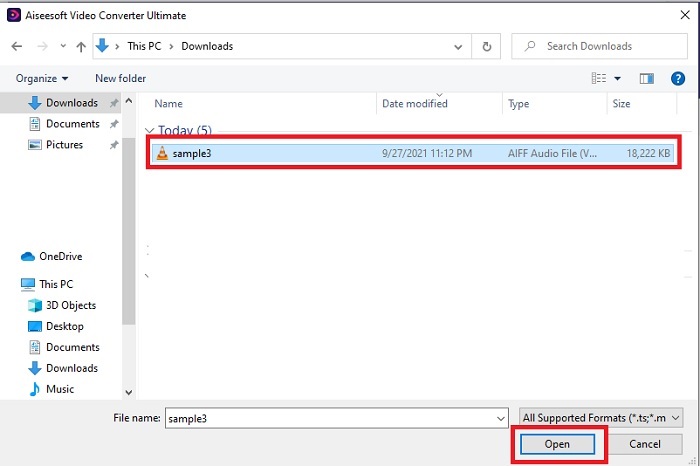
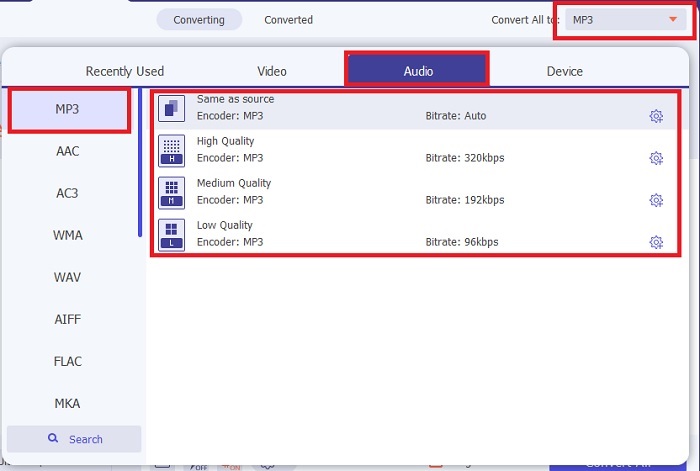
Langkah 3. Tekan pilihan Convert All untuk menukar AMR kepada MP3 atau mana-mana format fail audio yang anda mahukan.
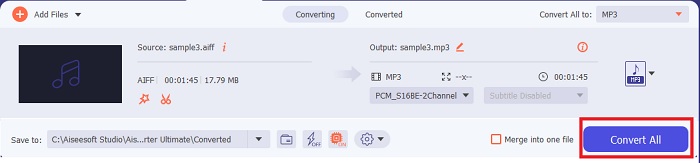
Langkah 4. Untuk memulakan proses penukaran, tekan Convert All.
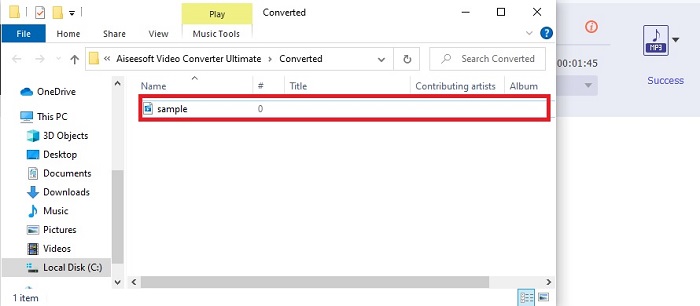
Langkah 5. Jika proses telah selesai, satu folder fail akan dipaparkan pada skrin anda. Klik fail pertama untuk mendengar fail audio AMR yang telah ditukar.
2. Penukar Audio Percuma FVC
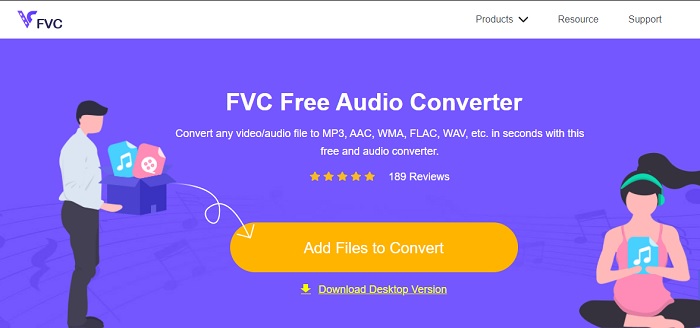
Jika anda tidak gemar memuat turun perisian ke pemacu anda maka anda boleh menggunakan penukar audio AMR ke MP3 dalam talian ini, iaitu FVC Free Audio Converter. Alat web ini dibangunkan oleh FVC untuk mereka yang tidak mahu mengeluarkan wang untuk menukar format. Namun, alat ini hanya boleh diakses secara dalam talian, yang bermaksud anda tidak boleh menggunakannya jika tiada internet di kawasan anda. Selain itu, fungsi penyuntingan utama tidak terdapat dalam alat web ini tetapi anda boleh mengubah bitrate, fps, dan resolusi output akhir. Bukan itu sahaja, format yang tersedia di sini sangat terhad tetapi penukaran yang boleh anda lakukan di sini adalah tanpa had. Ini bermaksud anda boleh menukar semua fail anda tanpa had tetapi satu per satu. Tambahan pula, untuk mengetahui cara alat web ini berfungsi anda mesti mengikuti langkah-langkah yang dinyatakan di bawah.
Langkah 1. Untuk membuka FVC Free Audio Converter, klik hiperpautan yang menuju ke laman utama.
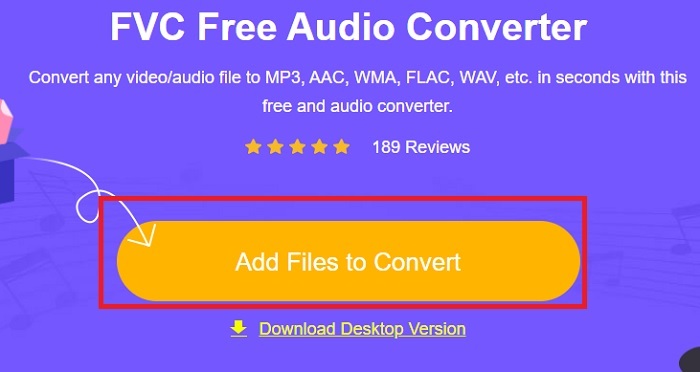
Langkah 2. Kemudian tekan Add Files to Convert untuk memulakan alat tersebut.
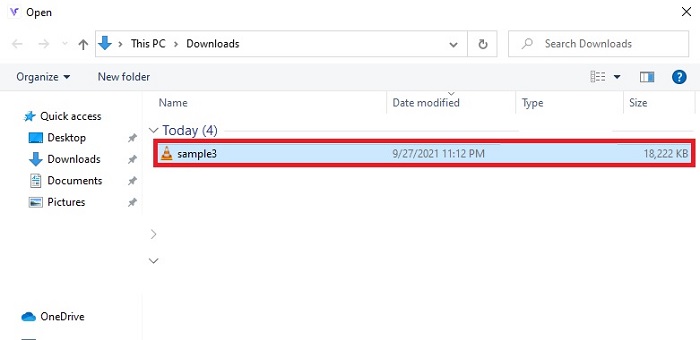
Langkah 3. Selepas memulakan alat, kini masanya untuk memasukkan fail AMR anda. Selepas mencari fail, klik Open untuk memuat naiknya ke dalam alat.
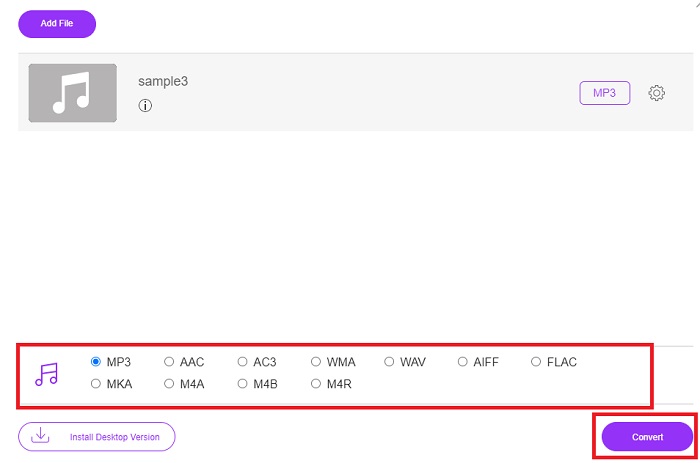
Langkah 4. Pilih format audio yang anda mahu di sini. Jika anda sudah memilih format baharu, klik butang Convert untuk memulakan proses.
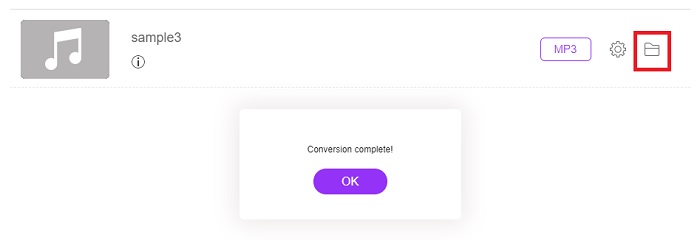
Langkah 5. Jika penukaran telah selesai, klik folder untuk mencari hasil penukaran yang anda lakukan tadi.
3. Pemain Media VLC
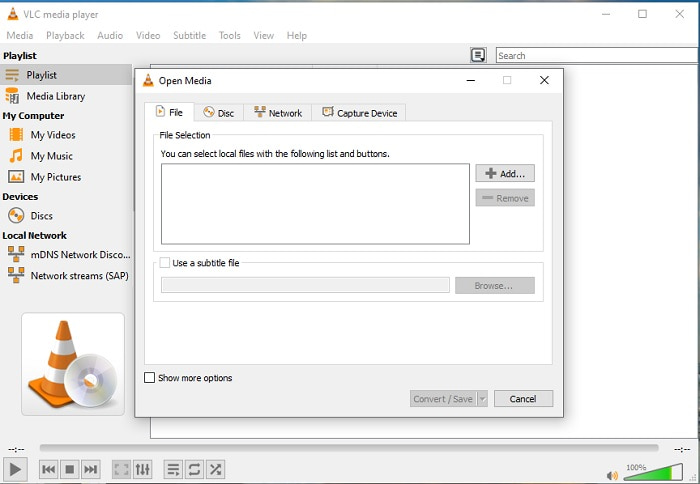
Anda boleh menggunakan perisian penukar fail AMR ke MP3 ini dan ia percuma untuk dimuat turun pada PC atau Mac anda. Tetapi VLC menyokong lebih sedikit format dan ciri penambahbaikan untuk ditambah pada fail media anda. Selain itu, proses menukar fail di sini agak lebih sukar berbanding memainkan fail media. Jadi, jika anda cuba menukar di sini jangan mengharapkan terlalu banyak kerana ia bukan pilihan terbaik untuk penukaran. Walau bagaimanapun anda boleh mencubanya sendiri dengan mengikuti langkah-langkah di bawah.
Langkah 1. Muat turun, pasang, dan buka VLC pada desktop anda.
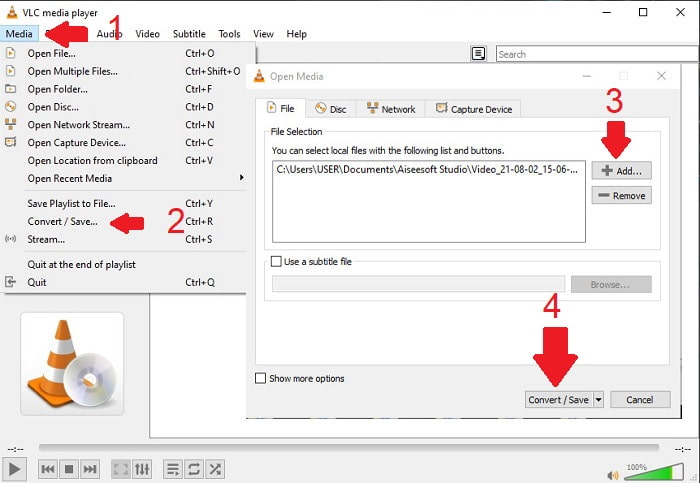
Langkah 2. Klik Media di bahagian atas antara muka, kemudian Convert/Save. Dalam antara muka baharu, klik Add untuk memasukkan fail kemudian Convert/Save untuk meneruskan.
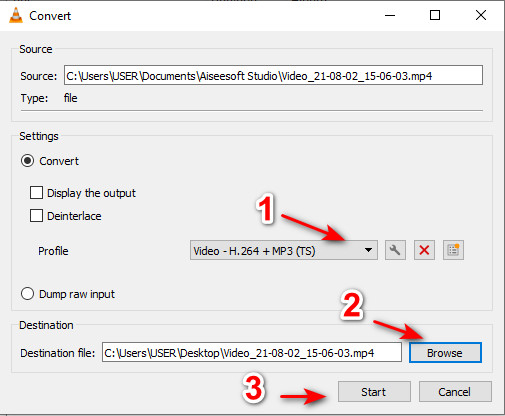
Langkah 3. Pilih format yang anda mahu pada Profile, tetapkan Destination file, dan klik Start.
4. Windows Media Player
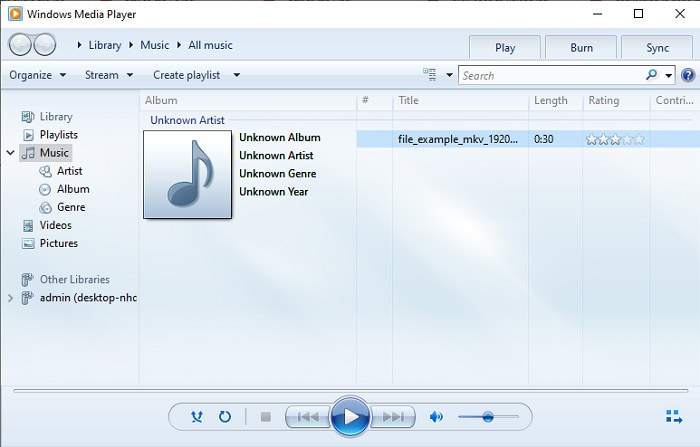
Tidak seperti VLC, Windows Media Player ialah pemain media asal yang boleh anda gunakan pada setiap desktop program Windows. Walaupun format AMR tidak boleh dimainkan di sini kerana aspek teknikal pemampatannya. Jadi, jika anda mahu memainkan fail .amr anda di sini anda mesti mengikuti panduan cara menukar AMR kepada MP3 pada Windows Media Player. Secara teknikal, ini bukan penukar biasa tetapi lebih kepada perakam (ripper) yang menukar format untuk disimpan selepas itu.
Langkah 1. Buka Windows Media Player pada desktop anda.
Langkah 2. Klik Organize dan pilih Options. Kemudian tekan Change untuk menukar destinasi simpanan, pilih Format, dan laraskan kualiti Audio mengikut kehendak anda. Klik Apply dan OK untuk meneruskan.
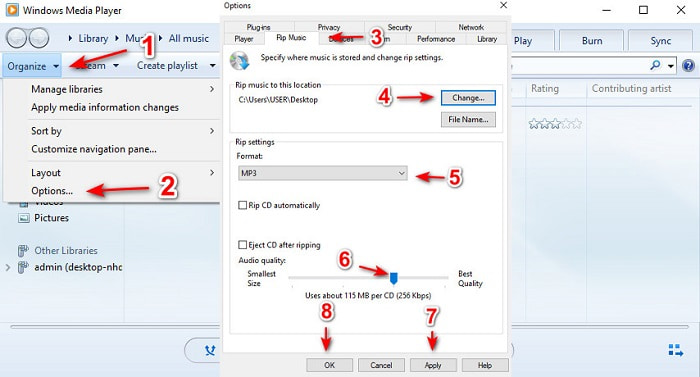
Langkah 3. Masukkan cakera DVD, CD, atau Blu-ray yang anda mahu rip dan tukar. Selepas dimasukkan, proses akan bermula secara automatik.
Bacaan Lanjut
Bahagian 3. Soalan Lazim tentang AMR hingga MP3
Mengapa saya tidak boleh memainkan fail .amr saya?
Jika anda mengemas kini sistem operasi anda, ada kemungkinan fail .amr tidak dapat dimainkan dengan betul. Selalunya, fail .amr sudah rosak atau korup jadi anda juga tidak boleh memainkannya. Tetapi anda sekurang-kurangnya boleh cuba memuat turun pemain AMR ini untuk mendengar dan cuba mendapatkan semula sebahagian data dalam fail .amr anda. Muat turun Blu-ray Player pada PC Muat turun Blu-ray Player pada Mac
Apakah codec yang digunakan untuk menyimpan data untuk fail AMR?
Fail AMR menggunakan codec 8 sumber untuk menetapkan frekuensi sampel 8kHz atau 13-bit yang digunakan dalam mengoptimumkan data ucapan lisan manusia. Juga, ia dikodkan dengan jalur sempit di bawah 200 hingga 3400 hertz.
Bolehkah saya memainkan fail AMR pada iPhone saya?
Walaupun fail .amr masih digunakan pada peranti Android tetapi program iOS tidak menyokong jenis format ini kerana kerumitan datanya. Jadi, cara terbaik untuk menyimpan AMR pada iOS yang mesti anda pertimbangkan ialah dengan menukar AMR kepada MP3 pada iPhone. Anda boleh menggunakan alat di atas dan kemudian memindahkannya ke iPhone anda.
Kesimpulannya
Untuk menutup perbincangan, kini lebih mudah untuk memahami apakah format AMR dan jenis fail yang diliputinya. Walaupun penukar yang dibentangkan di sini boleh melakukan penukaran AMR kepada MP3, penukar hebat itu masih berjaya menonjol. FVC Video Converter Ultimate menunjukkan banyak potensi bukan sahaja dalam penukaran malah dalam aspek lain juga. Jadi, jika anda mahu merasai tahap baharu dalam menukar fail media, anda wajib menggunakan penukar ultimate ini.
Muat Turun PercumaUntuk Windows 7 atau lebih baharuMuat Turun Selamat
Muat Turun PercumaUntuk MacOS 10.7 atau lebih baharuMuat Turun Selamat
-
 Cara Menukar M4A ke MP3 dengan 4 Penukar Audio Percuma
 Tidak boleh memainkan M4A dan perlu menukarnya kepada MP3? Adakah terdapat cara percuma untuk menukar M4A kepada MP3 dalam talian? Siaran ini berkongsi 4 cara percuma untuk membantu anda menukar M4A kepada MP3 dengan iTunes, penukar audio dalam talian dan profesional.
-
 Cara Menukar WMA ke MP3 di Mac / Windows / Online
 Adakah mungkin untuk menukar WMA ke MP3 dengan Windows Media Player? Bagaimana menukar WMA ke MP3 percuma? Catatan ini berkongsi 4 kaedah mudah untuk membantu anda membuat penukaran audio dari WMA ke MP3 di Mac, PC Windows dan dalam talian.
-
 Alat Perakam AMR Terbaik 5 Terbaik Terdapat untuk semua Sistem Operasi
 Ingin tahu apa format AMR dan apakah perakam AMR terbaik yang harus anda pilih yang akan memberikan rakaman yang luar biasa.
