


 Video Converter Ultimate
 Perakam Skrin
 Pembaikan Video
Cara Menukar GIF kepada WebM dengan Langkah dan Alat Terperinci [Senang & Mahal]
GIF menjadi popular kerana kandungan lucu yang disediakannya kepada kita. Daripada menggunakan imej pegun untuk menambah keterujaan pada mesej teks kita, kita menggunakan GIF yang memberikan pergerakan dan menambah emosi yang dilebih-lebihkan. Namun tidak semua platform menyokong GIF kerana format ini sudah berusia lebih 30 tahun. Dan dalam sesetengah keadaan, apabila anda menambah fail GIF ke laman web, kualitinya tidak disokong dengan baik. Jadi, cara terbaik untuk berkongsi GIF adalah menukarkannya kepada format WebM. Format WebM ini jauh lebih kecil dari segi pemampatan dan saiz, serta menghasilkan kualiti tinggi yang sesuai untuk semua orang. Jenis format ini ialah pengganti terbaik untuk GIF dalam jangka masa panjang kerana, sama seperti GIF, ia boleh menyimpan imej statik dan animasi juga. Untuk mengetahui apakah penukar GIF ke WebM yang terbaik, teruskan membaca di bawah dan pilih yang paling sesuai untuk anda.

Bahagian 1. Cara Menukar GIF kepada WebM untuk Web dan Desktop Percuma
1. Video Percuma FVC kepada Pembuat GIF
Untuk menyiapkan kerja dengan berkesan anda mesti mempertimbangkan pemilihan alat yang betul. Dan jika kerja anda ialah untuk menukar GIF ke WebM maka anda mungkin mahu mencuba FVC Free Video to GIF Maker. Mencipta GIF menjadi mudah jika anda menggunakan perisian ini, begitu juga menukar GIF. Maka proses pembelajaran tentang cara menggunakan alat ini adalah ringkas. Semua ini adalah hasil panduan terperinci yang disediakan oleh FVC. Jadi pengguna baharu atau profesional boleh menggunakannya dengan mudah sambil mendapat hasil terbaik. Untuk mengetahui cara menggunakan alat ini anda mesti mengikuti langkah-langkah di bawah yang disediakan khas untuk anda.
Langkah 1. Pasang alat percuma ini ke dalam pemacu anda. Pilih sistem pengendalian yang betul untuk program anda.
Muat Turun PercumaUntuk Windows 7 atau lebih baharuMuat Turun Selamat
Muat Turun PercumaUntuk MacOS 10.7 atau lebih baharuMuat Turun Selamat
Langkah 2. Klik ikon alat yang telah dimuat turun untuk mula melancarkannya. Jika alat sudah berjalan di latar belakang, antara muka sepatutnya kelihatan seperti ini.
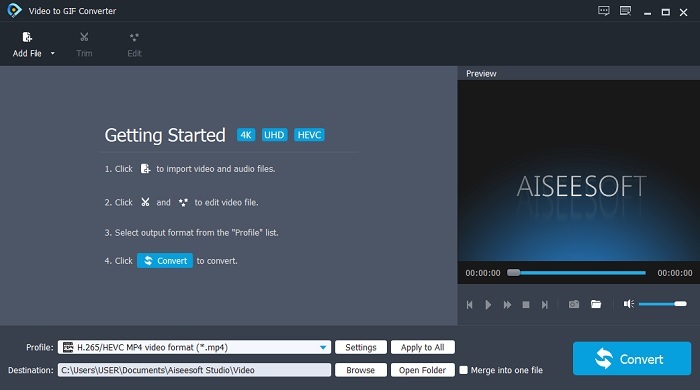
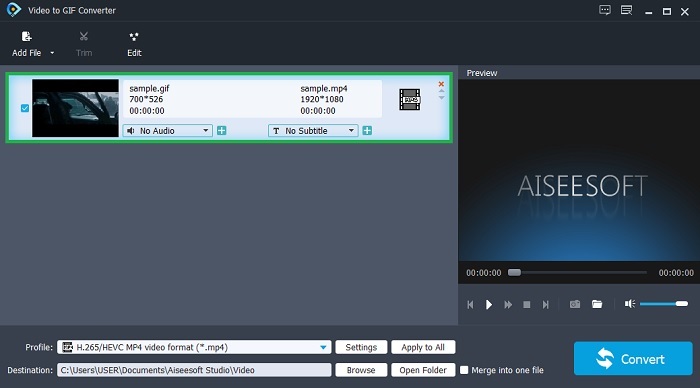
Langkah 3. Klik Add File dan pilih GIF yang anda mahu tukarkan. Di dalam antara muka, anda boleh mengedit video atau memotongnya.
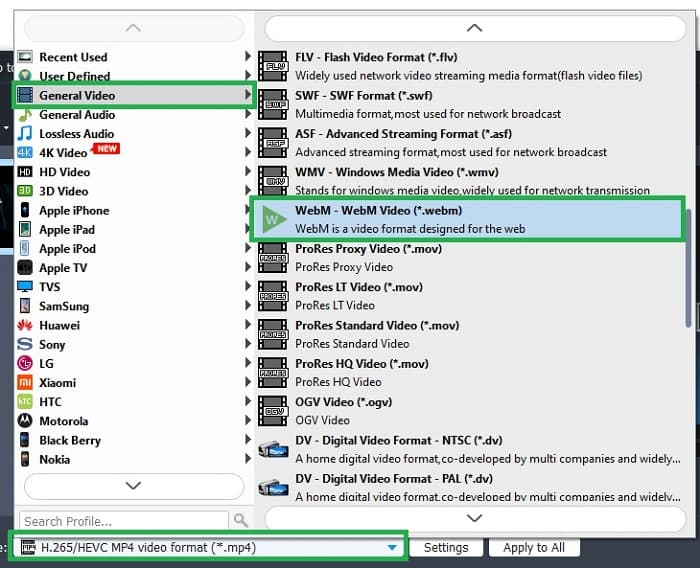
Langkah 4. Pada butang drop-down pilih fail WebM atau mana-mana format yang anda mahu tukarkan. Jika anda sudah bersedia untuk memulakan proses penukaran, tekan Convert.
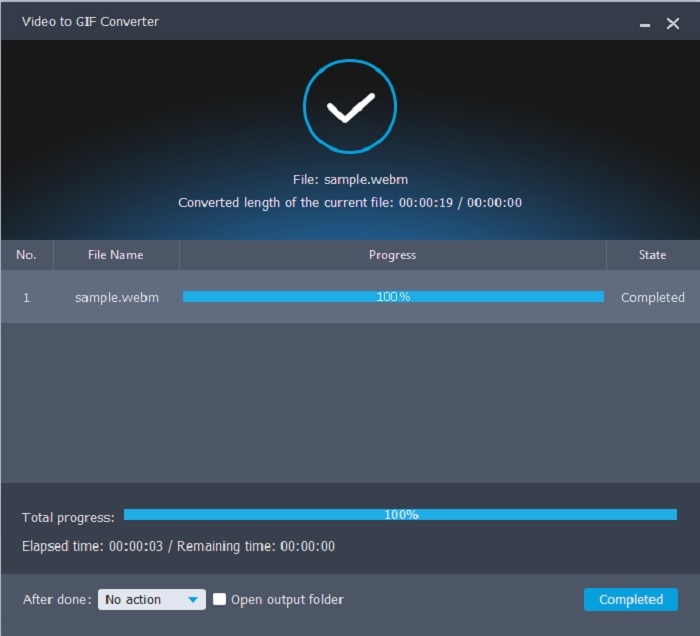
Langkah 5. Proses penukaran hanya akan mengambil masa kurang daripada seminit. Jika penukaran telah selesai anda boleh menyemak hasil akhir pada pengurus fail.
Kelebihan
- Ia hebat dalam membuat dan menukar GIF.
- Alat on-point jadi proses pembelajaran cara menggunakan alat ini sangat mudah dalam semua peringkat umur.
- Tiada internet diperlukan untuk menggunakan alat tersebut.
Keburukan
- Kebanyakan ciri utama dalam alat muktamad tidak tersedia di sini.
- Ia perlu dipasang pada desktop anda.
2. OnlineConverter.com
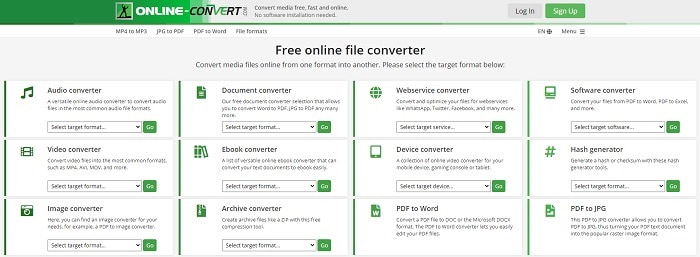
Tukarkan .webm kepada .gif dengan bantuan OnlineConverter.com. Jika anda mahukan alat yang khusus untuk kerja penukaran, maka anda mesti cuba menggunakan alat ini. Alat ini menyokong pelbagai penukaran seperti dokumen, eBook dan arkib. Tetapi kekurangan alat ini ialah ia tidak menyokong fungsi penyuntingan, walaupun yang asas. Jadi, jika anda mahu tahu cara menggunakan alat ini ikut langkah-langkah di bawah.
Langkah 1. Cari laman utama alat ini pada enjin carian kegemaran anda.
Langkah 2. Klik penukar video dan muat naik fail.
Langkah 3. Untuk memulakan penukaran, klik mula penukaran dan tunggu sehingga penukaran selesai.
Kelebihan
- Akses Mudah yang boleh digunakan oleh sesiapa sahaja dalam talian.
- Tiada fail tambahan diperlukan untuk digunakan.
- Ia menyokong penukaran yang berbeza juga.
Keburukan
- Proses menukar melalui dalam talian mengambil lebih banyak masa daripada alat berasaskan desktop.
- Ia mempunyai beberapa iklan dan antara muka web yang membosankan.
3. Convertio
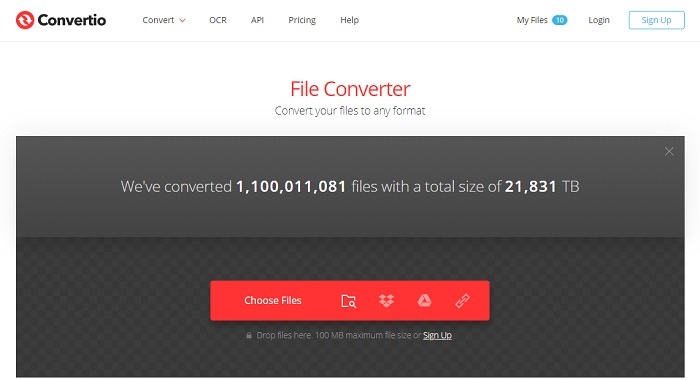
Jika anda mahu tahu cara menukar WebM kepada GIF atau sebaliknya? Hanya dengan menggunakan Convertio dalam talian ini anda boleh menukar apa sahaja. Jika penukaran menjadi masalah kepada anda maka ini mungkin penyelesaiannya. Walaupun alat dalam talian ini mempunyai iklan dan tidak menyediakan fungsi penyuntingan, ia masih merupakan salah satu penukar dalam talian terbaik yang anda boleh temui. Jika anda mahu mencuba alat ini maka ikut langkah-langkah di bawah.
Langkah 1. Cari laman utama Convertio dalam talian kemudian klik pautan tersebut.
Langkah 2. Jika anda berada di antara muka utama pilih GIF yang anda mahu tukarkan.
Langkah 3. Untuk memulakan proses, klik convert.
Kelebihan
- Mudah digunakan kerana on-point cara menggunakannya.
- Ia menyokong platform yang berbeza juga.
- Boleh diakses dengan mudah melalui internet.
Keburukan
- Mempunyai peluang besar untuk kehilangan data semasa menukar jika internet telah terganggu.
- Iklan di tapak web itu sendiri yang mungkin agak menjengkelkan.
Bahagian 2. Cara Terbaik untuk Mengubah GIF kepada WebM dengan Bantuan Alat Ultimate
Video Converter Ultimate
Tetapi anda boleh mempertimbangkan untuk menggunakan Video Converter Ultimate yang dibangunkan oleh FVC ini. Jika versi percuma alat ini memberikan anda output terbaik alat ini lebih daripada itu. Ia boleh meningkatkan kualiti video dan juga menambah kesan ke dalamnya. Jika anda ingin meningkatkan kualiti audio anda juga boleh menggunakan alat ini untuk memperbaikinya. Jadi, jika anda ingin membawa penukaran anda ke peringkat seterusnya, anda mesti menggunakan alat ini sebagai pilihan peribadi anda. Kerana ia adalah alat yang tepat yang memberikan hasil akhir muktamad untuk menarik perhatian rakan, keluarga atau sesiapa sahaja. Baca langkah terperinci di bawah untuk mengetahui cara menggunakan alat muktamad ini untuk mencipta output muktamad.
Langkah 1. Untuk memulakan alat ini, anda mesti memuat turun program yang betul ke komputer anda. Klik butang muat turun dan ikut tetapan pemasangannya serta ubah jika perlu. Klik finish untuk mula melancarkan alat.
Muat Turun PercumaUntuk Windows 7 atau lebih baharuMuat Turun Selamat
Muat Turun PercumaUntuk MacOS 10.7 atau lebih baharuMuat Turun Selamat
Langkah 2. Antara muka mini seperti ini akan dipaparkan pada skrin anda.

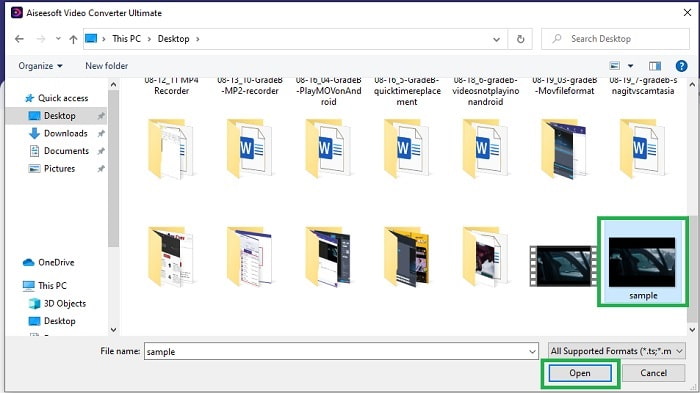
Langkah 3. Klik tanda plus di tengah-tengah antara muka untuk menambah fail. Jika anda mahu menukar banyak fail GIF adalah lebih baik untuk seret dan lepas fail ke dalam antara muka.
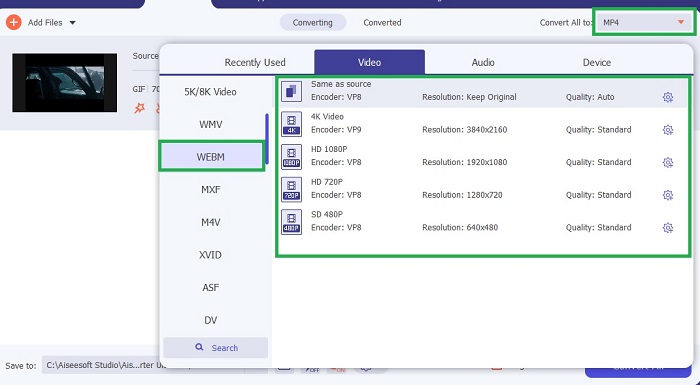
Langkah 4. Pilih format yang anda mahu selepas membuka menu Convert All to. Jika anda sudah bersedia, klik Convert All untuk memulakan proses penukaran.
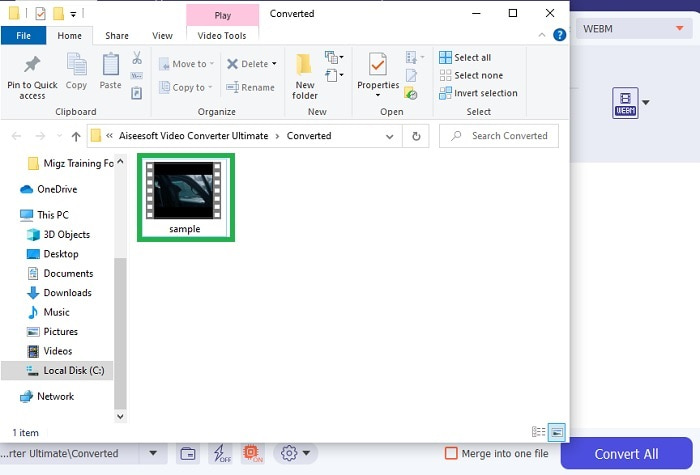
Langkah 5. Proses penukaran tidak akan mengambil banyak masa anda. Kerana ia 30x lebih pantas daripada alat percuma dan 100x lebih pantas daripada alat lain. Jika proses sudah selesai, pengurus fail akan muncul pada skrin anda dan klik video untuk menontonnya. Anda juga boleh menambah baik hasilnya kemudian pada bar alat jika anda mahu.
Kelebihan
- Menyediakan lebih banyak ciri untuk menambah baik video anda yang ditukar.
- Ia menyediakan semua format yang anda ketahui atau tidak.
- Proses penukaran adalah sangat pantas berbanding sebarang alat penukar yang tersedia di sini.
Keburukan
- Anda perlu memuat turun fail tambahan sebelum melancarkan alat atau ia tidak akan dilancarkan.
- Ia adalah membayar sebelum menggunakan alat.
Bahagian 3. Soalan Lazim tentang GIF ke WebM
Mengapa WebM saya tidak boleh dimainkan melalui web?
Ia sangat mudah kerana enjin carian anda sudah lapuk. Tiada WebM boleh dimainkan pada versi web lama sebagai contoh Internet Explorer. Klik di sini untuk mengetahui lebih banyak pemain WebM yang tersedia.
Mana yang lebih baik, GIF atau WebM?
Jika anda ingin mengandungi video dengan audio WebM ialah format yang lebih baik. Tetapi jika imej statik format GIF adalah pilihan anda.
Siapa yang membangunkan format WebM?
Yang pertama ialah On2, Xiph, dan Matroska dan kemudiannya Google membangunkannya.
Kesimpulannya
Kini lebih jelas kepada kita bahawa menukar GIF ke WebM adalah satu keperluan khususnya jika anda mahu saiz fail yang kecil tetapi video berkualiti tinggi. Dan alat terbaik untuk penukaran ialah dengan bantuan Video Converter Ultimate. Lebih penting lagi, ia juga menyokong penukaran WebM ke GIF dengan mudah dan pantas. Jika anda ragu-ragu dengan alat percuma maka adalah lebih baik menggunakan alat premium ini. Selain selamat, ia boleh memberikan kejayaan 100x dalam penukaran dan penyuntingan juga. Alat ini ialah pilihan utama anda, sesimpel itu. Gunakan penukar terbaik yang memberikan penukaran yang hebat.
-
 Pilih GIF Cropper Terbaik Dalam Talian dan Luar Talian untuk Memotong GIF [2021]
 Memilih alat pemangkasan terbaik adalah suatu keharusan dan sebilangan pembuat GIF tidak menyediakan ciri ini. Tetapi apakah alat penanaman GIF terbaik untuk digunakan dan bagaimana menggunakannya?
-
 5 Pilihan Terbaik untuk Merakam Format GIF dengan Perakam GIF untuk PC & Mac
 Apakah perakam GIF terbaik yang harus anda gunakan untuk merakam GIF? Senarai di bawah memberikan bukti yang mana yang terbaik adalah perakam skrin terbaik.
-
 Cara Menukar MPG ke Format GIF [Dalam Talian & Luar Talian]
 Ingin menyatakan emosi yang jauh lebih baik? Oleh itu, anda mesti menggunakan GIF. Tulisan ini akan mengajar anda cara menukar fail MPG ke GIF untuk menyatakan perasaan anda dengan lebih baik.
