


 Video Converter Ultimate
 Perakam Skrin
 Pembaikan Video
 Muat Turun Selamat
Cara Terbaik dalam Cara Memampatkan Gambar dalam PowerPoint
PPT mungkin tidak begitu besar pada mulanya, tetapi selepas anda memasukkan semua jenis gambar yang jelas, video berkualiti tinggi dan perenggan teks yang besar ke dalamnya, ia mungkin menjadi fail yang besar. Pada masa ini, anda akan mendapati bahawa apabila anda cuba menghantar PPT siap anda kepada orang lain melalui e-mel atau media sosial, anda akan menghadapi had saiz fail. Jika imej dalam PPT yang kami bentangkan secara terbuka terlalu besar, ia juga boleh menyebabkan kelewatan dalam kandungan penuh halaman dimuatkan. Ini menjejaskan tanggapan penonton terhadap kita.
Jadi dari mana kita harus mula untuk menyelesaikan masalah seperti ini? Cuba memampatkan foto dalam PowerPoint. Alat PowerPoint pada Windows dan Mac kedua-duanya menyediakan fungsi pemampatan imej. Dalam panduan ini, kami akan mengajar anda cara menggunakannya secara terperinci. Memandangkan anda mungkin mempunyai keperluan lain untuk imej yang lebih kompleks, kami juga akan mengesyorkan pemampat pihak ketiga yang paling khusus. Semuanya supaya anda dapat membuat pembentangan yang paling lancar mungkin.

Bahagian 1. Cara Memampatkan Gambar dalam PowerPoint pada Windows
Mari mulakan dengan PC.
Berikut ialah cara untuk memampatkan foto dalam PowerPoint pada komputer Windows.
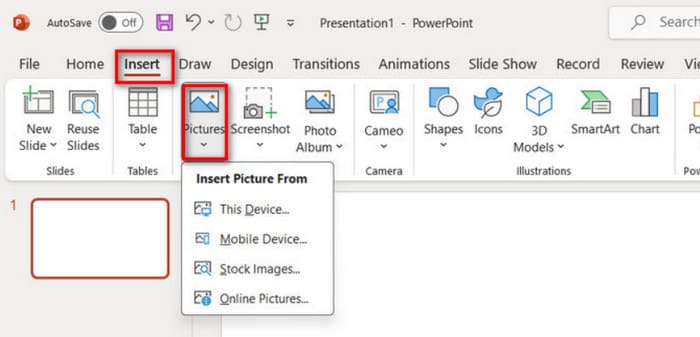
Langkah 1. Buka PowerPoint anda, pergi ke Insert > Pictures, dan tambah imej yang ingin anda mampatkan.
Langkah 2. Pilih imej tersebut, kemudian klik Compress Pictures di bawah tab Picture Format.
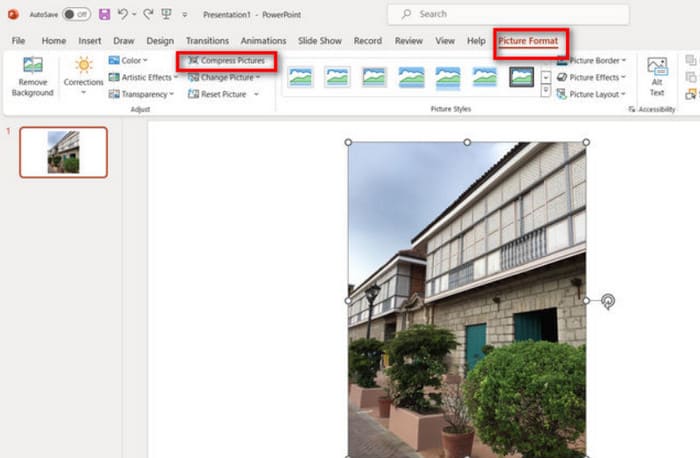
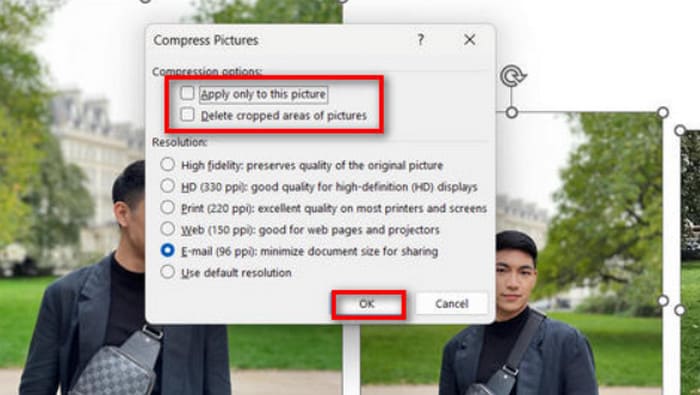
Langkah 3. Pilih pilihan pemampatan dan resolusi sasaran anda. Pilihan yang disediakan oleh PowerPoint adalah fleksibel. Ia membolehkan anda menyesuaikan resolusi gambar anda selepas pemampatan.
Langkah 4. Untuk menukar imej yang dipilih, tandakan Apply only to this picture, kemudian sahkan.
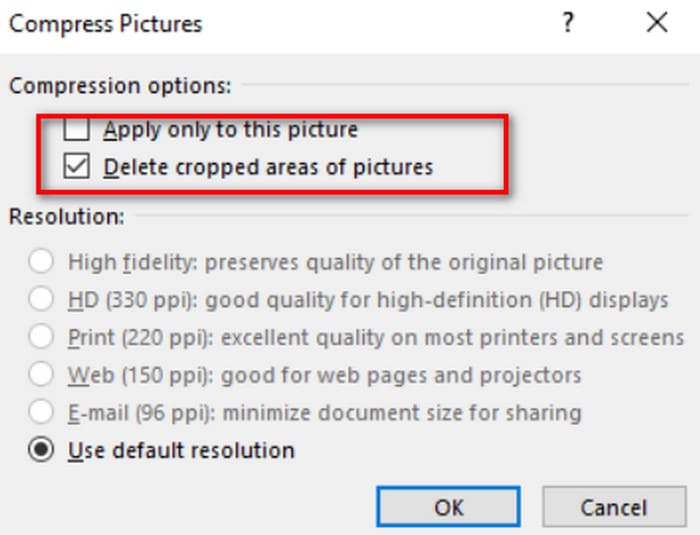
Langkah di atas digunakan apabila anda ingin memampatkan foto semasa. Jika foto ini adalah foto yang telah anda pangkas, sila jangan lupa untuk menghidupkan pilihan Padam kawasan gambar yang dipangkas. Ini juga akan mengurangkan saiz fail foto semasa sedikit sebanyak.
Jika anda ingin memampatkan berbilang imej serentak pada Windows, baca terus.
Berikut ialah cara untuk memampatkan gambar dalam PPT.
Langkah 1. Pergi ke tab Insert dan pilih Pictures untuk mengimport imej anda.
Langkah 2. Klik kanan untuk memilih semua foto, kemudian pergi ke tab Picture Format dan klik Compress Pictures.
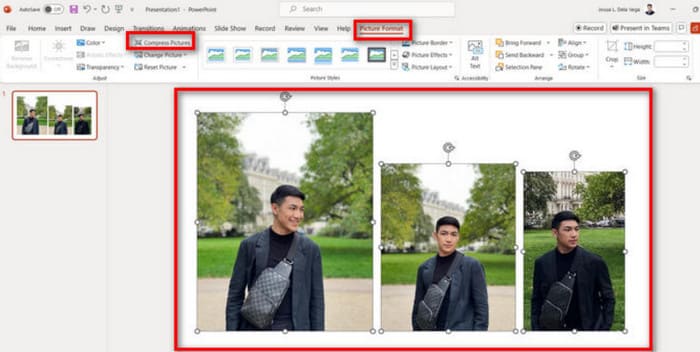
Langkah 3. Pilih tetapan pemampatan anda. Untuk memampatkan semua imej dalam pembentangan, nyahtanda Apply only to this picture. Apabila sudah bersedia, klik OK.
Bahagian 2. Mampatkan Foto dalam PowerPoint pada Mac
PowerPoint pada komputer Mac juga menyokong pemampatan saiz imej. Jika anda seorang pengguna Mac, sila lihat subseksyen ini.
Berikut ialah cara untuk memampatkan gambar dalam PowerPoint pada MacBook.
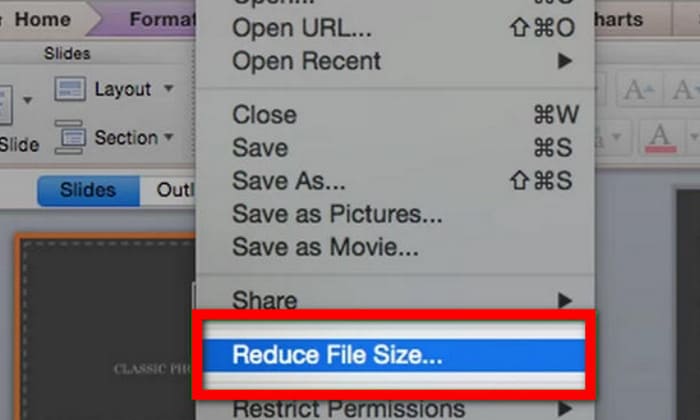
Langkah 1. Buka fail PowerPoint anda, pergi ke menu File, dan pilih Reduce File Size.
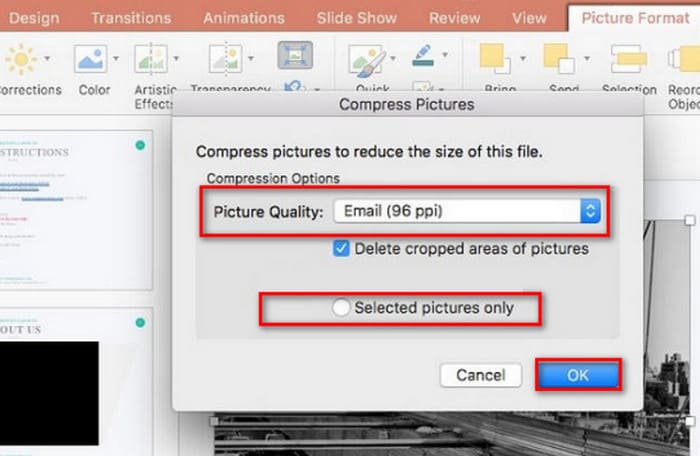
Langkah 2. Dalam dialog yang timbul, pilih Email (96 ppi) daripada senarai jatuh bawah Picture Quality dan tandakan Delete cropped areas of pictures.
Langkah 3. Pilih Selected pictures only, kemudian klik OK.
Jika anda ingin memampatkan saiz berbilang gambar pada Mac secara serentak, sila ikuti langkah ini.
Langkah 1. Dari menu File, pilih Reduce File Size.
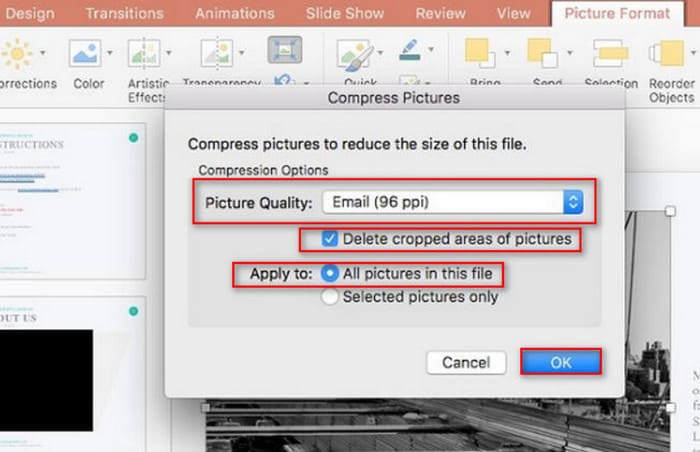
Langkah 2. Pilih Email (96 ppi) di bawah Picture Quality. Tandakan Delete cropped areas of pictures.
Langkah 3. Pilih All pictures in this file, kemudian klik OK.
Bahagian 3. Cara Memampatkan Imej untuk PowerPoint Menggunakan Alat Pihak Ketiga
Fungsi Compress Photo dalam PowerPoint mudah digunakan dan cekap, tetapi ia mungkin memberi kesan ketara kepada kualiti gambar anda. Ini akan membuatkan PPT anda kelihatan tidak profesional dan paparan tidak begitu baik. Oleh itu, kami mengesyorkan menggunakan alat profesional seperti FVC Free Image Compressor. Mula-mula, muat naik imej yang ingin anda sisipkan ke dalam PPT ke platform dalam talian ini. Anda boleh memampatkannya ke saiz yang dikehendaki dengan satu klik. Platform ini mempunyai fungsi asas penyuntingan imej terbina dalam, membolehkan anda memutar, membalik atau mengubah saiz imej. Setelah semuanya selesai, simpan imej yang telah disunting ke komputer anda. Kemudian, sisipkannya ke dalam PPT anda. Sila ambil perhatian bahawa anda tidak perlu memuat turun atau memasang sebarang perisian sepanjang proses ini. Hanya buka pelayar anda. Lebih mengagumkan lagi, FVC Free Image Compressor adalah sepenuhnya percuma.
Berikut ialah cara untuk memampatkan foto dalam PowerPoint dengan Pemampat Imej Percuma FVC.
Langkah 1. Buka FVC Free Image Compressor dengan pelayar anda.
Langkah 2. Klik Upload Images untuk menambah fail yang ingin anda mampatkan.
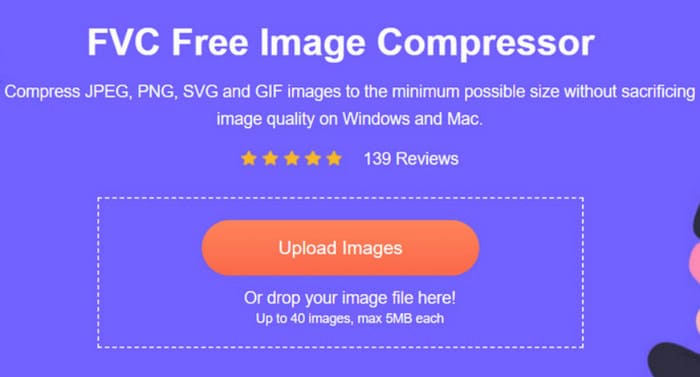
Langkah 3. Pemampatan akan bermula secara automatik. Kemudian, semak hasilnya dan klik Download untuk menyimpan imej yang telah dikecilkan.
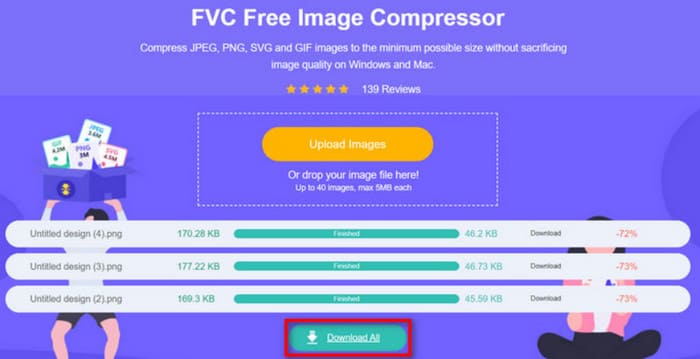
Selepas pemampatan selesai, Pemampat Imej Percuma FVC akan menunjukkan peratusan imej dan saiz termampat sebelum dan selepas pemampatan pada skrin.
Walaupun nisbah mampatan adalah besar, kami akan terkejut apabila mendapati kualiti imej tidak terjejas dengan ketara. Pemampat Imej Percuma FVC menggunakan pengoptimuman lanjutan dan algoritma pemampatan.
Bahagian 4. Soalan Lazim Memampatkan Foto dalam PowerPoint
Mengapa saiz fail PowerPoint saya begitu besar?
Ramai orang akan terbiasa memasukkan imej resolusi tinggi semasa membuat fail PowerPoint. Dan benamkan animasi video dan kesan peralihan dalam kedudukan yang sesuai. Semua elemen reka bentuk ini akan menjadikan fail anda besar. Jika anda ingin menukar PowerPoint kepada bentuk yang lebih mudah untuk penyimpanan dan penghantaran, kami mengesyorkan anda memampatkan imej atau video yang dimasukkan ke dalamnya. Tetapi sila ingat perkara ini dan jangan terlalu berkompromi dengan kualiti visual yang dibawa oleh foto.
Bagaimanakah anda memampatkan gambar dalam PowerPoint?
PowerPoint sendiri mempunyai fungsi pemampatan imej. Untuk mula menggunakannya, anda perlu memilih gambar sasaran dan cari Picture Format > Compress Pictures pada bar tindakan.
Bagaimanakah saya memampatkan gambar?
Terdapat banyak pemampat imej profesional. Anda boleh memilih daripada Adobe Photoshop, FVC Free Image Compressor, Google Photos, TinyPNG, dan banyak lagi. Jika anda sedang mencari pemampat GIF, lihat EZgif, VEED.io, FreeConvert, dan lain-lain.
Kesimpulannya
Sama ada pengguna Windows atau Mac, anda boleh mencari cara untuk memampatkan foto dalam PowerPoint dalam panduan ini. Walaupun PowerPoint mempunyai pemampatan gambar terbina dalam, ia mungkin tidak membantu anda mencari keseimbangan yang lebih baik antara kualiti gambar dan saiz.
Untuk melaksanakan pemampatan gambar PowerPoint yang lebih cekap, pertimbangkan untuk menggunakan alat profesional seperti Pemampat Imej Percuma FVC untuk memenuhi keperluan anda. Ia mudah digunakan dan dimuatkan dengan cepat. Langkah-langkah untuk mengendalikannya untuk memproses imej juga telah dinyatakan di atas.
-
 Cara Mengubah Saiz Gambar dalam PowerPoint [Cara Terpantas untuk Menukar Saiz]
 Mempelajari cara mengubah saiz gambar dalam PowerPoint adalah penting terutamanya jika anda ingin menggunakannya dalam pembentangan anda. Baca artikel ini untuk mengetahui cara melakukannya.
-
 Cara Membetulkan Video Tidak Dimainkan dalam PowerPoint | Panduan Cepat
 Adakah video PowerPoint anda tidak dimainkan? Atasi kekecewaan video terbenam yang tidak dimainkan sekarang dengan lima penyelesaian terbaik kami untuk menyelesaikannya dengan mudah.
-
 2 Cara Memampatkan Video untuk YouTube
 Video YouTube besar dan lambat dimuat naik? Cukup tekan saiz fail video menjadi lebih kecil untuk YouTube dengan 2 cara dalam talian dan di komputer.
