


 Video Converter Ultimate
 Perakam Skrin
 Pembaikan Video
Mudah untuk Mengakses XviD Converter: Bagaimana untuk Menukar fail XviD kepada Format MOV
Fail XviD ialah codec paling dikenali yang digunakan untuk bersaing dengan DivX. Codec ini juga menggunakan MPEG-4 ASP yang mengandungi ciri seperti b-frame, penutupan luminans (lumi masking), pampasan gerakan piksel global dan suku, kuantisasi trellis, matriks kuantisasi tersuai, dan H.263. Disebabkan itulah, XviD menjadi pengekod yang lebih popular berbanding DivX. Katakan anda memindahkan fail yang menggunakan codec XviD ke iOS anda. Jika fail itu tidak dapat dimainkan, jangan terkejut kerana codec ini tidak menyokong peranti mudah alih seperti iOS dan peranti lain. Walaupun kelihatan tidak dapat diselesaikan, setiap masalah tetap ada jalan penyelesaiannya; kami menyediakan penyelesaian dengan menukar fail di bawah XviD kepada format AVI. Jika anda ingin tahu cara menukar fail XviD kepada MOV, maka ikuti artikel ini.

Bahagian 1. Pengenalan XviD dan MOV
Seperti yang kami katakan tadi, saiz fail anda boleh menjadi lebih kecil jika anda menggunakan XviD untuk memampatkannya tanpa merosakkan kualitinya dan menyahmampat dengan cepat. Walaupun Xvid ialah pemampat bukan proprietari, keserasian codec ini terhad pada peranti mudah alih dan terutamanya untuk penyuntingan. Jadi, jika anda ingin menonton atau menyunting video dengan codec XviD, anda mesti menukar fail tersebut kepada MOV. Mengapa MOV? Kerana format ini boleh mengandungi metadata, fail media seperti audio, video, dan teks atau sari kata. Bukan itu sahaja, format ini boleh memainkan video pada peranti iOS dan juga peranti lain. Jadi kini, untuk menyelesaikan masalah pada fail XviD anda, mari ketahui cara menukar XviD kepada MOV dengan bantuan alat yang tersedia di bawah.
Bahagian 2. Penukar Terbaik untuk Menukar XviD kepada MOV pada Windows & Mac
FVC Video Converter Ultimate
Adakah anda sedang mencari penukar XviD ke MOV terbaik yang boleh menukar fail dalam sekelip mata? Maka FVC Video Converter Ultimate ialah satu-satunya alat yang anda perlukan. Selain penukaran 30x lebih pantas yang disediakan kepada pengguna, anda boleh menyunting, menggabung, memotong, dan melakukan lebih banyak lagi pada video anda supaya kelihatan lebih hebat daripada yang lain. Walaupun alat ini menyediakan ciri lanjutan, anda tetap tidak perlu membina superkomputer untuk memuat turun dan menggunakannya.
Di samping itu, perisian ini juga termasuk pecutan perkakasan dan penukaran pantas untuk menjadikan pengalaman menukar anda lebih pantas dan lebih baik. Dan sekarang, jika anda ingin belajar cara menukar fail Xvid kepada MOV dengan bantuan alat ini, maka mari teruskan ke tutorial di bawah.
Langkah-langkah Cara Menukar XviD kepada MOV dengan FVC Video Converter Ultimate;
Langkah 1. Perisian ini boleh dimuat turun pada mana-mana PC atau Mac OS, jadi anda perlu menekan butang muat turun di bawah. Selepas memuat turun perisian, klik fail untuk memasang, lakukan tetapan dengan cepat, dan klik Start Now untuk membuka alat tersebut serta-merta.
Muat Turun PercumaUntuk Windows 7 atau lebih baharuMuat Turun Selamat
Muat Turun PercumaUntuk MacOS 10.7 atau lebih baharuMuat Turun Selamat
Langkah 2. Untuk memasukkan fail .xvid, anda mesti klik butang +, cari fail itu di dalam folder, dan klik Open. Namun, jika fail .xvid lebih daripada dua, kami cadangkan anda seret dan lepas fail tersebut ke antara muka.
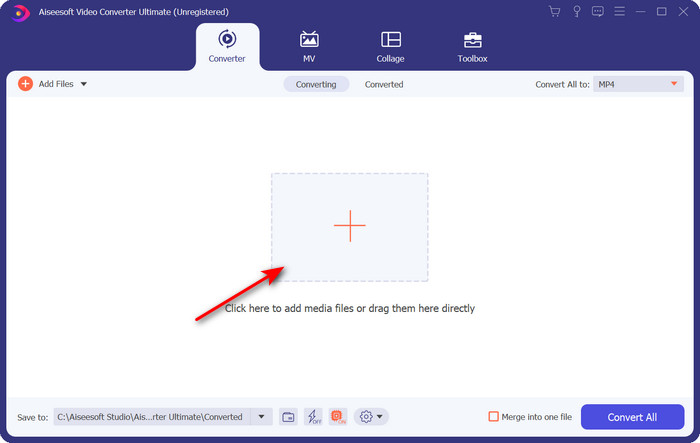
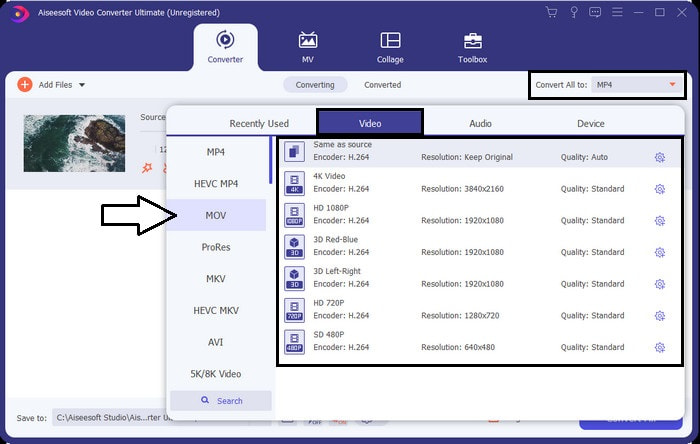
Langkah 3. Klik butang drop-down di bahagian kanan atas antara muka dan cari format MOV pada senarai.
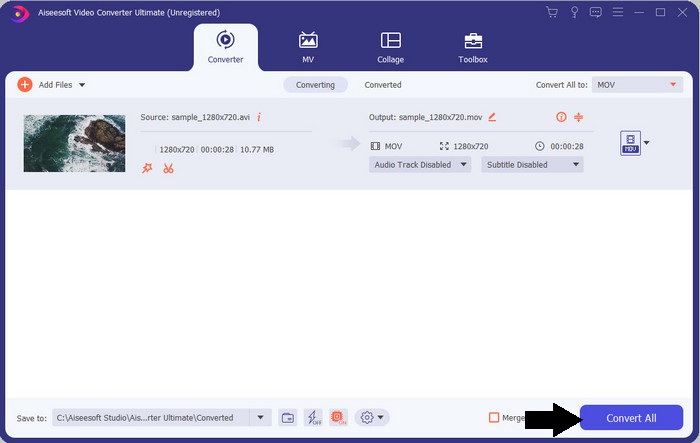
Langkah 4. Mari mulakan proses menukar fail XviD anda kepada MOV dengan mengklik Convert All.
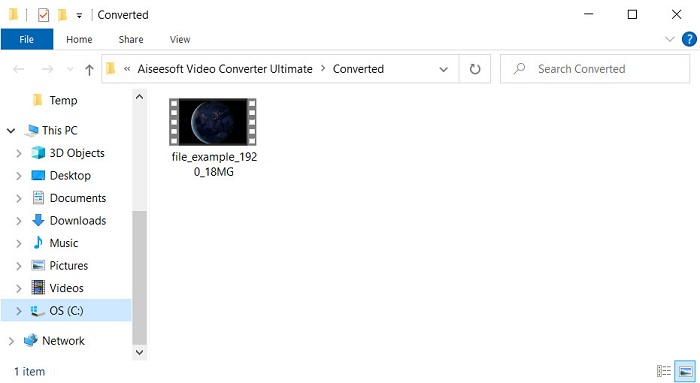
Langkah 5. Tunggu beberapa saat sehingga proses selesai. Satu folder fail akan muncul pada skrin anda dengan fail .mov; klik fail tersebut untuk memainkannya pada pemain media setempat anda dan nikmati.
Bahagian 3. Penukar Dalam Talian Terbaik untuk Menukar Xvid kepada MOV
FVC Penukar Video Percuma Dalam Talian
Tidak mahu bersusah payah memuat turun perisian ke pemacu anda kerana storan penuh dan anda hanya mahu menukar satu fail secara dalam talian? FVC Free Video Converter Online tersedia di semua pelayar web. Menukar fail XviD dengan bantuan alat ini akan siap dalam masa kurang daripada satu minit. Selain itu, alat ini tidak memerlukan anda memasukkan akaun untuk mengaksesnya dan tiada iklan pada antara mukanya. Alat ini ialah penukar dalam talian yang paling kemas yang boleh anda akses di web. Namun, anda tidak boleh mengaksesnya jika tiada sambungan internet kerana alat ini bergantung pada rangkaian. Juga, alat ini menyokong julat format sederhana yang boleh anda pilih dan gunakan. Tambahan pula, jika anda tidak mahu memuat turun penukar, anda mesti gunakan penukar XviD ke MOV dalam talian ini.
Langkah-langkah Cara Menukar Fail XviD kepada Format MOV Secara Dalam Talian dengan Bantuan FVC Free Video Converter Online;
Langkah 1. Untuk pergi ke halaman utama penukar dalam talian, anda mesti klik pautan ini.
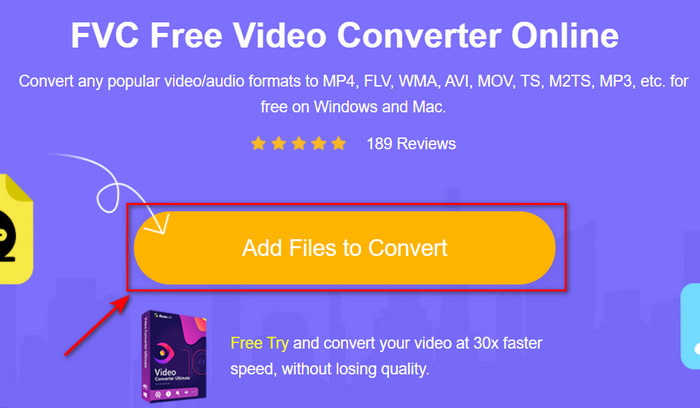
Langkah 2. Tekan Add Files to Convert untuk melancarkan alat tersebut, kemudian satu folder akan muncul di mana anda boleh mencari fail XviD yang ingin anda tukar, dan klik Open untuk meneruskan.
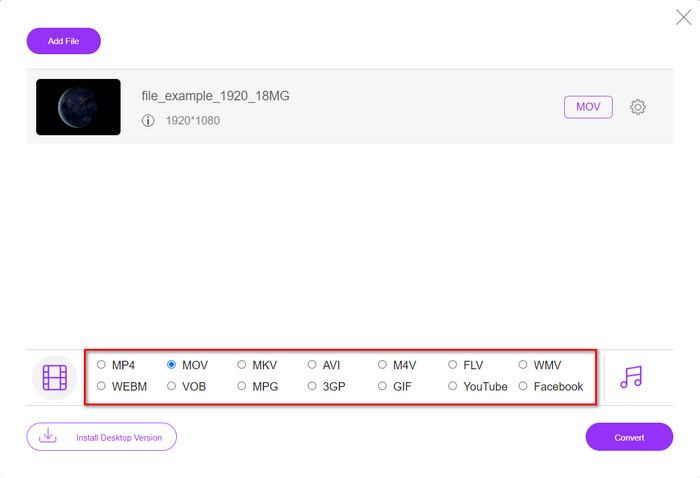
Langkah 3. Satu antara muka baharu akan muncul selepas anda memasukkan fail XviD, pilih format MOV atau format lain yang anda mahukan di bahagian bawah.
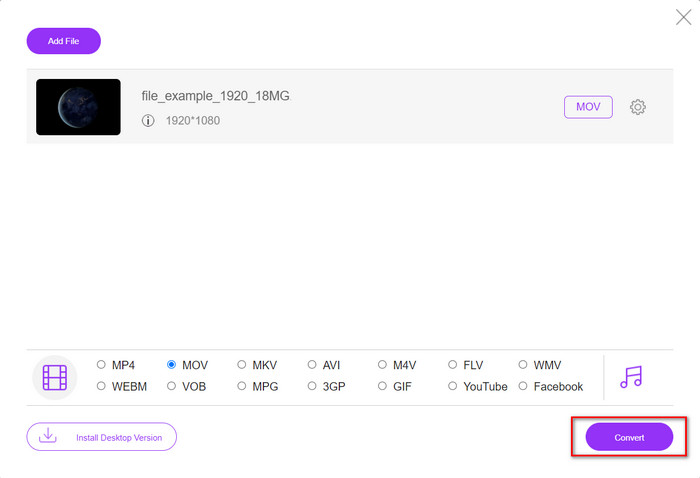
Langkah 4. Untuk memulakan proses pertukaran format, klik Convert.
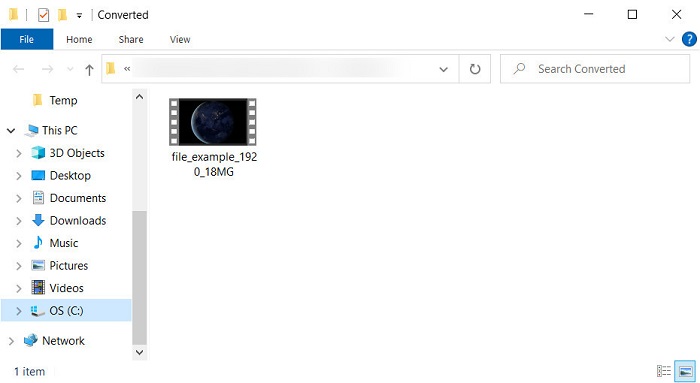
Langkah 5. Menukar fail akan mengambil masa yang lebih singkat berbanding penukar dalam talian yang lain; selepas itu, satu folder akan muncul dengan fail yang telah anda tukar.
Bahagian 4. Soalan Lazim tentang Penukaran XviD kepada MOV
Di manakah saya boleh menonton video XviD?
Anda boleh menggunakan pemain media VLC untuk memainkan fail XviD. Jika anda tidak mahu memuat turunnya, gunakan Windows Media Player yang tersedia pada semua Windows. Untuk pengguna Mac, gunakan QuickTime. Tetapi jika anda mahu menonton video XviD definisi tinggi, baca artikel ini kerana kami mengumpulkan semua pemain XviD yang mungkin anda boleh gunakan untuk menonton fail XviD.
Adakah XviD percuma atau tidak?
XviD adalah percuma, dan ia tersedia untuk sesiapa sahaja yang ingin menggunakan dan memampatkan fail mereka untuk pemindahan pantas melalui web atau menjimatkan sedikit ruang. Semuanya adalah terima kasih kepada lesen perisian percuma GPL, jadi ia dibuat untuk menjadi percuma.
Mengapa saya tidak boleh mengedit video XviD?
Salah satu sebab utama anda tidak boleh mengedit video di bawah jenis codec ini ialah ia tidak disokong. Dalam kes itu, editor video yang minimum hanya menyokong codec jenis ini kerana kerumitannya. Jadi, andaikan anda ingin mengedit video di bawah format ini, anda mesti mempertimbangkan untuk menukarnya terlebih dahulu. Dalam kes itu, adalah satu kemestian untuk mempunyai penukar pelbagai guna yang boleh menukar fail XviD kepada MP4, AVI, MOV atau yang serupa. Kemudian selepas menukar fail, muat naik seterusnya pada editor untuk melakukan penyuntingan yang anda suka.
Kesimpulannya
Selepas membaca artikel ini, pengetahuan kita tentang XviD berkembang, dan kini kita dapat melihat XviD daripada pelbagai perspektif. Jadi sekarang, jika anda ingin menyimpan atau memainkan video pada peranti iOS anda, anda mesti menukar fail tersebut terlebih dahulu kepada MOV. Seperti yang dibincangkan tadi, kedua-dua penukar yang disebutkan ini berprestasi baik dalam menukar fail kepada format MOV. Walaupun kedua-dua alat kelihatan sangat hebat, kelajuan dan prestasi FVC Video Converter Ultimate tiada tandingan dan lebih baik daripada mana-mana alat desktop atau web yang tersedia. Tetapi jika anda ingin penukaran dalam talian yang percuma dan selamat, gunakan FVC Free Video Converter Online.
-
 Cara Menukar AVI ke MOV dengan Langkah dan Alat Mudah
 Adakah anda ingin tahu cara menukar AVI kepada MOV yang boleh dimainkan? Anda mesti mengikuti artikel ini untuk mengetahui cara melakukannya dan petua untuk memperoleh penukaran yang berjaya.
-
 Import dan Tukar AVI kepada Format Disokong iMovie [2021]
 Mengalami masalah kerana anda tidak dapat mengimport fail AVI anda di iMovie? Sekiranya anda membaca artikel ini, maka anda sudah memilih kaedah yang tepat untuk mengatasi masalah ini.
-
 Cara Menukar TS ke AVI / MKV / MOV / WMV Dalam Talian & Percuma di Win / Mac
 Ingin menukar fail TS ke AVI / MKV / MOV / WMV dengan cepat? Artikel ini menunjukkan penukar video dalam talian dan luar talian dengan panduan lengkap. Mungkin anda boleh mendapatkan penukar TS percuma terbaik di sini.
