


 Video Converter Ultimate
 Perakam Skrin
 Pembaikan Video
 Muat Turun Selamat
Tukar PPT Anda kepada MP4 Dengan 3 Kaedah Berkesan
PPT ialah alat yang hebat semasa menyampaikan pembentangan, sama ada di sekolah, kerja, dll. Kadangkala, selepas pembentangan, ada yang mungkin meminta salinan bahan PPT untuk rujukan mereka.
Walau bagaimanapun, adalah penting untuk mengakui bahawa sesetengah orang tidak boleh mengakses fail kerana mereka tidak mempunyai aplikasi atau alat perisian yang dipasang pada peranti mereka. Dengan ini, kebanyakan penyampai mempunyai versi persembahan MP4 yang ditukar untuk berkongsi bahan dengan mudah untuk semua.
Jadi, jika anda sedang mencari cara untuk menukar PPT kepada MP4 untuk perkongsian pantas dan kemudahan capaian bahan fail, anda berada pada halaman yang betul. Teruskan membaca artikel ini dan dalami 3 kaedah berbeza tentang cara anda boleh menukar fail PPT anda kepada video.

Bahagian 1: Bagaimana untuk Menukar PowerPoint kepada MP4 Dalam PPT
Menggunakan persembahan PowerPoint, pengguna boleh menukar PPT mereka kepada MP4 dengan mudah. Ia adalah ciri terbina dalam yang hebat untuk kemudahan dan fleksibiliti.
Langkah 1. Buka pembentangan anda menggunakan perisian PowerPoint pada peranti anda.
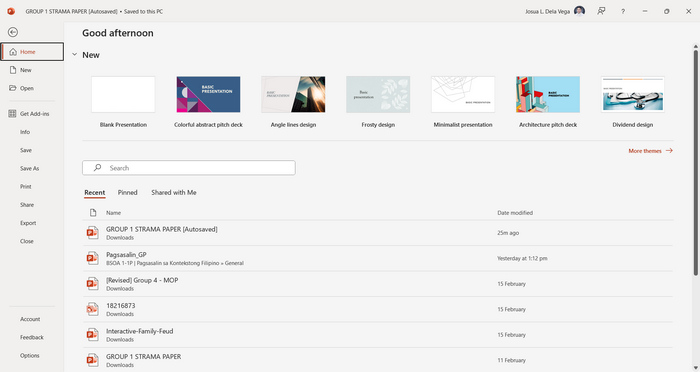
Langkah 2. Pergi ke tab File, cari butang Export, dan klik padanya.
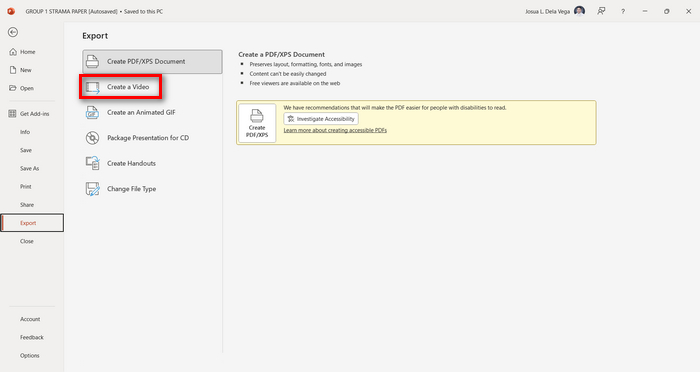
Langkah 3. Setelah berada pada tab Export, klik pada pilihan Create a Video.
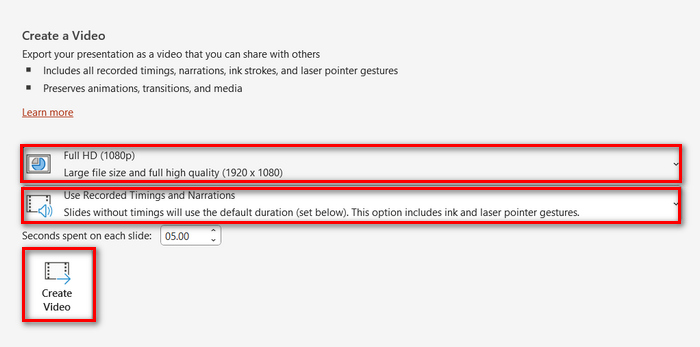
Langkah 4. Sekarang, tetapkan resolusi video yang anda inginkan. Anda boleh memilih antara 480p hingga 4K. Selain itu, dalam pilihan Use Recorded Timings and Narrations, anda boleh tetapkan masa setiap slaid secara manual. Selepas itu, klik butang Create Video.
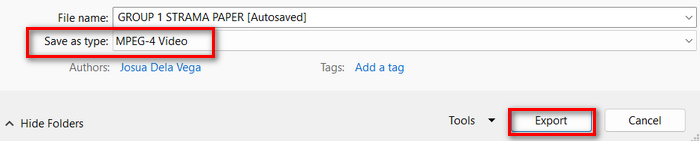
Langkah 5. Selepas mengklik butang Create a Video, satu tetingkap baharu akan muncul di mana anda boleh menyemak format keluaran fail serta lokasi simpanannya. Setelah ditetapkan, klik butang Export dan tunggu sehingga proses selesai.
Memang mudah untuk menukar PowerPoint kepada MP4 menggunakan fungsi terbina dalamnya. Namun, ia kurang dari segi fungsi penyesuaian jika anda mahu menambah muzik latar belakang. Walau bagaimanapun, jika matlamat anda hanya untuk tujuan perkongsian, maka ini bukan masalah untuk anda.
Bahagian 2: Tukar PPT kepada MP4 dengan Audio Percuma Dalam Talian
Jika anda mempunyai fail PPT dan jika anda ingin menukarnya dalam talian kerana anda tidak mempunyai apl atau alat perisian persembahan PowerPoint pada peranti anda, anda boleh menggunakan MagicSlides. Alat penukar dalam talian ini membolehkan anda menukar PowerPoint kepada MP4 dengan mudah dengan hanya mengimport fail ke sistem mereka.
Langkah 1. Muat naik fail PPT yang ingin anda tukar kepada MP4 dengan mengklik butang Upload your source file.
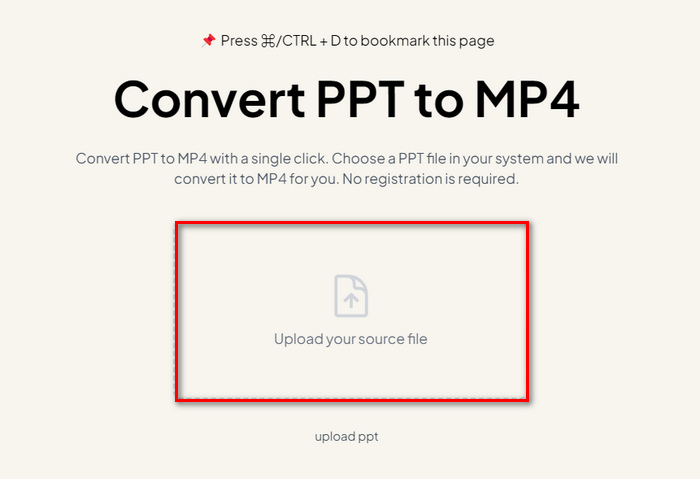
Langkah 2. Setelah fail diimport, klik butang Create MP4 untuk memulakan proses penukaran.
Langkah 3. Apabila sudah selesai, anda boleh pratonton dahulu fail PPT yang telah ditukar, dan apabila anda berpuas hati dengan hasilnya, klik butang Download untuk menyimpannya terus ke peranti anda.
Walaupun alat ini menawarkan langkah yang sangat mudah untuk menukar PPT kepada MP4, mengimport fail PPT mengambil banyak masa, yang boleh meresahkan, terutamanya apabila anda tergesa-gesa. Selain itu, ia tidak mempunyai sebarang pilihan penyesuaian. Ia hanya mengubah fail PPT menjadi video.
Bahagian 3: Bagaimana untuk Menukar PPT kepada MP4 dengan Kesan dan Audio
Jika anda ingin menukar PPT anda kepada MP4, tetapi kali ini dengan kesan dan audio, maka ini memang sesuai untuk anda. Dengan FVC Screen Recorder, anda boleh menukar pembentangan PowerPoint anda kepada fail MP4 yang kreatif dan interaktif menggunakan fungsi penyuntingannya. Selain itu, anda tidak perlu risau tentang kualiti output kerana ia menyokong resolusi video sehingga 4K. Untuk menggunakannya, ikuti panduan di bawah:
Langkah 1. Mula-mula, muat turun perisian ini dan pasangkannya pada komputer anda.
Muat Turun PercumaUntuk Windows 7 atau lebih baharuMuat Turun Selamat
Muat Turun PercumaUntuk MacOS 10.7 atau lebih baharuMuat Turun Selamat
Langkah 2. Buka pembentangan PowerPoint anda, dan pastikan ia dipaparkan dalam skrin penuh.
Langkah 3. Sekarang, pada alat perakam skrin, pilih fungsi Video Recorder dan tetapkan kawasan rakaman sebagai Full.
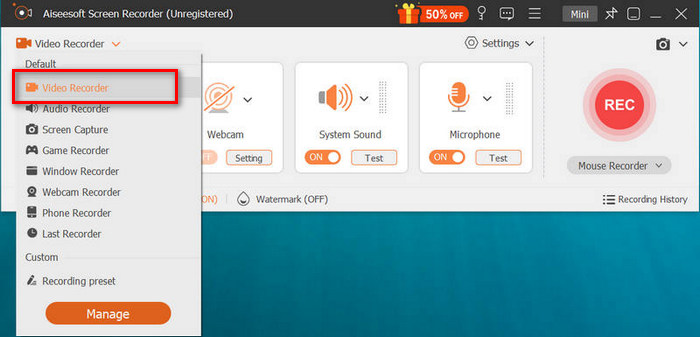
Langkah 4. Selepas itu, mula mainkan tayangan slaid PowerPoint. Pada masa yang sama, klik butang REC untuk mula merakam PowerPoint tersebut.
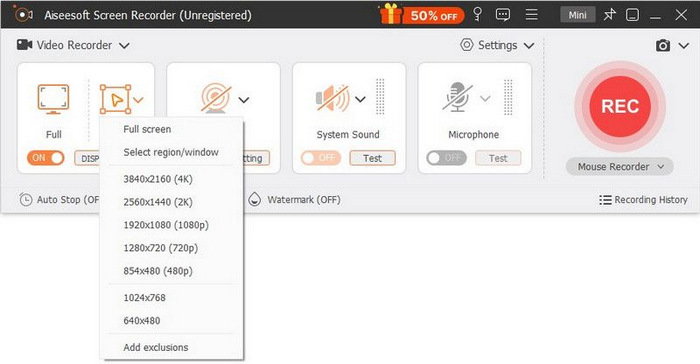
Langkah 5. Setelah selesai, klik butang Stop, dan anda akan dibawa ke antara muka pratonton. Dari situ, anda boleh temui di sudut bawah fungsi penyuntingan yang boleh anda gunakan untuk menyunting audio dan kesan semasa menukar PPT anda kepada MP4.

Langkah 6. Akhir sekali, anda boleh mengakses fail anda dengan mengklik butang Open Folder.
Perkara yang baik tentang menggunakan Perakam Skrin FVC dalam menukar PowerPoint kepada MP4 ialah anda boleh mengawal masa dan pacing slaid. Selain itu, tidak seperti alat lain yang hanya menawarkan penukaran asas, alat ini mempunyai ciri penyuntingan yang boleh digunakan untuk meningkatkan fail MP4 yang ditukar lagi.
Bahagian 4: Soalan Lazim tentang Menukar PPT kepada MP4
Berapa lamakah masa yang diperlukan untuk menukar PPT kepada MP4?
Masa proses penukaran bergantung pada saiz fail yang ditukar. Tetapi biasanya, pembentangan mudah tidak mengambil banyak masa semasa penukaran.
Bolehkah saya mengekalkan animasi dan peralihan apabila menukar PPT kepada MP4 dalam PPT?
ya. Ciri terbina dalam membolehkan pengguna mengekalkan animasi dan peralihan semasa proses penukaran. Ini adalah untuk memastikan elemen visual dalam persembahan, seperti peralihan dan animasi, dikekalkan semasa ditukar kepada format MP4. Walau bagaimanapun, adalah penting untuk ambil perhatian bahawa keserasian animasi dan peralihan mungkin berbeza-beza bergantung pada versi PowerPoint yang digunakan dan kerumitan kesan yang digunakan.
Adakah kualiti persembahan PowerPoint saya akan terpelihara apabila menukar kepada MP4?
ya. Persembahan PowerPoint menyokong sehingga resolusi video 4K. Oleh itu, memilih resolusi yang lebih tinggi akan membantu mengekalkan kualiti pembentangan. Selain itu, apabila anda memilih untuk menukar PPT anda kepada MP4 menggunakan beberapa alat penukar lanjutan yang menawarkan pilihan untuk melaraskan tetapan kadar bit dan mampatan untuk mengoptimumkan kualiti video dengan lebih lanjut, anda boleh menjamin output yang berkualiti.
Kesimpulannya
Menukar format PPT kepada MP4 sememangnya memberikan kemudahan dan kebolehcapaian untuk berkongsi fail di pelbagai platform dan peranti. Kini setelah anda mengetahui cara menukarnya, tiba masanya untuk mempraktikkan ilmu ini. Mula menukar hari ini dan tingkatkan capaian serta impak pembentangan anda!
-
 Cara Mengubah Saiz Gambar dalam PowerPoint [Cara Terpantas untuk Menukar Saiz]
 Mempelajari cara mengubah saiz gambar dalam PowerPoint adalah penting terutamanya jika anda ingin menggunakannya dalam pembentangan anda. Baca artikel ini untuk mengetahui cara melakukannya.
-
 Ulasan Apowersoft Watermark Remover – Ciri, Kebaikan & Keburukan serta Harga
 Apowersoft Watermark Remover ialah salah satu tera air terbaik yang dialih keluar yang menyokong dalam talian dan luar talian, klik ini untuk mengetahui lebih lanjut!
-
 Cara Membetulkan Video Tidak Dimainkan dalam PowerPoint | Panduan Cepat
 Adakah video PowerPoint anda tidak dimainkan? Atasi kekecewaan video terbenam yang tidak dimainkan sekarang dengan lima penyelesaian terbaik kami untuk menyelesaikannya dengan mudah.
