


 Video Converter Ultimate
 Perakam Skrin
 Pembaikan Video
 Muat Turun Selamat
6 Perisian Ripping DVD Terbaik yang Boleh Anda Pertimbangkan - Pilih Satu
Pada masa lalu, format filem yang paling biasa kita temui ialah DVD. Pada waktu itu, hampir semua orang mempunyai pemain DVD di rumah, dan komputer kita juga dilengkapi dengan pemacu DVD. Apabila kita ingin menonton filem atau siri TV, kita akan membeli DVD di kedai audio visual. Namun, dengan fungsi telefon bimbit dan komputer yang semakin baharu dan canggih, kita semakin jarang melihat format ini. Kini kita boleh memilih filem dalam talian dan berkongsi video menarik dengan rakan melalui pautan. Tetapi ini tidak bermakna DVD akan lenyap. Ia masih merupakan salah satu peranti storan data yang paling selamat. Walau bagaimanapun, kita sering berdepan keadaan di mana DVD tercalar atau patah secara tidak sengaja. Untuk mengelakkan kehilangan video yang disimpan di dalamnya, adalah lebih baik untuk mendigitalkan DVD tersebut, mengeksport video dan menyimpan salinan sandaran. Pada masa inilah kita memerlukan perisian ripping DVD profesional untuk membantu kita menyelesaikan operasi tersebut. Jika anda ingin memilih alat yang memenuhi jangkaan anda, sila baca panduan ini. Kami akan memperkenalkan enam perisian perakam (ripper) DVD terbaik di pasaran, berserta arahan penggunaannya. Di sini, anda boleh mendapatkan semua maklumat yang anda perlukan.

Bahagian 1. Pengenalan
Mengapa Anda Memerlukan DVD Ripper
Seperti yang dinyatakan dalam pengenalan, orang ramai kini lebih suka menonton filem dan siri TV popular dalam talian. Walau bagaimanapun, ini tidak bermakna bahawa DVD akan dihapuskan secara berperingkat. Disebabkan oleh keterbatasan peralatan pada masa itu, kebanyakan filem lama klasik yang telah dikeluarkan selama bertahun-tahun telah disimpan dalam DVD. Dan DVD, sebagai pembawa fizikal, mudah rosak. Untuk memastikan sumber video berharga ini tidak hilang, kami perlu mendigitalkan DVD, menggunakan perisian ripping DVD profesional untuk mengeksport video di dalam dan menyimpan sandaran pada peranti kami yang lain.
Sebab kedua untuk merobek DVD ialah walaupun kami mungkin mempunyai pemain DVD atau pemacu optik di rumah, membawa peranti bersama kami adalah tidak praktikal apabila kami ingin memainkan kandungan pada DVD dalam senario atau lokasi lain. Kami boleh mengekstrak video terlebih dahulu dan menyimpan fail ke telefon atau komputer kami. Dengan cara ini, kita boleh menonton kandungan yang disimpan pada DVD walaupun menggunakan pemain video biasa.
Pada masa ini, terdapat banyak perisian di pasaran yang menyediakan perkhidmatan jenis ini, dan beberapa editor video dengan fungsi yang lebih komprehensif turut dilengkapi dengan fungsi jenis ini. Untuk membantu anda mencari ripper yang ideal dengan lebih tepat, kami akan memperkenalkan anda kepada 6 perisian ripping DVD terbaik dalam kandungan berikut. Anda boleh membuat keputusan yang mana satu untuk dipilih sebagai pembantu terbaik anda berdasarkan kelebihan dan kekurangan mereka dan langkah untuk menggunakannya.
Bahagian 2. Perisian Ripping DVD Terbaik untuk 2025
Seperti yang dinyatakan dalam pengenalan, orang ramai kini lebih suka menonton filem dan siri TV popular dalam talian. Walau bagaimanapun, ini tidak bermakna bahawa DVD akan dihapuskan secara berperingkat. Disebabkan oleh keterbatasan peralatan pada masa itu, kebanyakan filem lama klasik yang telah dikeluarkan selama bertahun-tahun telah disimpan dalam DVD. Dan DVD, sebagai pembawa fizikal, mudah rosak. Untuk memastikan sumber video berharga ini tidak hilang, kami perlu mendigitalkan DVD, menggunakan perisian ripping DVD profesional untuk mengeksport video di dalam dan menyimpan sandaran pada peranti kami yang lain.
AnyMP4 DVD Ripper
AnyMP4 DVD Ripper menukarkan video daripada DVD kepada mana-mana format popular dan membenarkan pengeditan dan penyuntingan terus video yang dieksport pada komputer Windows atau Mac. Dengan peralatan teknologi pecutan perkakasan yang paling canggih, ia boleh merobek DVD ke format destinasi anda dengan 50× lebih pantas. Tambahan pula, ia boleh menyalin DVD 1:1, tidak menyebabkan kehilangan kualiti DVD, jadi saya mengesyorkan pengguna yang menuntut kualiti tinggi untuk mencubanya.
• Menyokong sari kata berbilang bahasa dan membolehkan anda melaraskan sari kata DVD dan trek audio.
• Mempercepatkan kelajuan merobek dengan teknologi pecutan keras.
• 2 mod DVD untuk menganalisis, memenuhi permintaan anda untuk kelajuan menganalisis yang lebih pantas atau hasil analisis yang lebih komprehensif.
• Tangkap adegan terbaik filem DVD anda dalam format PNG/JPG.
• Menyokong penyesuaian kualiti DVD, resolusi, kadar bit dan banyak lagi.
• Menyokong pengeksportan sebagai video, audio dan format biasa yang lain.
Muat Turun PercumaUntuk Windows 7 atau versi lebih baharuMuat Turun Selamat
Muat Turun PercumaUntuk MacOS 10.7 atau versi lebih baharuMuat Turun Selamat
Selepas memuat turun, anda boleh mengikuti langkah di bawah untuk menggunakan ripper DVD yang dinilai terbaik.
Langkah 1: Lancarkan perisian ini pada desktop anda, dan masukkan DVD ke dalam pemacu optik. Klik “Load DVD” pada antara muka untuk menambah cakera ke dalam platform.
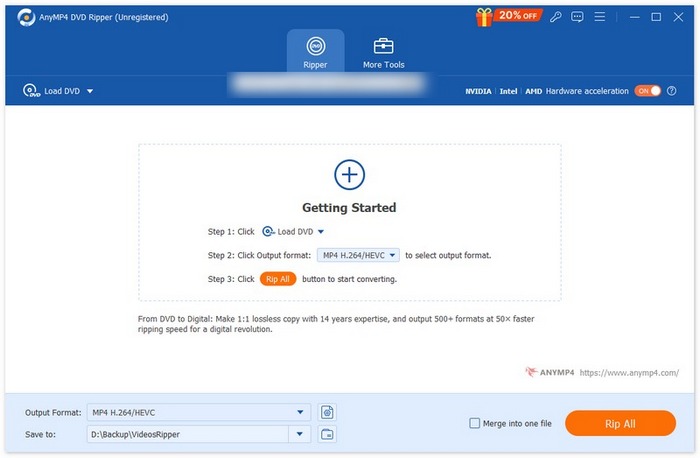
Langkah 2: Apabila DVD dimuatkan ke dalam program, alat ini akan menganalisisnya secara automatik, dan anda akan melihat butirannya. Anda juga boleh menyesuaikan kualiti video, pengekod dan kadar bingkai mengikut keperluan anda.
Langkah 3: Pilih tajuk yang anda mahu rip dan pilih format keluaran daripada butang “Output Format” di bahagian bawah.
Langkah 4: Klik “Rip All” serta-merta untuk mula menukarnya kepada sebarang format yang anda pilih.
Kelebihan
- Menyokong lebih 500 format fail output.
- Langkah mudah untuk proses merobek yang lebih cepat.
- Selamat mengoyak tanpa kehilangan kualiti.
- Dilengkapi dengan set lengkap ciri penyuntingan video untuk membantu anda mengubah suai fail anda.
Keburukan
- Versi percuma boleh membuka kunci fungsi yang sangat terhad.
WinX DVD Ripper
WinX DVD Ripper ialah alat pemprosesan DVD yang profesional dan cekap. Ia boleh menukar video daripada cakera kepada format MP4 dalam masa lima minit dan memastikan kualiti video tidak akan terjejas semasa proses penukaran. Video output serasi dengan iPhone, iPad, Android, TV pintar, PC, tablet, dll. Sudah tentu, ia turut disertakan dengan bahagian penyuntingan video yang serba boleh. Anda boleh memangkas dan menggabungkan video daripada DVD, melaraskan trek audio, menambah trek sari kata, dsb. Pelbagai elemen video, seperti kadar bit, kadar bingkai dan resolusi, juga boleh dilaraskan dengan mudah. Kami telah menggunakannya dalam amalan dan membaca banyak ulasan WinX DVD Ripper untuk rujukan, dan kami telah menentukan bahawa ia adalah ripper DVD yang agak sempurna untuk kebanyakan pengguna.
Anda boleh mengikuti langkah di bawah untuk merobek DVD anda.
Langkah 1: Muat turun dan pasang WinX DVD Ripper pada komputer Windows anda.
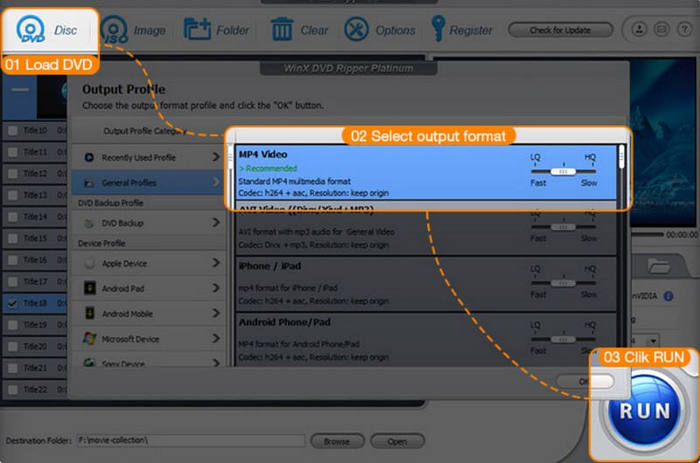
Langkah 2: Masukkan DVD anda, dan klik Disc untuk memuatkan cakera anda ke dalam program.
Langkah 3: Pilih format keluaran untuk video anda. Anda juga boleh memilih untuk mengeksport video ke fail peranti seperti iPhone, iPad dan sebagainya.
Langkah 4: Pilih folder destinasi. Akhir sekali, klik RUN untuk memulakan proses ripping.
Kelebihan
- Boleh mencapai pemadaman DVD selama 5 minit pada konfigurasi perkakasan lanjutan.
- Menyokong lebih daripada 210 codec video atau audio.
- Menawarkan tetapan tersuai atas kadar bit, kadar sampel, fps dan peleraian.
Keburukan
- Hanya serasi dengan OS Windows.
Brek tangan
Handbrake adalah rakan lama yang tidak boleh diabaikan apabila berkaitan dengan alat penyuntingan video. Sebagai tambahan kepada fungsi penukaran format yang paling terkenal, ia juga boleh digunakan sebagai penukar ripper DVD percuma. Brek tangan membolehkan pengguna melaraskan parameter video secara bebas seperti dua alatan sebelumnya. Anda boleh menambah tajuk, sari kata dan juga penapis pada video pada DVD anda. Operasi lain yang disokong oleh Handbrake termasuk pengurangan hingar, pembetulan warna dan pelarasan skala kelabu.
Berikut ialah panduan untuk merobek DVD dengan Handbrake.
Langkah 1: Dapatkan Handbrake daripada laman web rasminya. Kemudian, masukkan cakera anda ke dalam pemacu DVD komputer.
Langkah 2: Apabila Handbrake dibuka, ia akan mengesan DVD anda secara automatik. Pada ketika itu, anda akan melihat Source Selection.
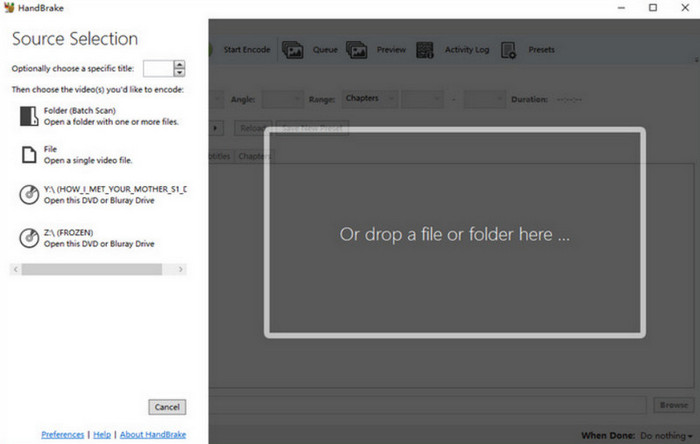
Langkah 3: Klik DVD sasaran anda. Program akan mula mengimbas kandungan di dalamnya.
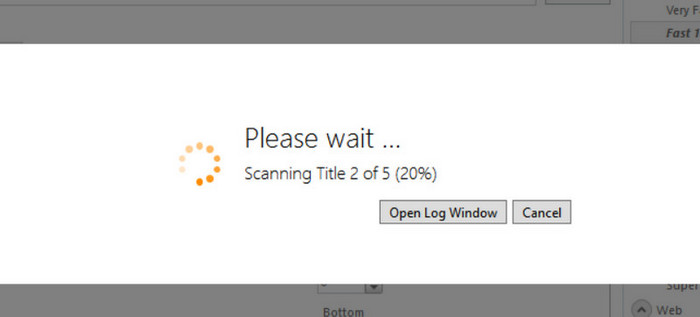
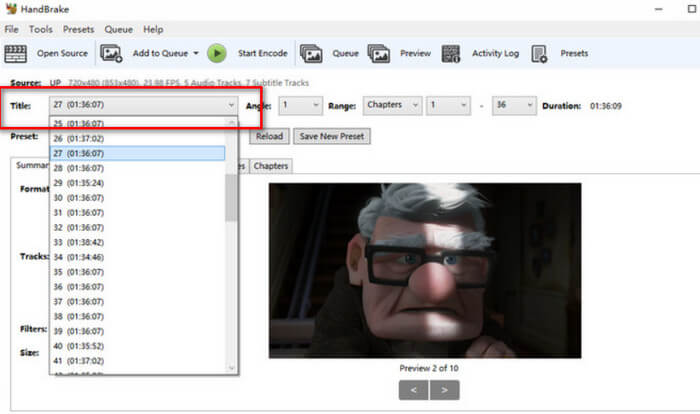
Langkah 4: Anda boleh mengembangkan senarai di bawah Title untuk menentukan bahagian DVD yang ingin anda rip.
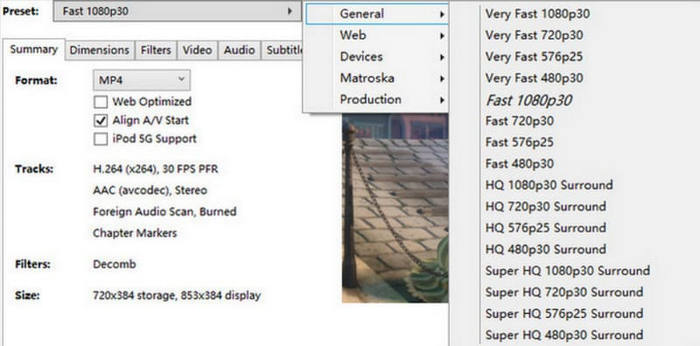
Langkah 5: Selepas itu, anda perlu memilih format keluaran untuk video anda. Anda juga boleh klik Preset > General untuk memilih resolusi sasaran.
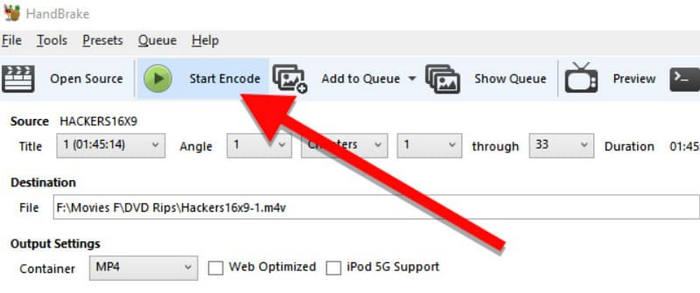
Langkah 6: Untuk memulakan proses ripping, klik butang Start Encode.
Kelebihan
- 100% percuma dan sumber terbuka.
- Serasi dengan sistem Mac, Linux dan Windows.
Keburukan
- Gaya reka bentuk halaman agak lama.
Wonderfox DVD Ripper
Wonderfox DVD Ripper ialah perisian yang direka khusus untuk mengendalikan DVD dan failnya. Ia mendakwa mampu merip DVD tanpa sebarang kehilangan kualiti. Pengguna boleh menyelesaikan semua operasi yang perlu dalam 3 langkah. Ia boleh mengendalikan hampir semua format fail dan DVD kerana ia mempunyai lebih daripada 600 profil eksport dan boleh menyahkod serta mendigitalkan kandungan cakera sepenuhnya. Sudah tentu, fungsinya tidak terhad kepada pemprosesan video. Pengguna juga boleh menggunakannya untuk menambah sari kata pada video.
Berikut ialah perkara yang perlu anda lakukan untuk menggunakan Wonderfox DVD Ripper.
Langkah 1: Muat turun dan pasang Wonderfox DVD Ripper pada peranti anda. Kemudian buka perisian tersebut.
Langkah 2: Masukkan DVD yang ingin anda rip. Kemudian anda perlu klik DVD Disc untuk memuat naik kandungan di dalam cakera.
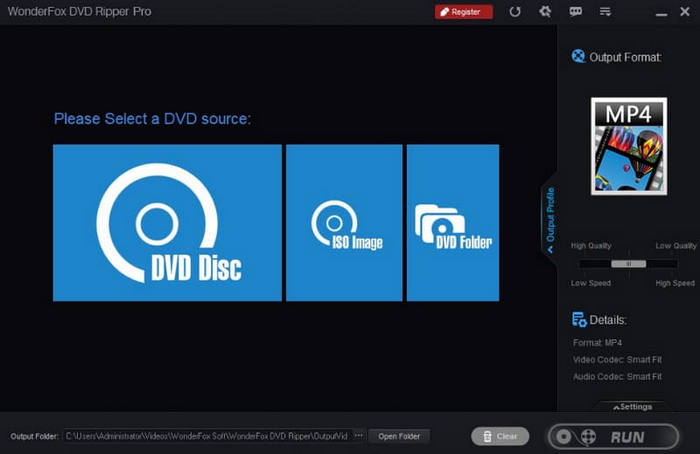
Langkah 3: Wonderfox DVD Ripper akan memilih filem utama pada DVD. Anda boleh menambah video lain secara manual. Untuk menyunting video, sila klik Edit.
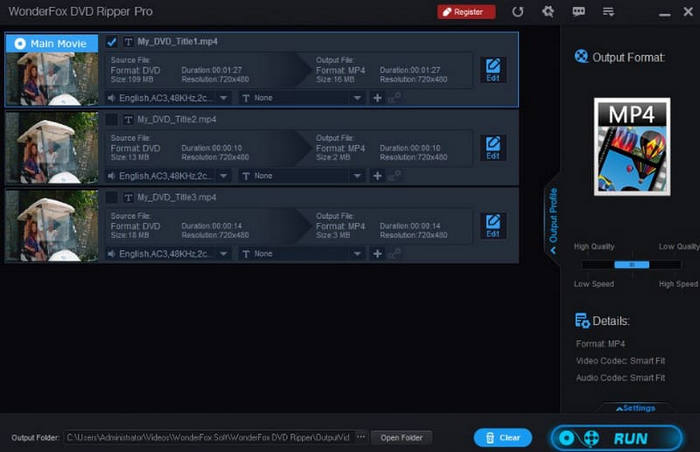
Langkah 4: Klik Output Format untuk memilih format fail bagi video yang telah dirip. Akhir sekali, klik RUN.
Kelebihan
- Ia boleh memampatkan fail pada DVD dengan mudah tanpa kehilangan kualiti keseluruhan.
- Sangat cekap dalam mengendalikan DVD.
- Sangat mudah digunakan. Pengguna boleh merobek DVD dalam 3 langkah.
Keburukan
- Hanya boleh dimuat turun pada komputer Windows.
- Baki masa yang disediakan untuk eksport adalah tidak tepat.
Penyahsulit DVDFab HD
DVDFab ialah pakar dalam mengendalikan DVD dan cakera Blu-ray. Ia mempunyai ciri khas berbanding rippers konvensional. Pengguna boleh menetapkan pilihan mod main balik mereka sebelum memulakan operasi. Anda boleh membuat keputusan terlebih dahulu di mana anda mahu memainkan video DVD yang ditukar dan kemudian menetapkan parameter video mengikut pilihan anda. Dari segi kualiti video dan audio, ia boleh mengeksport video berkualiti tanpa kerugian dan audio 5.1 AC3. Kami mengesyorkan mencuba DVDFab HD Decrypter jika anda ingin menikmati pengalaman audio-visual sinematik di rumah.
Berikut ialah perkara yang perlu anda lakukan apabila menggunakan DVDFab HD Decrypter untuk merobek video.
Langkah 1: Buka perisian DVDFab dan pilih pilihan Ripper. Kemudian muatkan DVD sasaran anda.
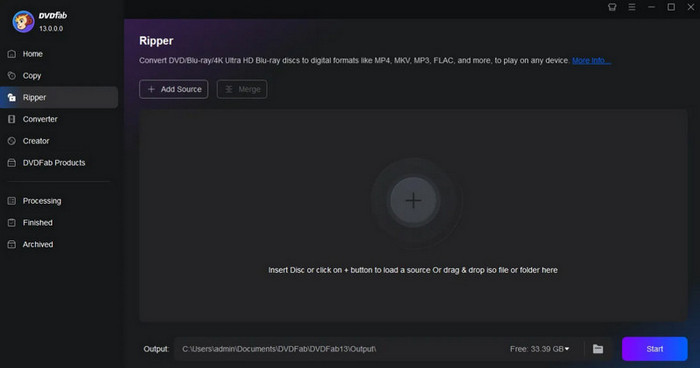
Langkah 2: Tekan Choose Other Profile > Format > Video untuk memilih format digital bagi fail anda. Jika anda perlu menyunting fail anda, klik Advanced Settings dan Video Edit.
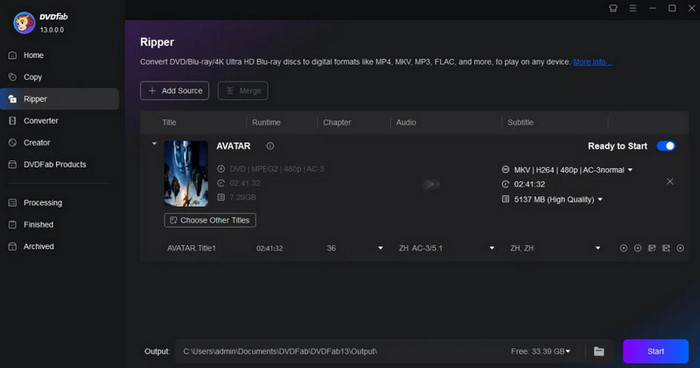
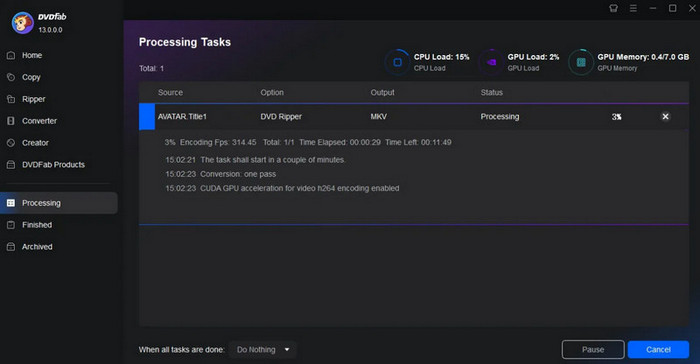
Langkah 3: Klik Start untuk membolehkan program merip DVD anda.
Kelebihan
- Menyokong format fail sehingga 1000+.
- Boleh menukar DVD dengan kelajuan 50x lebih pantas dengan pecutan GPU.
Keburukan
- Versi percuma mempunyai terlalu banyak sekatan, dan anda hanya boleh mula menggunakannya seperti biasa dengan membayar.
Penukar Video Movavi
Sama seperti FVC Video Converter Ultimate yang kami sebutkan sebelum ini, Movavi Video Converter juga merupakan pemproses audio dan video serba guna. Namun, julat format yang disokong telah diperluas untuk merangkumi DVD. Antara mukanya mengandungi semua alat asas penyuntingan video dan audio. Ia boleh memotong, memangkas, memutar, mengubah saiz, memundurkan dan mengubah saiz video. Dari segi kesan khas, penyunting MP4 ini malah menawarkan lebih daripada 6,000 pilihan yang berbeza. Anda boleh mengeksport video ke mana-mana format popular dengan hanya satu klik untuk merip DVD.
Berikut ialah panduan tentang cara menggunakan program ripper DVD terbaik ini.
Langkah 1: Pasang Movavi Video Converter pada komputer anda. Muatkan DVD anda.
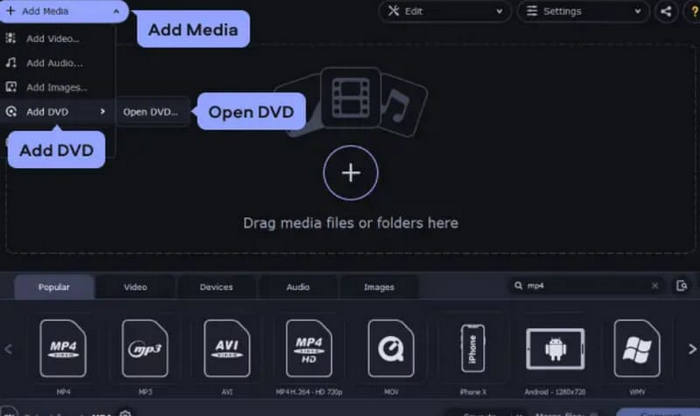
Langkah 2: Klik Add Media, dan pilih Add DVD > Open DVD. Anda perlu mencari folder VIDEO_TS.
Langkah 3: Pilih format keluaran di bawah tab Video.
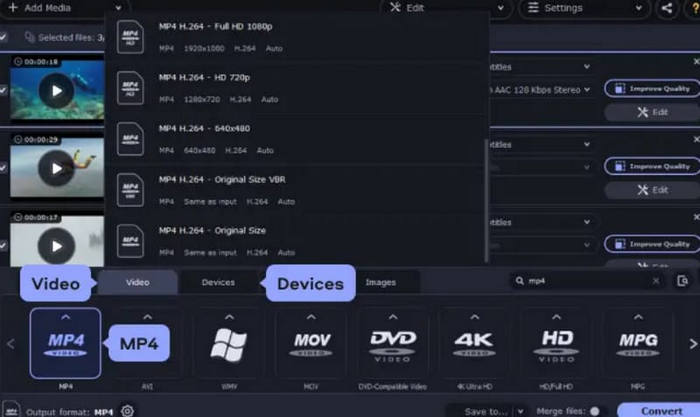
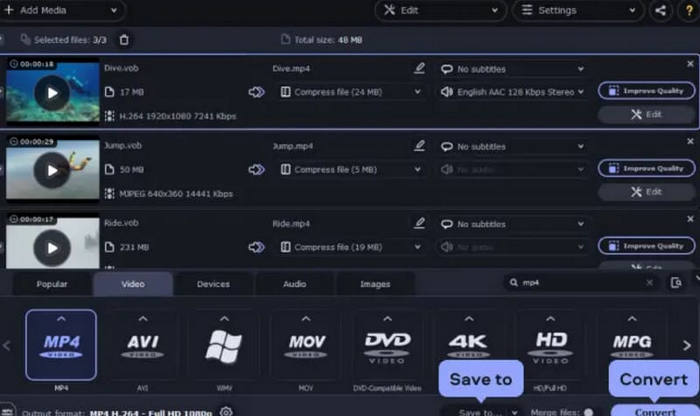
Langkah 4: Klik Save to untuk memilih laluan simpanan bagi video anda. Akhir sekali, klik Convert.
Kelebihan
- Menyokong peningkatan video anda dengan teknologi AI.
- Kemas kini dengan kerap berdasarkan sokongan teknologi yang kukuh.
- Menyediakan perkhidmatan tersuai tepat pada masanya.
Keburukan
- Tidak menyokong membakar DVD.
Bahagian 3. Soalan Lazim Perisian Ripping DVD Terbaik
Adakah merobek DVD merosakkannya?
Operasi ini tidak akan menjejaskan video pada DVD anda atau DVD itu sendiri. Walau bagaimanapun, sila berhati-hati untuk tidak mencalar DVD semasa memasukkan dan mengeluarkannya.
Berapa GB DVD yang dirobek?
DVD biasanya boleh menyimpan maksimum 4.7 GB data. Filem biasanya mengambil masa sehingga 1 hingga 2 GB. Anda boleh menganggarkan berdasarkan kandungan.
Adakah anda kehilangan kualiti apabila merobek DVD?
Merobek DVD tidak menjejaskan kualiti video. Sudah tentu, jika anda memampatkan video sebelum mengeksport, takrifannya mungkin dikurangkan.
Kesimpulannya
Dalam artikel ini, kami telah menilai enam produk terbaik di pasaran untuk membantu anda mencari perisian ripping DVD terbaik. Anda boleh mendapatkan prosedur operasi terperinci serta kelebihan dan kekurangannya di sini. Untuk penyelesaian percuma, anda boleh mencuba Handbrake; untuk alat merobek DVD profesional, saya mengesyorkan AnyMP4 DVD Ripper.
Muat Turun PercumaUntuk Windows 7 atau versi lebih baharuMuat Turun Selamat
Muat Turun PercumaUntuk MacOS 10.7 atau versi lebih baharuMuat Turun Selamat
-
 3 Kaedah untuk Membakar Video_TS ke DVD pada Windows dan Mac
 Sediakan fail TS di tangan dan ingin menyimpannya pada DVD, baca panduan ini. Kami akan mengajar anda cara membakar Video_TS ke DVD pada komputer Windows atau Mac secara terperinci.
-
 Semakan 2025 5 Pemain DVD Percuma untuk Windows 10
 Apakah pemain DVD percuma terbaik untuk Windows 10? Bagaimana untuk mendapatkan Windows Media Player memainkan DVD? Catatan ini menyenaraikan 5 pemain DVD percuma terbaik untuk Windows 10.
-
 Perisian Pemain DVD untuk Muat Turun Percuma Mac 2025
 Bagaimana untuk memainkan DVD pada Mac tanpa pemacu DVD? Bagaimana saya menggunakan pemain DVD luaran dengan Mac saya? Catatan ini berkongsi 5 pemain DVD percuma untuk Mac.
