


 Video Converter Ultimate
 Perakam Skrin
 Pembaikan Video
 Muat Turun Selamat
Ketahui Cara Merakam Audio Luaran daripada Mac "Hasil Kualiti"
Komputer Mac ialah peranti yang hebat untuk merakam audio luaran kerana ia dilengkapi dengan Mic terbina dalam dan alat rakaman audio. Jadi, jika anda seorang yang kerap bekerja pada podcast atau projek rakaman audio, anda benar-benar boleh memanfaatkan ciri dan fungsi Mac anda.
Sementara itu, anda mesti tahu cara memanfaatkan ciri-ciri ini untuk menghasilkan rakaman berkualiti tinggi. Sehubungan dengan itu, dalam artikel ini, kami akan membimbing anda melalui dua cara berkesan tentang cara merakam audio luaran daripada Mac melalui alat rakaman audio terbina dalamnya dan satu alternatif lain untuk memudahkan rakaman audio. Mari kita mulakan!

Bahagian 1. Apakah Perakam Skrin
Perakam skrin ialah alat yang digunakan untuk merakam aktiviti pada skrin komputer anda. Dengan fungsi ini, ramai pengguna menggunakan alat ini untuk membuat tutorial, menangkap pengalaman permainan mereka, atau merakam webinar.
Walau bagaimanapun, selain daripada itu, alat perisian perakam skrin sering datang dengan ciri tambahan seperti merakam audio luaran melalui mikrofon. Ciri tambahan ini memudahkan pengguna yang bekerja dengan projek audio seperti podcast dan banyak lagi, membolehkan mereka merakam bunyi luaran secara langsung, seperti alih suara, temu bual atau muzik latar belakang, selari dengan aktiviti skrin mereka. Kini, apabila anda menggunakan Mac, ia merupakan peranti yang hebat untuk merakam audio Mac dengan lancar.
Bahagian 2.Dua Cara untuk Merakam Audio Luaran daripada Mac
Terdapat dua cara untuk merakam audio luaran daripada komputer Mac. Anda boleh sama ada menggunakan aplikasi terbina dalam atau aplikasi pihak ketiga. Mana-mana daripada mereka boleh bekerja dengan Mac dengan luar biasa.
Pemain QuickTime
Alat pertama yang boleh anda gunakan ialah aplikasi terbina dalam Mac, QuickTime Player. Alat ini dikenali terutamanya sebagai pemain media untuk main balik video dan audio Mac. Mereka tidak tahu bahawa ia juga mempunyai ciri rakaman asas yang membolehkan pengguna merakam audio luaran daripada Mac.
Apa yang terbaik tentang alat ini ialah ia mesra pengguna dan memerlukan persediaan minimum untuk tugas rakaman audio mudah seperti menangkap bunyi luaran.
Ciri Utama:
● Tangkap aktiviti skrin dengan audio, berguna untuk tutorial atau pembentangan.
● Sumber input audio boleh laras membolehkan pengguna memilih mikrofon pilihan mereka.
● Potong dan edit bahagian asas audio terus dalam apl.
● Eksport fail audio dalam format biasa seperti .m4a, .m4b, .m4p, MP3, AIFF, AU, SD2, WAV, SND dan AMR.
Untuk menggunakan alat ini, ikut langkah‑langkah di bawah:
Langkah 1. Perkara pertama yang perlu anda lakukan ialah menyambungkan mikrofon luaran anda ke komputer Mac anda.
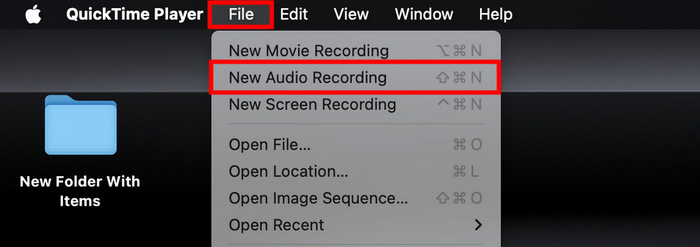
Langkah 2. Seterusnya, lancarkan QuickTime Player, dan daripada menu File, pilih New Audio Recording.
Langkah 3. Selepas itu, klik ikon anak panah ke bawah di sebelah butang Record, dan pilih mikrofon luaran anda. Kemudian, laraskan volum input menggunakan peluncur di sebelah butang rakam.
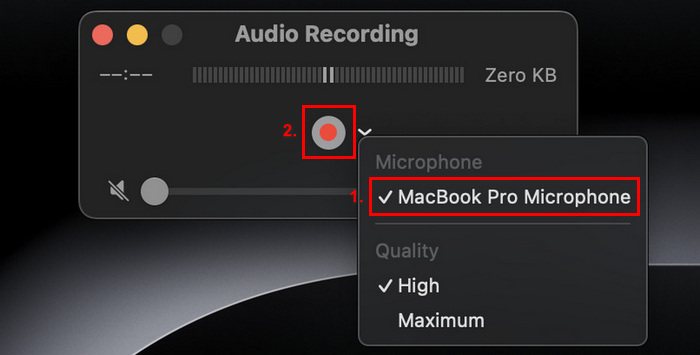
Langkah 4. Kini, untuk mula merakam, hanya klik butang rakam berwarna merah.
Untuk menghentikan rakaman audio, cuma klik butang rekod merah sekali lagi.
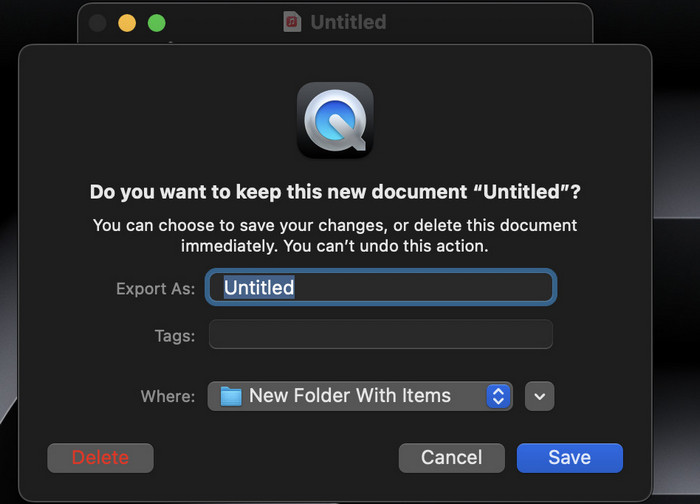
Langkah 5. Akhir sekali, namakan fail anda dan pilih lokasi di mana anda mahu audio rakaman anda disimpan.
Apa yang benar-benar hebat tentang menggunakan pemain QuickTime untuk merakam audio pada Mac ialah kemudahannya, kerana ia tersedia dalam kalangan pengguna Mac. Walau bagaimanapun, ia hanya menawarkan ciri penyuntingan asas yang menjadikannya kurang sesuai untuk pengguna yang memerlukan alat yang lebih maju untuk merakam dan mengedit audio luaran pada Mac.
Perakam Skrin FVC
Jika anda sedang mencari alat alternatif percuma, anda boleh mencuba Perakam Skrin FVC. Ciri penuh ini membolehkan anda merakam audio luaran daripada Mac dalam 2 langkah dengan mudah. Walaupun percuma, ia boleh menjamin output rekod audio yang berkualiti kerana keupayaan pemprosesan audionya yang canggih. Dengan alat ini, anda bukan sahaja boleh merakam audio luaran melalui mikrofon anda tetapi anda juga boleh melaraskan tetapan audio untuk kualiti rakaman yang optimum.
Ciri Utama:
● Rakam audio luaran melalui mikrofon terbina dalam atau luaran.
● Anda boleh pratonton semua rakaman anda dengan mudah dengan senarai sejarah rakaman.
● Menyokong banyak format output audio seperti, MP3, WMA, AAC, M4A, FLAC, OGG dan OPUS.
● Membenarkan pengguna pratonton audio perakam mereka.
● 100% percuma sepenuhnya.
Untuk menggunakan alat ini, ikut langkah‑langkah di bawah:
Langkah 1. Mula-mula, anda perlu memuat turun dan memasang alat ini pada komputer Mac anda.
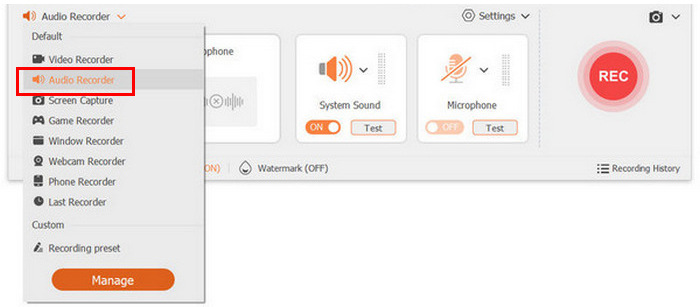
Langkah 2. Lancarkan alat tersebut. Setelah anda memasuki antara muka utama, pilih Audio Recorder daripada senarai pilihan.
Langkah 3. Akhir sekali, klik butang Record. Setelah selesai, klik sekali lagi dan simpan fail rakaman anda.
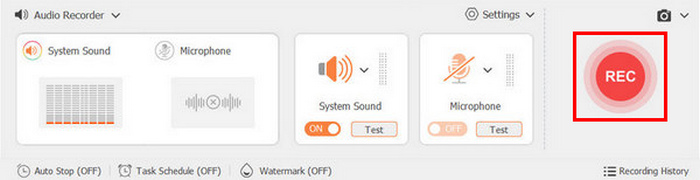
Sangat mudah, bukan? Itulah yang menjadikan FVC Screen Recorder sebagai perakam skrin terbaik untuk ramai pengguna apabila merakam audio luaran daripada Mac. Anda hampir tidak akan silap dengan antara mukanya yang mesra pengguna dan ciri-cirinya yang berkuasa.
Bahagian 3. Soalan Lazim tentang Merakam Audio Luaran daripada Mac
Bolehkah saya merakam audio sistem bersama-sama dengan audio luaran pada Mac saya?
Ya, beberapa perisian rakaman, seperti Perakam Skrin FVC, membolehkan anda merakam kedua-dua sistem dan audio luaran secara serentak. Ini berguna jika anda membuat tutorial atau pembentangan di mana anda perlu memasukkan bunyi daripada aplikasi bersama suara anda.
Bagaimanakah saya memastikan kualiti audio terbaik semasa merakam?
Untuk mencapai kualiti audio yang terbaik, pilih persekitaran yang tenang untuk meminimumkan hingar latar belakang, gunakan mikrofon berkualiti baik dan laraskan tahap input anda dalam perisian rakaman.
Adakah mungkin untuk mengedit rakaman audio saya selepas rakaman?
Ya, banyak alat rakaman menawarkan ciri penyuntingan asas yang membolehkan anda memangkas, memotong atau mempertingkatkan rakaman audio anda. Untuk pengeditan yang lebih maju, anda mungkin mahu menggunakan perisian penyuntingan audio khusus seperti Audacity atau GarageBand.
Apakah format fail yang boleh saya simpan rakaman audio saya?
Kebanyakan perisian rakaman, termasuk FVC Screen Recorder dan QuickTime Player, membolehkan anda menyimpan rakaman dalam pelbagai format. Dengan alat FVC Screen Recording, anda boleh menyimpan dalam format seperti MP3, WMA, AAC, M4A, FLAC, OGG dan OPUS. Sementara itu, dengan QuickTime, anda boleh menyimpan fail audio anda dalam format .m4a, .m4b, .m4p, MP3, AIFF, AU, SD2, WAV, SND dan AMR.
Apakah peralatan yang saya perlukan untuk merakam audio luaran pada Mac saya?
Untuk merakam audio luaran, anda memerlukan mikrofon, contohnya, fon kepala. Hanya pastikan mikrofon anda disambungkan dan dikonfigurasikan dengan betul dalam tetapan bunyi Mac anda. Selain itu, anda boleh menggunakan mikrofon terbina dalam pada Mac anda, tetapi masih disyorkan untuk menggunakan mikrofon fizikal.
Kesimpulannya
Kesimpulannya, mempelajari cara merakam audio luaran daripada Mac ialah cara terbaik untuk menikmati sepenuhnya ciri dan fungsinya, terutamanya jika anda sedang mengusahakan projek audio seperti podcast. Dengan menggunakan alatan seperti QuickTime Player dan Perakam Skrin FVC, anda boleh merakam audio berkualiti tinggi dengan mudah. Alat rakaman skrin yang mesra pengguna ini bukan sahaja memudahkan proses rakaman tetapi juga menyediakan ciri penting untuk mengedit dan mengeksport fail audio anda. Jadi, apa tunggu lagi? Selami dan mula meneroka kemungkinan rakaman audio luaran pada Mac anda hari ini!
-
 Cara Memudarkan Audio dalam Audacity: 4 Cara Berbeza [2025]
 Temui langkah tentang cara untuk memudarkan audio dalam Audacity dengan berkesan dan beberapa pengetahuan tambahan tentang kesan pudar masuk/keluar Audacity. Ikat pinggang sekarang, dan mari menyelam.
-
 Potong Audio dalam Audacity dengan 4 Langkah Mudah – Tutorial Pemula
 Tertanya-tanya cara menggunakan Audacity untuk memotong fail audio yang panjang? Dalam artikel ini, pelajari cara memotong audio dalam Audacity dengan mudah dan mencapai panjang yang betul yang anda perlukan.
-
 Cara Menggunakan Audacity untuk Membalikkan Audio pada Windows 10/11
 Jika anda sedang mengedit fail audio dalam Audacity dan tertanya-tanya cara membalikkan semua atau sebahagian daripadanya, baca di sini dan ketahui cara untuk membalikkan audio dalam Audacity dengan mudah.
