


 Video Converter Ultimate
 Perakam Skrin
 Pembaikan Video
 Muat Turun Selamat
Senarai Perakam MOV Terbaik yang Sesuai dengan Komputer Windows dan Mac
Fail MOV dihasilkan oleh QuickTime Movie. Secara umumnya, semua peranti Apple menghasilkan jenis sambungan fail ini. Jika dibandingkan dengan MP4, kedua-duanya adalah lossy, ini bermaksud formatnya dimampatkan, dipangkas dan menghasilkan saiz fail yang lebih kecil. Ini memberi kelebihan kepada kebanyakan peranti. Selain itu, beberapa pemain video menyokong sambungan fail ini. Antaranya ialah iTunes, QuickTime, VLC, Elmedia Player dan Windows Media Player. Disebabkan ketersediaan dan kualiti video yang tinggi bagi format ini, anda mungkin ingin mempertimbangkan untuk menggunakannya berbanding format lain. Sementara itu, jika anda juga mahu mendapatkan fail-fail ini, berikut adalah beberapa perakam .mov terbaik.

Bahagian 1. Perakam Skrin FVC - Perakam MOV Terbaik untuk Komputer Anda
Ciri Utama: Alat ini direka khusus untuk mencapai kesempurnaan. Kualiti video dan audionya adalah tanpa kehilangan (lossless).
Kunci Tetingkap anda semasa merakam dan lakukan perkara yang anda perlukan. Aplikasi yang menakjubkan ini dapat mendorong anda untuk merakam tetingkap tertentu tanpa diganggu oleh tugas anda yang lain. Selain itu, ia diketengahkan oleh teknologi pengekodan masa nyata yang canggih yang menghasilkan gambar dan suara berkualiti HD. Selain itu, video yang ditangkap adalah WMV, MOV, dan TS, GIF, dan MP4. Cuba FVC Screen Recorder untuk membuat video yang jelas sekarang! Sementara itu, untuk menggunakan alat ini adalah caranya.
Langkah 1. Pergi ke laman web rasmi FVC Screen Recorder. Klik butang muat turun kemudian lancarkan aplikasi.
Muat Turun PercumaUntuk Windows 7 atau lebih baharuMuat Turun Selamat
Muat Turun PercumaUntuk MacOS 10.7 atau lebih baharuMuat Turun Selamat
Langkah 2. Pada antara muka utama, pilih mod Perakam Video dan antara muka untuk rakaman video akan dipaparkan. Ubah saiz bingkai dan laraskan ke kawasan yang akan anda rakam.

Langkah 3. Tekan butang REC untuk mula merakam.
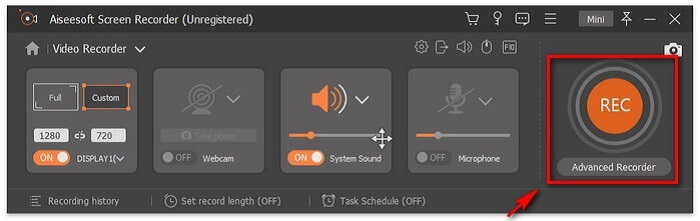
Langkah 4. Selepas rakaman, tandakan butang Petak untuk menghentikannya.

Langkah 5. Selepas mengklik butang berhenti, anda akan melihat satu lagi tetingkap di mana anda boleh memilih sama ada untuk menyimpan fail atau merakam semula.
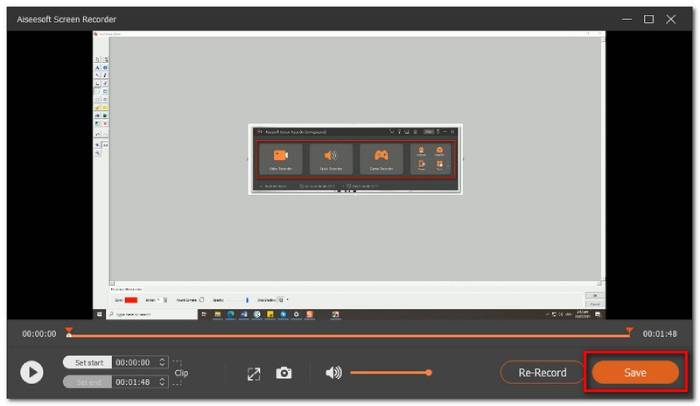
Untuk memeriksa pratonton, klik Sejarah Rakaman, dan dari sana, anda dapat memainkan rakaman.
Bahagian 2. Lain-lain 4 Perakam MOV Percuma Terbaik
1. Perakam Skrin Percuma FVC
Ciri Utama:
Jika anda sedang mencari alat yang lebih praktikal, anda boleh mempertimbangkannya sebagai salah satu pilihan anda. FVC Free Screen Recorder ialah salah satu alternatif terbaik yang boleh anda gunakan. Malah anda tidak perlu mendaftar untuk menggunakannya. Ia juga merupakan alat yang menghasilkan fail MOV apabila disimpan. Anda boleh menyesuaikan saiz skrin, tetapan, dan juga menyunting rakaman selepas itu. Alat ini sangat lancar dan intuitif. Malah pemula juga tidak akan menghadapi kesukaran menggunakannya. Tambahan pula, langkah-langkah cara merakam video dalam format .mov pada PC adalah sangat mudah. Ketahui caranya di bawah.
Langkah 1. Lawati halaman rasmi FVC Free Screen Recorder.
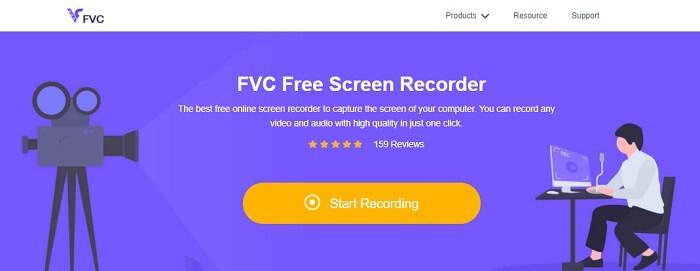
Langkah 2. Lancarkan aplikasi dan benarkan kebenaran yang diperlukan.

Langkah 3. Laraskan kawasan yang akan dirakam. Mulakan rakaman dengan mengklik butang REC. Rakaman kemudian akan bermula.

Langkah 4. Apabila anda sudah selesai, klik butang petak berwarna biru untuk menamatkan rakaman.

Langkah 5. Untuk melihat rakaman, semak senarai di bahagian tengah antara muka bar terapung.

Kelebihan
- Keluaran kualiti Audio tanpa kerugian.
- Laju bit boleh laras.
- Kadar bingkai boleh laras.
Keburukan
- Tiada ciri tetingkap kunci.
- Tiada ciri penyuntingan video.
2. Aliran Skrin
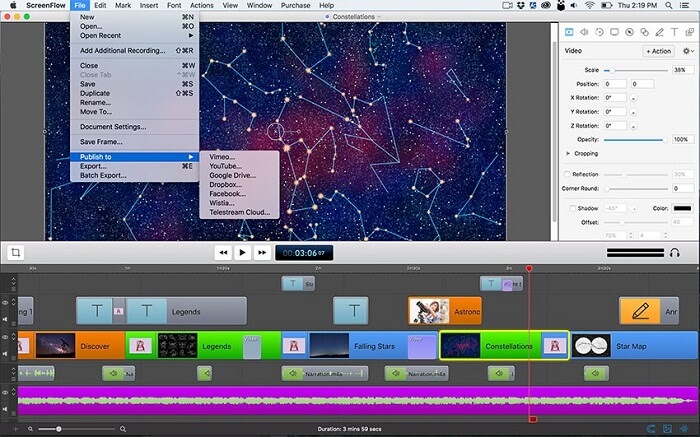
ScreenFlow adalah perisian penyuntingan screencasting yang direka khas untuk sistem operasi macOS. Ini membolehkan anda menangkap skrin komputer anda bersama dengan audio. Versi terbaru alat ini merangkumi sokongan untuk iPhone, iPad touch, atau iPad. Sebenarnya, laman web Mac Word A yang didedikasikan untuk menentukan perisian terbaik, menandai aliran Aliran sebagai pilihan Editor dan menerima penghargaan untuknya. Oleh itu, jika anda tertanya-tanya apakah ini alat untuk dipertimbangkan, ya ini adalah salah satu yang terbaik!
Kelebihan
- Alat pelbagai tugas.
- Perpustakaan Tajuk dan penapis audio yang boleh disesuaikan.
- Terbitkan secara langsung di platform Media Sosial.
Keburukan
- Aplikasi Berbayar.
3. Studio OBS
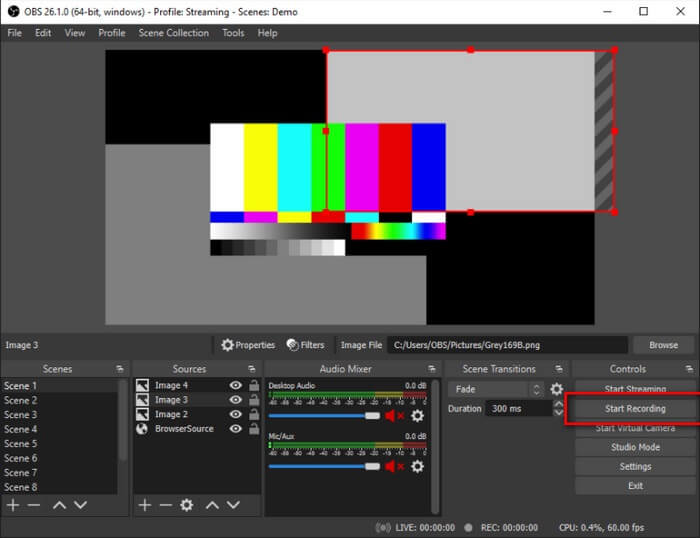
Alternatif kami yang seterusnya adalah studio OBS. Adalah selamat untuk mengatakan bahawa ini adalah salah satu yang paling popular. Terutama untuk pemain. Sebabnya adalah kerana kemampuan alat untuk melakukan pelbagai tugas. Ia sangat berguna untuk streamer langsung dan pembuat tutorial video kerana dapat merakam layar dan audio pada masa yang sama. Ini tanpa perlu risau tentang output video. Tidak kira sama ada anda melakukan pelbagai tugas, hasilnya akan memuaskan. Ia patut dicuba.
Kelebihan
- Alat streaming dan rakaman.
- Boleh melakukan rakaman semasa membuat cermin antara peranti.
- Keluaran kualiti Video Tanpa Kehilangan.
Keburukan
- Aplikasi Berbayar.
- Rumit untuk digunakan.
- Bukan untuk pemula.
4. Ezvid
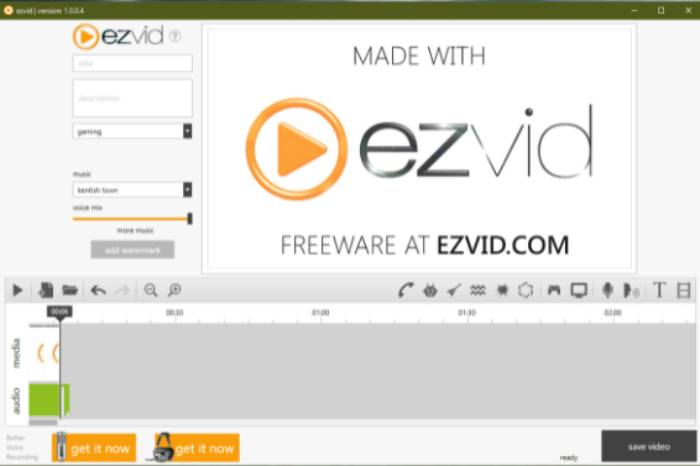
Akhirnya kami mempunyai Ezvid. Syarikat yang berpusat di Los Angeles yang menyediakan beberapa perisian terbaik melalui web. Ezvid adalah alat penyuntingan video yang hebat, Perakam skrin, dan pembuat tayangan slaid Instan. Mudah dilayari dan boleh dimuat turun pada Windows XP3, 7, 8, dan 10. Satu perkara yang dapat anda perhatikan dengan alat ini ialah ciri alat yang elegan dan revolusioner. Oleh itu, ia layak mendapat kedudukan dalam senarai kami.
Kelebihan
- Disokong oleh Windows Xp3, 7, 8, dan 10.
- Pembuat tayangan slaid.
- Termasuk Muzik Percuma.
Keburukan
- Codec Tangkap Selang tiada.
Bahagian 3. Carta Perbandingan
Mungkin sedikit keterlaluan untuk melihat semua maklumat yang ditulis dalam artikel. Itulah sebabnya kami membuat jadual di mana anda dapat membandingkan dan melihat alat mana yang dapat memberikan manfaat paling banyak sebelum memilih atau membayar. Harap ini dapat membantu.
| CIRI-CIRI | PREMIUM REKODER FVC SCREEN | REKODER FVC SCREEN PERCUMA | ALIRAN SKRIN | STUDIO OBS | EZVID |
| Simpan screencast ke cakera keras anda |  | | | | |
| Hosting Video |  | | | | |
| Perkongsian segera | | | | | |
| Rakam audio dan video komputer pada masa yang sama | | | | | |
| Rakam suara anda | | | | | |
| Nisbah Skrin Boleh Laras | | | | | |
| Alat Penyuntingan Video | | | | | |
Bahagian 4. Soalan Lazim mengenai MOV Recorder
Adakah fail MOV lebih besar daripada MP4?
Secara umumnya, Ya. MOV lebih besar daripada MP4. Seperti yang disebutkan, .mov dimampatkan seperti .mp4 tetapi saiz failnya berbeza. Jika anda mahu menukar MP4 kepada MOV, klik di sini untuk membaca lanjut.
Adakah Windows Media Player Menyokong fail MOV?
Jawapan kepada soalan anda adalah ya. Itu jika anda menggunakan WMP versi 12.0. Jika tidak, anda tidak boleh. Kecuali anda memuat turun pemain media MOV pihak ketiga seperti VLC.
Apakah alat terbaik untuk menukar format fail MOV?
Terdapat banyak penukar yang boleh didapati di internet. Anda boleh cuba FVC Free Online Video Converter, Convertio, Zamzar, Online Converter, Clipconverter dan CloudConvert.
Kesimpulannya
Sebagai kesimpulannya, perekam skrin adalah salah satu alat terpenting untuk dimiliki dalam generasi ini kerana ia melayani pelbagai tujuan seperti untuk pendidikan, pekerjaan, dan bidang lain. Ini membolehkan kita menangkap peristiwa penting dan merakam bahan untuk belajar dengan cara yang paling komprehensif dengan cara yang cekap. Nasib baik, kami mempunyai beberapa perisian seperti FVC Screen Recorder Premium, FVC Screen Recorder Free, ScreenFlow, OBS Studio, dan EZVID, masing-masing adalah perakam terbaik untuk format fail MOV. Mereka pasti dapat memuaskan dan meningkatkan pengalaman anda dalam merakam momen langsung dalam talian.
-
 Rakaman Skrin QuickTime - Rakam Video dengan Audio di Mac & PC
 Skrin rakaman dengan audio di Mac sangat berguna. Pemain terbina dalam, QuickTime Player boleh melakukannya. Baca catatannya dan ketahui cara menangkap skrin dengan suara di Mac dan PC.
-
 Ulasan Perakam DU 2021: Keselamatan & Harga & Fungsi & Penggunaan & Penilaian
 DU Recorder adalah perakam skrin dan audio untuk iPhone dan Android. Adakah patut dimuat turun? Adakah ia selamat? Baca ulasan lengkap untuk melihat apakah aplikasi itu sesuai untuk anda.
-
 Ulasan Perakam Skrin Movavi - Kelebihan / Kekurangan / Harga / Tutorial / Alternatif
 Ini adalah tinjauan Perakam Skrin Movavi yang lengkap. Anda boleh mengetahui sama ada Perekam Skrin Movavi berfungsi dengan baik dalam rakaman skrin. Selain itu, anda boleh mendapatkan alternatif percuma untuk tangkapan skrin tanpa tanda air.
