


 Video Converter Ultimate
 Perakam Skrin
 Pembaikan Video
 Muat Turun Selamat
Rakam Video dengan Skrin Dimatikan pada Windows/macOS/iOS/Android
Kadangkala, rakaman skrin mengambil masa, dan menunggu semuanya dimuatkan atau kekal aktif boleh menjadi satu perkara yang menjengkelkan.
Merakam video semasa skrin dimatikan bukan sahaja membantu menjimatkan bateri malah menambah satu lagi lapisan privasi, terutamanya apabila anda tidak mahu orang lain melihat apa yang berada pada peranti anda. Jadi, jika anda tertanya‑tanya sama ada boleh atau tidak untuk merakam video dengan skrin dimatikan, jawapan ringkasnya ialah ya, dengan alatan dan tetapan yang betul.
Dalam artikel ini, anda akan mengetahui bila rakaman dengan skrin dimatikan itu berguna, had yang perlu dijangka, dan cara untuk merakam video dengan skrin dimatikan pada Windows, macOS, iOS dan Android menggunakan kaedah yang praktikal serta mudah diikuti. Jom mula!

Bahagian 1. Bilakah Kita Patut Merakam Video dengan Skrin Dimatikan?
Terdapat banyak persoalan tentang bila kita patut merakam video dengan skrin dimatikan. Jika anda mahu menjimatkan kuasa, melindungi privasi atau mengelak gangguan ketika rakaman skrin, maka anda perlu tahu perkara ini.
Berikut ialah situasi paling praktikal di mana merakam video dengan skrin dimatikan adalah masuk akal:
Untuk menjimatkan hayat bateri
Mengekalkan skrin dalam keadaan mati mengurangkan penggunaan kuasa, yang membantu semasa rakaman panjang atau apabila bateri peranti anda lemah.
Untuk rakaman secara sulit atau peribadi
Merakam dengan skrin dimatikan mengelakkan menarik perhatian, berguna untuk mendokumentasi detik‑detik tertentu, merakam video berfokuskan audio, atau apabila privasi penting.
Apabila kandungan pada skrin tidak diperlukan
Jika anda merakam persekitaran anda, kuliah, mesyuarat, atau proses yang tidak memerlukan interaksi pada skrin, mengekalkan skrin hidup adalah tidak perlu.
Untuk mengelakkan sentuhan atau gangguan yang tidak disengajakan
Mematikan skrin mengelakkan sentuhan tidak sengaja, pemberitahuan, atau gangguan aplikasi yang boleh menghentikan atau menjejaskan rakaman.
Untuk rakaman berterusan atau di latar belakang
Ini sesuai untuk rakaman selang masa (time‑lapse), tugasan pemantauan, atau merakam sesi panjang di mana anda tidak perlu memerhati skrin sepanjang masa.
Untuk mengurangkan pemanasan berlebihan semasa rakaman panjang
Penggunaan skrin menambah haba. Merakam dengan skrin dimatikan boleh membantu mengekalkan peranti anda lebih sejuk, terutamanya pada peranti mudah alih.
Secara ringkas, merakam video dengan skrin dimatikan paling sesuai apabila kecekapan, privasi dan rakaman tanpa gangguan lebih penting daripada kebolehnampakan pada skrin.
Bahagian 2. Cara Merakam dengan Skrin Dimatikan pada Komputer [Windows/macOS]
Merakam video dengan skrin dimatikan pada komputer adalah mungkin dengan alat yang betul. Jika anda pengguna Windows atau macOS, alat yang sesuai untuk anda ialah FVC Screen Recorder.
Alat perakam skrin ini membenarkan pengguna merakam video walaupun paparan dimatikan atau diminimumkan, menjadikannya ideal untuk rakaman panjang, tugasan latar belakang, atau situasi di mana privasi penting. Dengan FVC Screen Recorder, anda tidak perlu mengekalkan skrin aktif sepanjang masa. Sebaik sahaja rakaman bermula, ia akan terus berjalan dengan lancar di latar belakang.
Ciri-ciri utama:
- Merakam video walaupun skrin dimatikan atau diminimumkan.
- Menyokong Windows dan macOS.
- Merakam bunyi sistem, audio mikrofon, atau kedua-duanya sekali.
- Rakaman video berkualiti tinggi dengan resolusi dan kadar bingkai yang boleh disesuaikan.
- Pelbagai format output disokong, seperti MP4, MOV, AVI dan lain-lain.
- Rakaman latar belakang yang lancar dan stabil.
- Antara muka yang mudah dan mesra pengguna.
- Membenarkan rakaman berjadual dan rakaman jangka masa panjang.
- Penggunaan CPU minimum untuk prestasi yang lebih baik.
Cara Merakam Video dengan Skrin Dimatikan menggunakan FVC Screen Recorder:
Langkah 1. Mula‑mula, anda perlu memuat turun dan memasang alat ini pada komputer anda.
Muat Turun PercumaUntuk Windows 7 atau lebih baharuMuat Turun Selamat
Muat Turun PercumaUntuk MacOS 10.7 atau lebih baharuMuat Turun Selamat
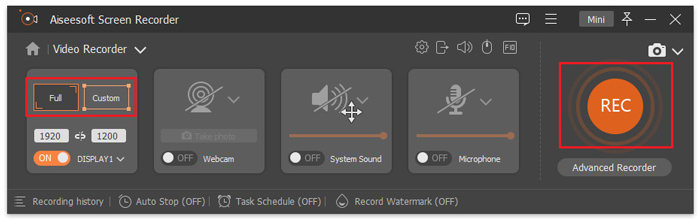
Langkah 2. Selepas itu, lancarkan alat dan klik butang REC untuk mula merakam skrin anda. Anda boleh memilih saiz atau kaedah rakaman skrin anda. Ambil perhatian, anda boleh merakam skrin dengan alat ini tanpa had masa dan ketika skrin dimatikan. Setelah siap, hanya klik butang Stop.
Langkah 3. Kini, anda mempunyai pilihan untuk menyunting video. Setelah berpuas hati, klik butang Import untuk menyimpan video rakaman anda.
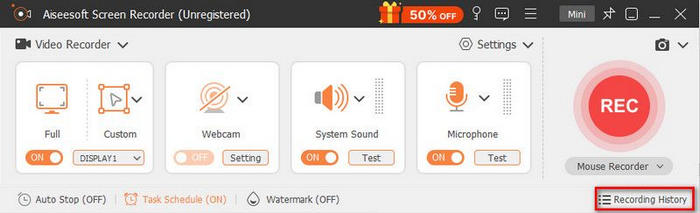
Mudah dan pantas, bukan? FVC Screen Recorder memang direka untuk semua jenis pengguna, daripada pemula hingga yang mahir teknologi. Selain itu, alat ini juga menyesuaikan penggunaan AI untuk meningkatkan lagi kualiti video strim yang dirakam.
Bahagian 3. Cara Merakam Video dengan Skrin Dimatikan pada iPhone
Merakam video dengan skrin dimatikan pada iPhone mungkin kelihatan mustahil pada mulanya kerana iOS direka untuk menghentikan kebanyakan rakaman apabila paparan dimatikan. Namun, dengan kaedah dan jalan penyelesaian yang betul, anda masih boleh merakam video atau audio secara tersembunyi.
Discreet menggunakan teknologi skrin hitam yang membolehkan pengguna merakam video, audio dan mengambil gambar walaupun iPhone dikunci. Ia membenarkan anda menyesuaikan gerak isyarat sentuhan, menjadikan proses rakaman intuitif dan mudah tanpa perlu melihat skrin. Semua video dan foto yang dirakam disimpan dengan selamat dalam galeri peribadi, menambah satu lagi lapisan privasi.
Aplikasi ini sesuai untuk rakaman tersembunyi dengan skrin dimatikan, terutamanya apabila merakam detik‑detik istimewa semasa konsert, acara langsung, atau situasi di mana gangguan perlu diminimumkan.
Cara Menggunakan Discreet untuk Merakam Video dengan Skrin Dimatikan pada iPhone:
Langkah 1. Muat turun dan pasang aplikasi Discreet daripada App Store, kemudian lancarkannya pada iPhone anda.
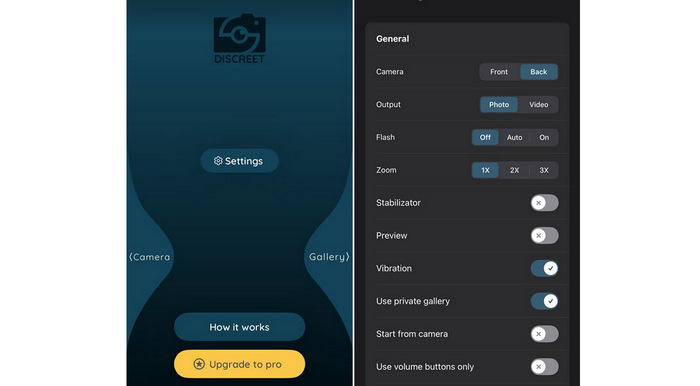
Langkah 2. Benarkan kebenaran yang diperlukan seperti akses ke kamera, mikrofon dan storan agar aplikasi dapat berfungsi dengan baik.
Langkah 3. Aktifkan mod rakaman skrin hitam atau skrin dimatikan supaya aplikasi dapat merakam video semasa iPhone anda dikunci.
Langkah 4. Tetapkan dan sesuaikan gerak isyarat sentuhan untuk memulakan atau menghentikan rakaman tanpa perlu menghidupkan skrin.
Langkah 5. Mula merakam video anda. Aplikasi akan terus merakam walaupun skrin dimatikan.
Langkah 6. Setelah selesai, hentikan rakaman menggunakan gerak isyarat yang ditetapkan dan akses video anda dengan selamat daripada galeri peribadi aplikasi.
Bahagian 4. Cara Merakam Video dengan Skrin Dimatikan pada Android
Peranti Android menawarkan lebih fleksibiliti apabila bercakap tentang merakam video dengan skrin dimatikan. Bergantung pada peranti dan versi Android anda, anda boleh menggunakan ciri terbina dalam atau perakam skrin Android pihak ketiga untuk meneruskan rakaman walaupun skrin telah dimatikan.
Camera Background Video Record membolehkan anda merakam video walaupun skrin telefon Android anda dimatikan. Sebaik sahaja rakaman bermula, aplikasi akan terus merakam video di latar belakang, membantu anda menjimatkan bateri dan mengelak gangguan sambil mengekalkan rakaman tanpa henti.
Cara Menggunakan Camera Background Video Record:
Langkah 1. Muat turun dan pasang aplikasi pada peranti Android anda, kemudian buka aplikasi tersebut.
Langkah 2. Pergi ke tab REC dan pilih kamera yang anda mahu gunakan.
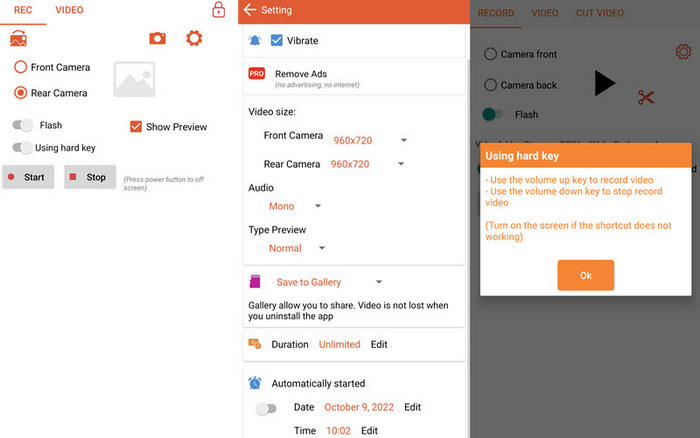
Langkah 3. Ketik ikon gear untuk melaraskan tetapan asas seperti saiz video atau audio jika perlu.
Langkah 4. Ketik Start untuk mula merakam. Anda juga boleh menggunakan butang volum untuk mengawal rakaman. Video akan terus dirakam walaupun skrin dimatikan.
Bahagian 5. Soalan Lazim tentang Merakam Video dengan Skrin Dimatikan
Adakah benar-benar boleh merakam video dengan skrin dimatikan?
Ya, adalah mungkin untuk merakam video dengan skrin dimatikan, tetapi ia bergantung pada peranti dan alat yang anda gunakan. Di komputer, perakam skrin seperti FVC Screen Recorder boleh terus merakam walaupun paparan dimatikan atau diminimumkan. Pada peranti mudah alih, aplikasi pihak ketiga di iOS dan Android membolehkan rakaman video dengan skrin dimatikan atau di latar belakang, walaupun sesetengah had mungkin dikenakan disebabkan oleh sekatan sistem.
Adakah rakaman dengan skrin dimatikan akan menjejaskan kualiti video?
Tidak, merakam dengan skrin dimatikan tidak akan mengurangkan kualiti video selagi aplikasi atau alat tersebut menyokong rakaman latar belakang dengan baik. Kebanyakan perakam skrin yang boleh dipercayai membenarkan anda menetapkan resolusi, kadar bingkai dan tetapan audio sebelum merakam, jadi kualiti output kekal sama walaupun skrin dimatikan.
Adakah merakam video dengan skrin dimatikan itu selamat dan sah di sisi undang-undang?
Merakam dengan skrin dimatikan secara umumnya adalah selamat apabila menggunakan aplikasi dan alat yang boleh dipercayai. Namun begitu, aspek perundangan bergantung pada bagaimana dan di mana rakaman itu digunakan. Sentiasa pastikan anda mematuhi undang-undang tempatan dan menghormati privasi, terutamanya apabila merakam orang lain, mesyuarat atau acara tanpa makluman yang jelas.
Kesimpulannya
Merakam video dengan skrin dimatikan bukan sahaja boleh dilakukan malah praktikal apabila anda mahu menjimatkan bateri, mengekalkan privasi dan mengelakkan gangguan. Dengan alat yang betul, anda boleh melakukannya dengan mudah pada Windows, macOS, iPhone dan Android menggunakan kaedah yang ringkas dan boleh dipercayai seperti alat FVC Screen Recorder.
Jadi, apa yang anda tunggu lagi? Capai telefon itu atau buka komputer anda dan mula cuba kaedah yang paling sesuai untuk anda.
-
 9 Perakam Skrin 4K Terbaik untuk Rakaman Ultra HD pada 2025
 Mencari perakam skrin yang merakam dalam kualiti 4K sebenar? Temui 9 alat rakaman skrin 4K terbaik untuk memastikan output video tanpa kehilangan kualiti.
-
 Cara Mudah Merakam Skrin Menggunakan VLC [Panduan Lengkap]
 Jika anda tertanya-tanya bagaimana untuk merakam skrin anda menggunakan ciri rekod skrin VLC, jangan risau! Artikel ini akan mengajar anda empat cara mudah untuk melakukannya seperti seorang profesional.
-
 5 Apl Perakam Skrin Android Teratas yang Mesti Anda Dapatkan pada 2025
 Menghadapi masalah kerana anda tidak boleh melakukan rakaman skrin pada Android anda? Jika ya, artikel ini menyemak perakam skrin Android yang boleh anda muat turun.
