


 Video Converter Ultimate
 Perakam Skrin
 Pembaikan Video
 Muat Turun Selamat
Apakah Tangkapan Skrin Snagit: Semakan Penuh dan Alternatif
Keperluan untuk tangkapan skrin wujud sejak awal lagi, jadi ramai pembangun perisian telah mengeluarkan beberapa program tangkapan skrin sebelum abad kedua puluh satu, dan Snagit Screen Capture ialah salah satunya. Ia muncul pada tahun 1990, dibangunkan oleh TechSmith, dan sehingga hari ini, program ini tidak pernah berhenti dikemas kini, dan gaya antara mukanya masih sangat popular. Jangka hayat yang panjang ini bukan sahaja membantu Snagit Screen Capture menarik sejumlah besar pengguna setia, malah memberikannya banyak pengalaman dalam membuat penambahbaikan. Jadi, apakah ciri yang telah dibangunkan sepanjang tahun, dan adakah ia benar-benar sebaik yang diperkatakan? Dalam artikel ini, kami akan memberikan ulasan tentang Snagit Screen Capture dengan seberapa terperinci yang mungkin, termasuk pengenalan, harga, cara penggunaan, masalah, dan banyak lagi. Satu alternatif dengan ciri yang serupa juga akan disyorkan sebagai persediaan.

Bahagian 1. Apa Itu Snagit
pengenalan
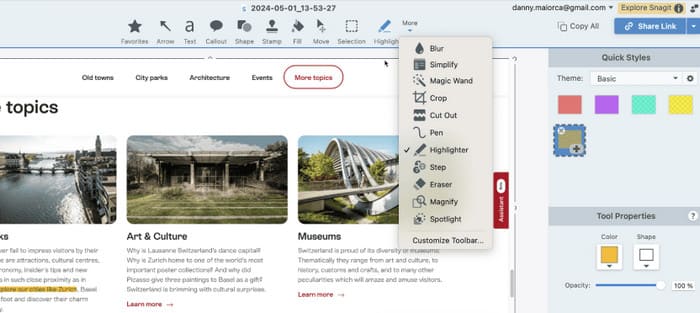
Apakah Snagit? Untuk memahami perisian ini, kita perlu bermula dengan konsep dan fungsi utamanya. Seperti yang kami nyatakan secara ringkas dalam pengenalan, perisian Snagit ialah alat tangkapan skrin untuk desktop yang dibangunkan oleh TechSmith. Selepas menggunakannya untuk mengambil tangkapan skrin, kami juga boleh mencuba pustaka pemangkas atau penapis yang disediakan dalam perisian untuk menjana imej yang kelihatan profesional, fail GIF atau video.
Ciri-ciri utama
Dalam subseksyen ini, kami akan memecahkan perkara yang boleh dilakukan oleh tangkapan tatal Snagit untuk kami.
Rakam atau tangkap skrin komputer.
Ini adalah fungsi paling utama Snagit. Dalam antara mukanya, kita boleh mencari ikon tangkapan skrin, klik padanya, dan kemudian gunakan kursor untuk memilih kawasan yang kita mahu tangkapan skrin. Kualiti gambar dan video yang diperolehi oleh Snagit agak tinggi, dan tiada kekaburan atau kerosakan pada imej.
Rakam audio dari mana-mana sumber.
Snagit menyokong rakaman audio atau video dengan bunyi, dan sumber bunyi boleh menjadi mikrofon atau bunyi sistem.
Edit tangkapan skrin atau video yang ditangkap.
Selepas tangkapan skrin atau rakaman selesai, kita boleh menggunakan Snagit untuk memangkas tepi gambar atau panjang video, serta menambah kesan khas atau penapis warna pada skrin.
Output mudah tangkapan skrin.
Snagit menawarkan beberapa format output, seperti MP4, MOV, AVI, MP3 dan sebagainya. Selepas selesai menyunting, kami boleh berkongsi kerja secara langsung dengan banyak aplikasi atau memuat naiknya ke cakera awan melalui Snagit.
Kebaikan dan keburukan
Kelebihan
Pilihan tangkapan skrin adalah fleksibel.
Snagit boleh menangkap kawasan skrin, kandungan skrin penuh atau tetingkap tertentu dan turut menyokong tangkapan tatal panoramik.
Terdapat penyunting terbina dalam
Sebaik sahaja anda selesai mengambil tangkapan skrin atau rakaman, anda boleh mula mengedit dengan alatan dan pratetap terbina dalam. Snagit malah membolehkan anda menggabungkan berbilang imej menjadi satu atau mencipta GIF daripada imej.
Terdapat banyak pilihan output
Dengan Snagit, tangkapan skrin boleh dieksport terus dan dimuat naik ke banyak platform storan awan atau apl pejabat.
Tiada tera air
Snagit tidak menambah tera air pada imej atau video anda, jadi anda boleh memastikan imej itu tulen dan berkualiti tinggi.
Kekurangan
Langganan adalah mahal.
Snagit mengenakan bayaran yang banyak berbanding perisian tangkapan skrin yang lain.
Ciri penyuntingan tidak begitu berguna.
Pilihan penyuntingan yang ditawarkan oleh Snagit adalah asas dan kekurangan alat lanjutan.
Mengelirukan pada pelancaran pertama
Anda mungkin menghadapi beberapa ralat kecil semasa membuka Snagit, yang boleh menyebabkan anda kelihatan seperti tidak tahu cara mengambil tangkapan skrin.
Bahagian 2. Berapa Kos Snagit
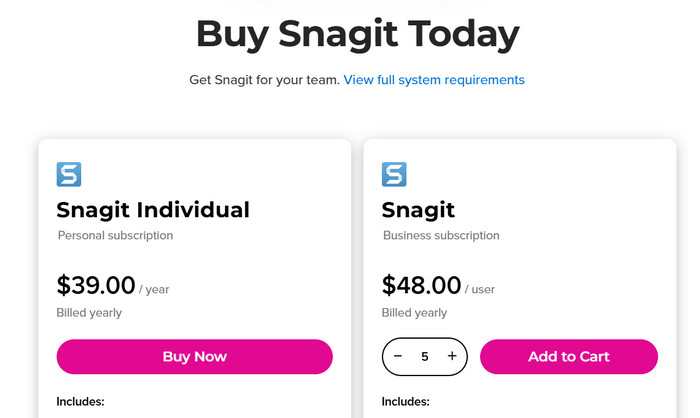
Perisian ini bukan alat percuma, jadi mari kita lihat dengan pantas harga Snagit.
Snagit Individu
Ini adalah pelan paling asas yang tersedia, berharga $39 setahun, dan lebih sesuai untuk pengguna cerucuk potong.
Perniagaan Snagit
Ini ialah pelan lanjutan, berharga $48 setahun, dan lebih sesuai untuk pengguna perniagaan. Pelan ini menyokong pembelian berbilang akaun serentak, lebih banyak anda membeli, lebih rendah harga unit akaun dan akaun itu boleh dipindah milik kepada orang lain.
Pengguna boleh mendapatkan bayaran balik percuma dalam masa empat belas hari selepas melanggan Snagit. Snagit juga mempunyai perkhidmatan pelanggan dalam talian yang sentiasa tersedia untuk membantu dengan sebarang pertanyaan.
Bahagian 3. Cara Menggunakan Snagit untuk Tangkap Skrin
Hanya membaca penerangan teks masih tidak masuk akal. Kita kena tengok aplikasi sebenar. Dalam bahagian ini, kami akan menyediakan panduan langkah demi langkah yang mudah untuk mengajar anda cara mengambil tangkapan skrin pada Snagit.
Langkah 1. Muat turun dan pasang Snagit pada komputer anda. Setelah melancarkannya dan masuk ke tetingkap Capture, klik All-in-One.
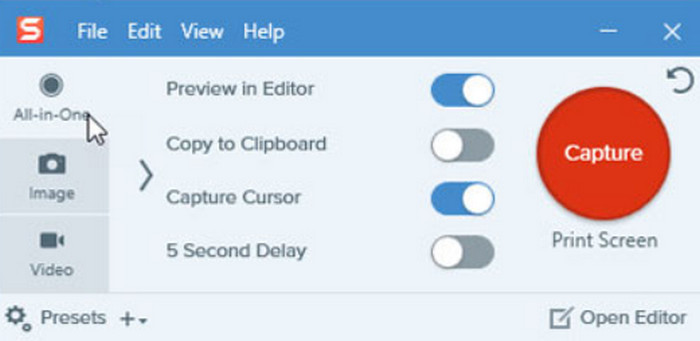
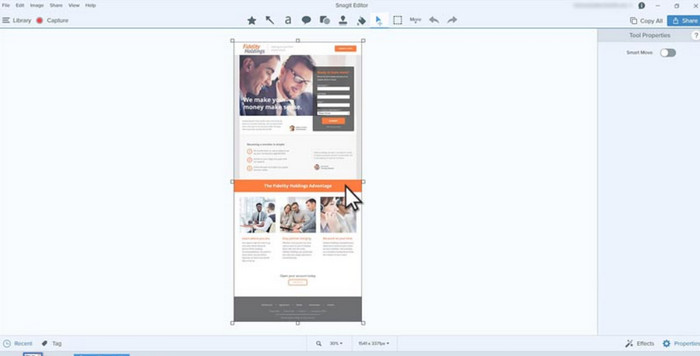
Langkah 2. Pilih butang Capture berwarna merah. Kemudian, anda akan melihat ikon kotak semakan berwarna oren. Alihkan kursor untuk memilih kawasan yang anda mahu tangkap dan lepaskan. Imej yang anda ambil akan dibuka secara automatik dalam antara muka Snagit.

Langkah 3. Kini, anda boleh melakukan apa sahaja yang anda mahu pada foto anda menggunakan alat Crop dan Enhance pada skrin.
Bahagian 4. Isu Biasa dan Petua Penyelesaian Masalah tentang Snagit
Mengalami ralat yang tidak dijangka apabila menggunakan Tangkapan Skrin Snagit? jangan risau. Mari lihat jika mana-mana panduan dalam bahagian ini boleh membantu anda menyelesaikan masalah tersebut.
Snagit Tidak Dapat Tangkap Ralat
Ralat yang paling kerap ialah Snagit tidak dapat menangkap ralat. Jika anda mendapati pilihan tangkapan skrin tidak bertindak balas semasa menangkap skrin halaman web dalam penyemak imbas anda, cuba buka skrin semasa dalam penyemak imbas lain. Juga, pertimbangkan sama ada anda menggunakan versi Snagit yang agak lama, menyebabkan ia tidak menyesuaikan diri dengan ciri tangkapan skrin slaid ke bawah yang terkini.
Tangkapan tatal dalam Snagit tidak tersedia pada versi Windows Safari dan Opera. Cuba Snagit 11 atau 12 Tatal Tersuai sebagai alternatif.
Snagit Mengambil Masa Lama untuk Menyusun Video Selepas Rakaman
Terdapat beberapa kemungkinan sebab untuk situasi ini, termasuk kejelasan video yang dirakam terlalu tinggi, video yang dirakam terlalu panjang, sumber sistem tidak mencukupi, terdapat masalah dengan perkakasan, dan sebagainya.
Pertama, anda boleh melaraskan kualiti rakaman video atau kadar bingkai yang ditetapkan pada Snagit, yang boleh meningkatkan kecekapan output dengan berkesan; kedua, tukar tetapan audio untuk menurunkan kadar bit dan kadar sampel. Jika masalah terletak pada sistem peranti, sila kemas kini sistem terlebih dahulu, tutup apl lain yang sedang berjalan dan lihat sama ada masalah itu telah diselesaikan.
Bahagian 5. Alternatif Snagit Terbaik
Perakam Skrin FVC
Memandangkan harga langganan Snagit sangat mahal dan ia juga mudah mengalami ralat pemuatan atau masa penyahkodan yang lama, kami mengesyorkan anda mencuba salah satu alternatif terbaiknya, FVC Free Screen Recorder, yang membolehkan anda merakam video, audio, kamera web, permainan dan menjamin bahawa imej akan dirakam tanpa sebarang lengah. Satu lagi ciri unik ialah ia membolehkan anda merakam kandungan daripada telefon bimbit anda pada skrin komputer dengan menyambungkan kedua-dua peranti melalui kabel atau WiFi. Di dalam program ini, kita juga boleh menemui rangkaian lengkap alat penyuntingan audio, video dan imej untuk memastikan output berada dalam keadaan sempurna.
Muat Turun PercumaUntuk Windows 7 atau lebih baharuMuat Turun Selamat
Muat Turun PercumaUntuk MacOS 10.7 atau lebih baharuMuat Turun Selamat

Bahagian 6. Soalan Lazim Tangkap Skrin Snagit
Alat snipping Snagit VS, yang mana lebih baik?
Fungsi Snagit adalah lebih daripada Alat Snipping, yang hanya boleh menyelesaikan tugasan tangkapan skrin yang paling asas, dan fungsi penyuntingan juga merupakan yang paling asas. Tetapi Snagit mempunyai lebih banyak halaman, lebih banyak butang dan lebih banyak pilihan untuk rakaman skrin dan penyuntingan fail.
Bagaimana untuk menukar skrin untuk merakam dalam Snagit?
Buka Snagit dan pilih Video > Tangkap. Jika anda menggunakan komputer Windows, tekan kekunci Print Screen untuk memilih kawasan yang dipilih. Jika anda pengguna Mac, tekan Control + Shift + C.
Bagaimana untuk melakukan log masuk Snagit?
Dapatkan Snagit pada komputer anda, buka dan klik Log masuk dalam tetingkap percubaan. Log masuk dengan akaun TechSmith anda.
Kesimpulannya
Ini adalah ulasan lengkap tentang Snagit screen capture. Kami bermula dengan pengenalan tentang maksud alat ini dan bagaimana prestasinya, kemudian kami memberikan gambaran umum tentang cara menggunakannya. Walaupun ia mempunyai banyak ciri dan perkhidmatan yang baik, langganannya agak mahal dan mudah mengalami kegagalan rakaman atau masa pemuatan yang panjang. Apabila menghadapi masalah sedemikian, kami mengesyorkan menggunakan alternatif terbaik Snagit, iaitu FVC Screen Recorder.
-
 Snagit vs. Camtasia: Yang Mana Satu Memberikan Pengalaman Rakaman Terbaik
 Jika anda sedang mencari tangkapan skrin terbaik dengan rakaman maka Snagit adalah ia. Manakala untuk yang terbaik dalam rakaman video atau audio maka Camtasia adalah satu-satunya.
-
 3 Alternatif Terbaik kepada Kodi untuk Strim/ Main Video dengan Mudah
 Adakah anda menggunakan Kodi dan anda merasa sukar untuk menggunakannya? Baca artikel ini sekarang dan ketahui tentang 3 alternatif Kodi yang boleh anda gunakan dengan mudah untuk keperluan penstriman anda.
-
 Rakaman Skrin QuickTime - Rakam Video dengan Audio di Mac & PC
 Skrin rakaman dengan audio di Mac sangat berguna. Pemain terbina dalam, QuickTime Player boleh melakukannya. Baca catatannya dan ketahui cara menangkap skrin dengan suara di Mac dan PC.
