


 Video Converter Ultimate
 Perakam Skrin
 Pembaikan Video
 Muat Turun Selamat
Cara Sempurna untuk Mencerminkan Kamera pada Android dan iOS Dengan Mudah
Ucapkan selamat tinggal kepada sudut janggal dan pencahayaan yang kurang baik dan hello kepada swafoto dan video yang menakjubkan yang mempamerkan kecantikan sebenar anda. Keupayaan untuk mencerminkan atau menyelak kamera anda boleh meningkatkan kualiti foto dan video anda. Tetapi apakah sebenarnya yang dimaksudkan dengan mencerminkan atau membalikkan kamera anda? Ringkasnya, ia berkaitan dengan proses membalikkan imej yang ditangkap oleh kamera peranti anda, sama ada secara mendatar atau menegak.
Ini boleh menjadi sangat berguna ketika mengambil swafoto atau merakam video, kerana ia membolehkan anda mendapatkan sudut yang lebih baik, memperbaiki pencahayaan, dan merakam versi diri anda yang paling menawan. Dengan itu, siaran ini akan memperkenalkan cara yang hebat dan paling mudah untuk mencerminkan kamera hadapan pada telefon anda.

Bahagian 1. Pengenalan kepada Mirror Camera
Kamera cermin merujuk kepada proses membalikkan atau membalikkan imej yang ditangkap oleh kamera peranti sama ada secara mendatar atau menegak. Ini boleh dicapai melalui manipulasi perisian atau perkakasan dan biasanya digunakan semasa mengambil swafoto atau merakam video. Dengan mencerminkan kamera, pengguna boleh mencapai sudut yang lebih menyanjung, meningkatkan pencahayaan dan mencipta kesan visual yang unik. Teknik ini amat berguna untuk pencipta kandungan dan pengaruh media sosial, kerana ia membolehkan mereka menangkap foto dan video berkualiti tinggi yang menonjol daripada orang ramai. Tidak kira jika anda menggunakan peranti Android atau iOS, anda boleh belajar cara melakukan kamera hadapan cermin Android atau iPhone untuk meningkatkan kemahiran fotografi anda dengan ketara dan membawa kandungan visual anda ke peringkat seterusnya.
Bahagian 2. Bagaimana Mencerminkan Kamera Depan dan Belakang pada iPhone
Menggunakan kamera terbina dalam pada iPhone, yang mempunyai pilihan Flip untuk mencerminkan kamera menghadap ke hadapan, adalah mungkin untuk mencerminkan kamera pada iPhone. Dengan membalikkan kamera menghadap ke hadapan, anda boleh mencapai sudut yang lebih menyanjung dan menambah baik komposisi keseluruhan foto dan video anda. Ini boleh membantu terutamanya apabila cuba menangkap gambar yang sempurna untuk media sosial atau semasa merakam vlog atau tutorial. Selain itu, ia membolehkan anda melaraskan orientasi kamera agar lebih sesuai dengan persekitaran anda. Berikut ialah langkah cermin kamera iPhone yang boleh anda ikuti:
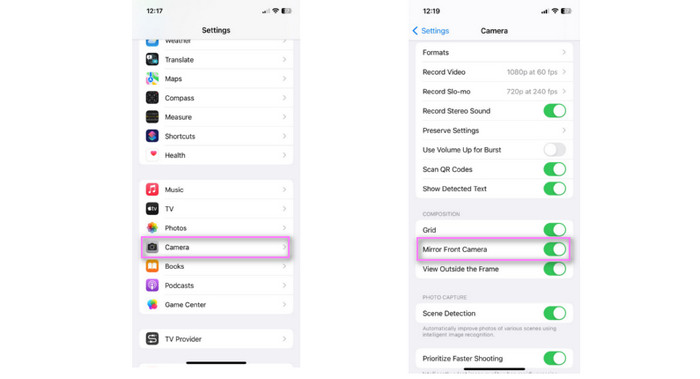
Langkah 1. Mula-mula, buka aplikasi Settings (Tetapan) pada iPhone anda dan cari pilihan Camera (Kamera).
Langkah 2. Setelah anda berada pada pilihan Camera, pergi ke bahagian Composition (Komposisi).
Langkah 3. Sekarang, hidupkan butang Mirror Front Camera untuk mengaktifkan ciri ini. Selepas itu, anda boleh mengambil swafoto dan video dengan kamera yang dicerminkan. Itu sahaja! Begitulah cara mencerminkan kamera belakang pada iPhone.
Bahagian 3. Bagaimana Mencerminkan Kamera Depan dan Belakang pada Android
Cermin kamera Android membolehkan pengguna membalikkan atau memantulkan imej yang diperolehi oleh kamera menghadap hadapan secara mendatar atau menegak. Pilihan ini boleh didapati dalam tetapan kebanyakan apl kamera Android, dan ia sering digunakan untuk mengambil swafoto, panggilan video, tangkapan kumpulan dan meningkatkan komposisi keseluruhan imej. Fungsi cermin boleh menjadi sangat berguna untuk menukar orientasi kamera kepada persekitaran, menangkap sudut yang lebih luas atau lebih banyak subjek, dan menghasilkan gambar yang kelihatan lebih semula jadi. Ketahui cara cermin kamera Android berfungsi melalui langkah berikut:
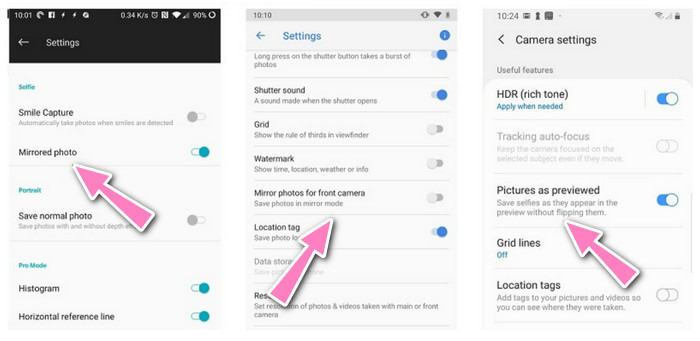
Langkah 1. Pergi ke menu Settings (Tetapan) pada telefon Android anda.
Langkah 2. Pilih daripada tetapan yang disenaraikan di bawah dan kemudian klik Camera.
Langkah 3. Selepas memilih Camera, anda akan dibawa ke tetapannya. Untuk mengaktifkan kamera depan cermin, tetapan bagi setiap peranti mempunyai pilihan navigasi yang berbeza, seperti Photographs as Previewed, Mirror Photos for Front Camera, atau Mirrored Photo. Anda hanya perlu mengaktifkan salah satu daripadanya.
Bahagian 4. Bagaimana Mencerminkan Video iPhone dan Android pada PC
Sekarang, kita teruskan dengan cara anda boleh mencerminkan video Android dan iPhone pada komputer. Seperti yang kita tahu, komputer adalah lebih berkuasa daripada peranti mudah alih. Begitu juga perbandingan aplikasi antara mudah alih dan PC. Oleh itu, kami terfikir untuk memperkenalkan aplikasi bernama FVC Video Converter Ultimate.
Aplikasi ini berfungsi untuk memutar dan membalikkan video tanpa sebarang kerumitan. Anda boleh menyelak atau meniru rupa video yang dicerminkan sama ada secara mendatar atau menegak. Selain itu, pengguna boleh memanipulasi tetapan output video dan audio mereka. Anda boleh menukar format, kualiti, resolusi, dll. Manfaatkan sepenuhnya program ini dengan melihat panduan ringkas di bawah.
Langkah 1. Dapatkan aplikasi dan pasang
Klik salah satu butang yang disediakan di bawah untuk mendapatkan aplikasi percuma yang boleh dimuat turun ini. Lancarkan aplikasi selepas pemasangan selesai.
Muat Turun PercumaUntuk Windows 7 atau lebih baharuMuat Turun Selamat
Muat Turun PercumaUntuk MacOS 10.7 atau lebih baharuMuat Turun Selamat
Langkah 2. Import Klip Video
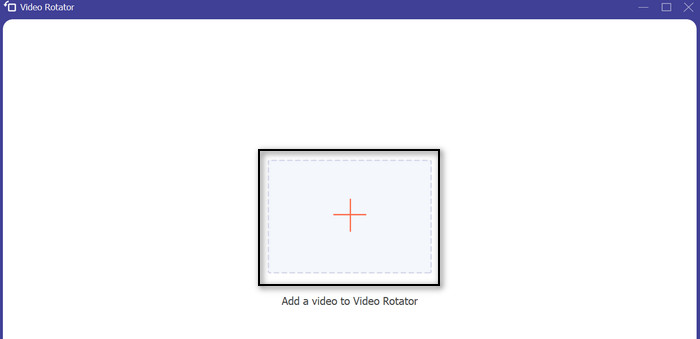
Daripada antara muka utama alat ini, klik tab Toolbox dan pilih Video Rotator daripada pilihan alat. Selepas itu, anda hanya perlu ketik tanda Plus di tengah untuk mengimport video yang dirakam. Kemudian, anda akan dibawa ke bahagian penyuntingan.
Langkah 3. Terbalikkan (flip) video
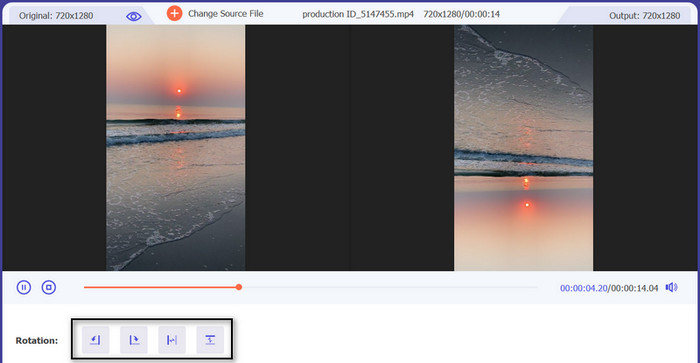
Selepas dibawa ke bahagian penyuntingan, tab akan memberi anda pilihan di bawah sama ada anda mahu mencerminkan video secara mendatar atau menegak. Hanya pilih kedudukan sasaran anda pada pilihan di bawah, dan perubahan akan muncul dalam masa nyata.
Langkah 4. Simpan video yang dicerminkan
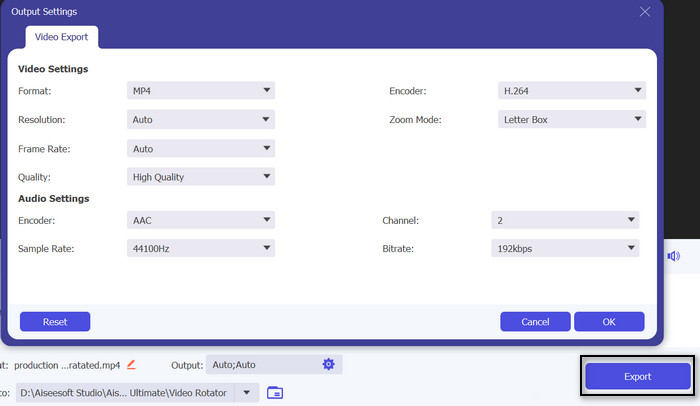
Anda boleh mengubah suai beberapa tetapan dengan menanda pilihan Output. Setelah selesai, tekan butang Export di bahagian bawah sebelah kanan antara muka untuk mengeksport video dan menyimpannya pada komputer anda.
Bacaan Lanjut
Kaedah Terbaik dan Mudah tentang Cara Mematikan HEIC pada iPhone
Cara Memutar Video pada Peranti Android untuk Paparan yang Sesuai
Bahagian 5. Soalan Lazim tentang Mencerminkan Kamera pada Android dan iOS
Bagaimana untuk mencerminkan kamera pada Macbook?
Mencerminkan kamera pada MacBook ialah proses mudah yang boleh dilakukan menggunakan aplikasi Photo Booth terbina dalam. Sebaik sahaja anda melancarkan apl, anda boleh bertukar antara kamera hadapan dan belakang dan mendayakan ciri pencerminan menggunakan butang Cermin.
Bagaimana untuk menghentikan pencerminan pada kamera iPhone?
Begitu juga, proses bagaimana untuk mematikan pencerminan kamera pada iPhone adalah agak mudah. Apa yang anda perlu lakukan ialah mematikan Kamera Depan Cermin. Kemudian, ia akan menghentikan pencerminan pada kamera iPhone anda.
Adakah kamera cermin menjejaskan kualiti imej?
Ciri kamera cermin tidak menjejaskan kualiti imej, kerana ia hanya membalikkan atau mencerminkan imej secara mendatar atau menegak.
Kesimpulannya
Proses untuk mencerminkan kamera mungkin berbeza-beza bergantung pada peranti dan sistem pengendalian, tetapi secara umumnya ia tersedia dalam tetapan kebanyakan aplikasi kamera. Secara keseluruhan, ciri mirror camera ialah satu fungsi yang berguna yang dapat meningkatkan kualiti dan kreativiti foto serta video.
-
 3 Kamera Slow Motion Terbaik yang Perlu Anda Pertimbangkan untuk Membeli
 Adakah anda menghadapi kesukaran memilih kamera terbaik untuk membuat video gerak perlahan? Teruskan membaca dan pertimbangkan pilihan kamera gerak perlahan terbaik yang disenaraikan ini untuk anda.
-
 Jadikan Resolusi Foto iPhone Lebih Baik dengan Penambah Teratas
 Adakah anda ingin menambah baik peleraian foto iPhone? Nah, dalam artikel ini kami membincangkan alat terbaik yang boleh anda gunakan dan helah lain yang mesti anda ketahui!
-
 Edit Seperti Pro: Cara Memangkas Video iPhone Anda Dengan Mudah
 Jika anda'mencari untuk meningkatkan kemahiran menyunting video iPhone anda ke peringkat seterusnya, apl pemangkasan video ialah pengubah permainan. Kami'akan merangkumi beberapa apl pemangkasan video terbaik untuk iPhone.
