


 Video Converter Ultimate
 Perakam Skrin
 Pembaikan Video
Panduan Ringkas Cara Menukar DV kepada WMV pada Windows & PC
Fail DV ialah format penyiaran mentah standard yang biasa digunakan pada kamera video. Selepas ia diperkenalkan sebagai format kamera video standard, Sony dan Panasonic memperkenalkan format yang lebih profesional dan berbeza daripada format DV. Walaupun fail DV ini sangat baik untuk tujuan penyuntingan, untuk memainkannya pada Windows anda perlu menggunakan perisian khas untuk menonton videonya. Jadi kini, kami memperkenalkan dua penukar yang boleh anda gunakan untuk menukar DV kepada WMV dan menontonnya tanpa sebarang kesulitan.

Bahagian 1. Gunakan Penukar Paling Luar Biasa untuk Menukar DV kepada WMV
FVC Video Converter Ultimate boleh membantu menyelesaikan masalah anda dalam menukar format kepada versi baharu. Alat ini menyokong pelbagai fungsi lain selain penukaran format. Jadi, jika anda memiliki penukar ini, anda boleh menjangkakan untuk melakukan lebih banyak perkara dan bukan sekadar menukar format sahaja. Selain itu, jika anda memerlukan proses penukaran serta‑merta, ini ialah pilihan penukar terbaik untuk menukar DV kepada WMV, AVI, MOV, MP4, MKV dan lebih 200 format media lain. Mahu merasai pengalaman menggunakan penukar serba baharu yang memberikan output bertaraf profesional tanpa sebarang kesulitan? Jika ya, demonstrasi ini akan membantu anda membezakan cara menukar fail kepada format WMV yang baharu.
Langkah‑langkah Cara Menukar DV kepada WMV dengan FVC Video Converter Ultimate:
Langkah 1. Muat turun FVC Video Converter Ultimate ke pemacu desktop anda, klik butang muat turun, ikut langkah pemasangan dan kemudian jalankan alat tersebut.
Muat Turun PercumaUntuk Windows 7 atau lebih baharuMuat Turun Selamat
Muat Turun PercumaUntuk MacOS 10.7 atau lebih baharuMuat Turun Selamat
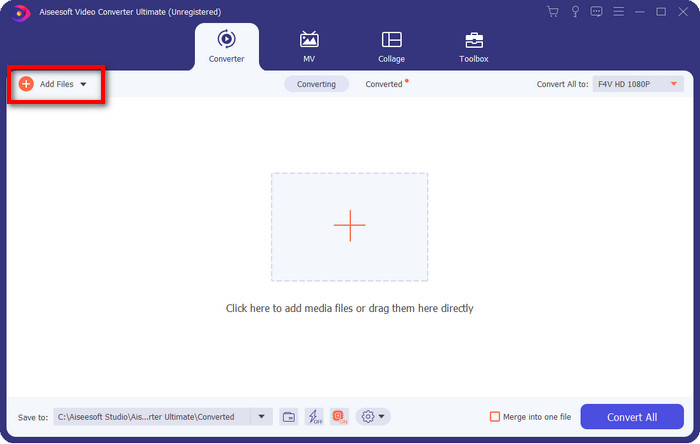
Langkah 2. Selepas semuanya disediakan, masukkan fail ke dalam penukar dengan mengklik Add Files, cari fail DV yang disimpan pada desktop anda dalam folder yang dipaparkan, dan tekan Open.
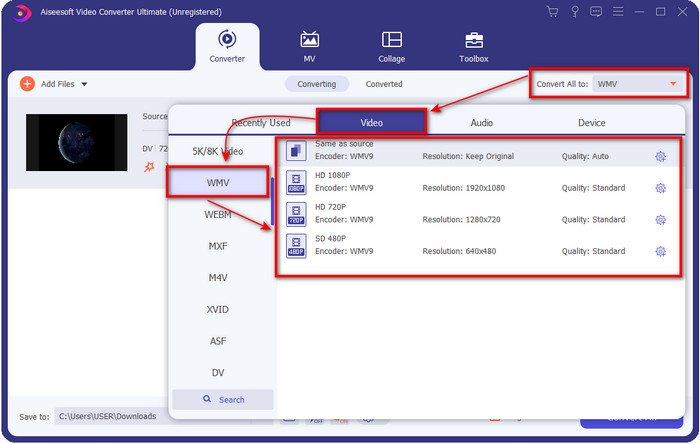
Langkah 3. Tukar format dengan mengklik butang drop-down di bahagian kanan atas antara muka pengguna. Kemudian pilih format WMV pada senarai yang dipaparkan, dan kini anda boleh memilih kualiti output video.
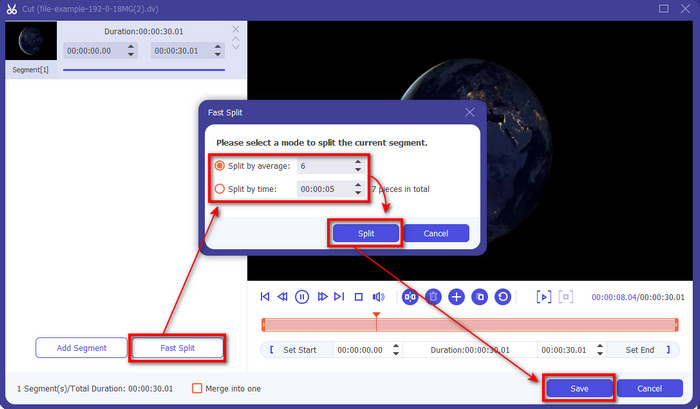
Mahu membahagikan video anda kepada beberapa segmen berbeza? Jika ya, tekan butang gunting, klik Fast Split untuk menetapkan bilangan segmen yang anda inginkan dan tempoh setiap segmen, kemudian tekan Split untuk meneruskan. Untuk menyimpan hasil pembahagian yang telah anda buat, klik Save.
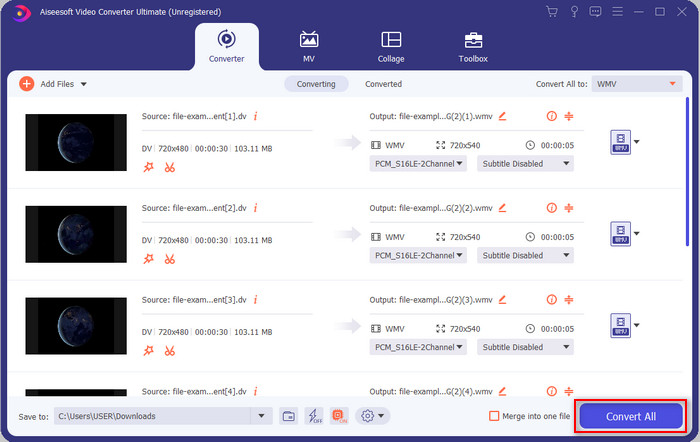
Langkah 4. Klik Convert All untuk memulakan proses menukar fail DV. Selepas proses selesai, satu folder baharu akan dipaparkan pada skrin anda dengan fail WMV yang baharu.
Bahagian 2. Gunakan Penukar Dalam Talian untuk Menukar DV kepada WMV Dalam Talian
Adakah anda sedang mencari penyelesaian dalam talian untuk menukar DV kepada WMV yang bebas masalah? Jika ya, FVC menyediakan FVC Free Video Converter Online. Penukar web ini akan membantu dalam proses penukaran, tetapi anda perlu mengakses alat ini melalui pelayar dan bukannya memuat turunnya. Selain itu, ia mudah, percuma dan selamat untuk menjadikan penukaran anda lebih baik. Mahu tahu cara menggunakan alat web ini? Ikuti langkah‑langkah di bawah untuk mengetahui cara melakukan penukaran secara dalam talian.
Langkah 1. Anda boleh klik pautan ini untuk membuka penukar web, dan satu tab akan terbuka.
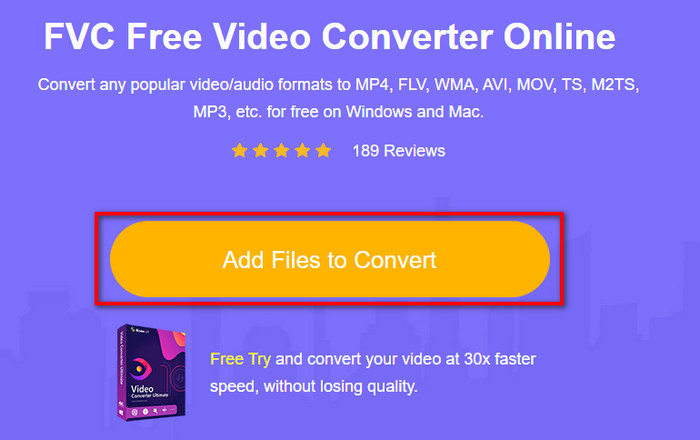
Langkah 2. Klik Add Files to Convert pada laman web; satu folder akan terus dipaparkan pada skrin anda, pilih fail DV tersebut dan tekan Open.
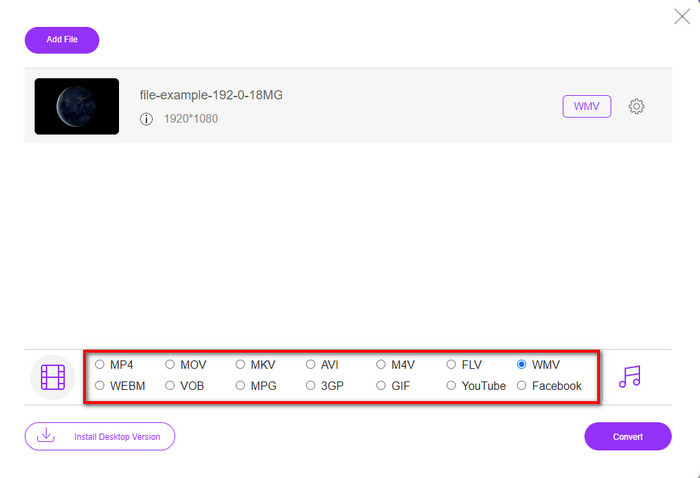
Langkah 3. Setelah fail dimuat naik, pilih format pada katalog yang dipaparkan di bawah atau klik WMV untuk menyimpannya sebagai format WMV.
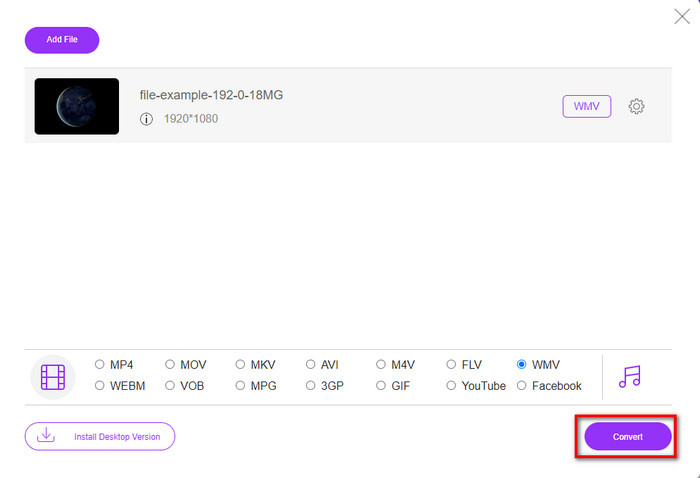
Langkah 4. Dengan mengklik Convert, proses penukaran akan bermula. Selepas proses selesai, fail akan dimuat turun secara automatik ke pemacu desktop anda.
Bahagian 3. Apakah Perbezaan Antara DV dan WMV
Perbezaan antara DV dan WMV mudah difahami dalam banyak cara. Jadi jika anda ingin tahu apakah ini, anda mesti membaca maklumat dalam senarai di bawah.
Merakam video pada camcorder, DV adalah pilihan terbaik kerana ia boleh menyimpan kandungan jenis ini. Selain itu, format ini boleh mengandungi butiran penting seperti metadata, subkod, masa dan pengekodan tarikh. Tambahan pula, format ini menggunakan pemampatan intraframe dalam setiap bingkai, dan kerana itu, ia sesuai untuk penyuntingan terperinci. Walaupun formatnya sangat baik dan disimpan pada pita DV, keserasian yang diperoleh oleh format ini adalah lemah, dan saiz failnya sangat besar berbanding dengan WMV. Sebaliknya, WMV ialah format terbaik untuk digunakan sebagai main balik video pada Windows. Dan kini ia menyesuaikan format versi 9 untuk HD DVD dan Cakera Blu-ray, ia kini dikenali sebagai VC-1.
Bahagian 4. Soalan Lazim tentang Penukaran DV ke WMV
Mengapa saya tidak boleh menggunakan perisian DV pada Mac?
Format DV tidak disokong pada Mac, terutamanya dalam iMovie dan QuickTime Player. Tetapi anda boleh menukar fail DV anda kepada format MOV supaya ia boleh berfungsi pada macOS anda. Jika anda tidak tahu cara menukar DV kepada MOV, luangkan masa 5 minit atau kurang untuk membaca artikel ini bagi mempelajarinya.
Adakah fail DV masih merupakan format terbaik untuk menyunting?
Format DV dikenali sebagai salah satu bekas terkemuka dalam penyuntingan. Kerana DV menyimpan video berkualiti tinggi dan menyimpan setiap bingkai untuk tujuan pengeditan yang lebih mudah diakses. Tetapi hari ini, keupayaan format ini telah pun diterima pakai oleh kebanyakan format. Jadi, jika anda bertanya sama ada ia masih ideal, maka jawapannya adalah tidak kerana keserasian format ini yang kurang baik.
Bagaimana untuk menjadikan fail DV saya lebih kecil?
Seperti yang anda sudah tahu, fail DV sangat besar kerana format ini menggunakan pemampat yang khusus. Jadi, adalah sangat biasa untuk mencari pemampat bagi mengecilkan saiz fail supaya dapat menjimatkan ruang pada pemacu anda. Mengalami kesukaran memilih dan melakukan cara memampatkan fail DV? Jika ya, klik pautan ini.
Kesimpulannya
Semua penukar yang diperkenalkan di atas akan membantu anda dalam perjalanan menukar DV kepada format WMV. Jadi kini, mari tamatkan perjalanan kita kerana ini ialah hentian terakhir setelah kita memperoleh pengetahuan yang mencukupi tentang cara menukar fail DV anda. Sekarang, anda perlu memilih penukar yang paling sesuai untuk anda. Pilihan di tangan anda; apa jua penukar yang anda gunakan, alat FVC ini pasti menjamin kejayaan anda. FVC Free Video Converter Online atau FVC Video Converter Ultimate, kedua‑dua penukar ini akan menjadikan proses penukaran anda bebas masalah.
-
 Strategi Terbaik tentang Cara Menukar Fail DV kepada Format AVI dengan Langkah Terperinci
 Adakah anda ingin menukar fail DV anda kepada AVI? Kemudian baca artikel ini untuk mengetahui alat unik yang boleh anda gunakan untuk menukar dan pemain media untuk memainkan DV anda pada PC atau Mac anda.
-
 Penukar DV kepada FLV yang Berguna untuk Menukar DV kepada FLV [2022]
 Jika anda sedang mencari alat terbaik dan mudah untuk digunakan dalam menukar DV kepada FLV, berikut ialah artikel terbaik untuk anda baca. Mempunyai wawasan yang sangat baik, menggali semua maklumat artikel ini.
-
 3 Kaedah Teratas untuk Menukar FLV ke WMV pada Windows dan Mac
 Mencari kaedah terbaik untuk menukar FLV ke WMV tanpa kehilangan kualiti di PC atau Mac? Anda bernasib baik kerana di sini kami berkongsi tiga kaedah untuk melakukan tugas dengan mudah.
