


 Video Converter Ultimate
 Perakam Skrin
 Pembaikan Video
 Muat Turun Selamat
Tukar Metadata Video dengan Pantas pada iPhone seperti Pro dalam Masa Kurang Seminit
Pada masa kini, mengatur fail kita telah menjadi keperluan bagi ramai orang, terutamanya pengguna iPhone. Dengan tag yang betul, kita boleh menentukan lokasi fail dan menguruskan fail media dalam pustaka atau folder kita. Dalam sesetengah kes, pengguna iOS berasa tidak selesa untuk mencari fail pada iPhone yang mempunyai metadata tidak teratur kerana ia sukar dicari. Mahu tahu bagaimana kita boleh membetulkannya? Penyelesaian yang sesuai untuk membetulkan metadata pada iPhone ialah dengan menukarnya mengikut spesifikasi anda supaya ia lebih mudah dilihat dan tersusun kemas. Tambahkan pengetahuan anda dan pelajari cara menukar metadata video pada iPhone dengan membaca artikel ini.

Bahagian 1. 2 daripada Apl Terbaik untuk Menukar Metadata Video pada iPhone
Metapho – Editor Tag Video dan Foto pada iPhone
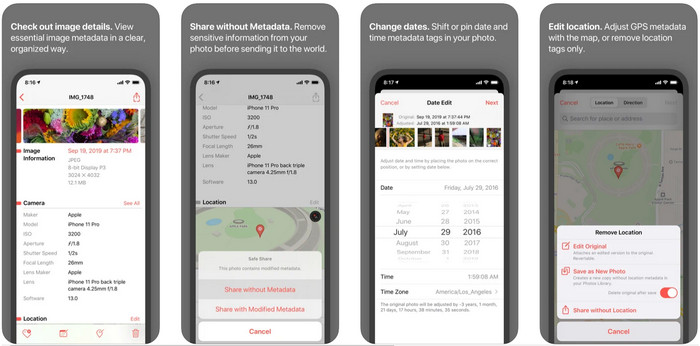
Metapho ialah salah satu penyunting tag terbaik yang boleh anda muat turun dan gunakan untuk menukar metadata video pada iPhone. Aplikasi ini merupakan penyunting ringkas yang membolehkan anda menukar tarikh, nama fail, saiz, model peranti, kelajuan pengatup, dan lokasi. Dengan aplikasi ini, anda juga boleh melihat metadata bagi setiap foto langsung (live photo) yang anda ambil dan menyuntingnya dengan betul jika mahu. Walaupun aplikasi ini kelihatan menjanjikan, anda perlu membelinya untuk menyunting metadata; jika tidak, anda hanya boleh melihat metadata secara percuma tanpa fungsi lain. Namun jangan risau kerana ia hanya pembelian sekali sahaja, jadi anda akan menikmati aplikasi ini sepenuhnya selepas membelinya.
Langkah 1. Buka App Store anda dan muat turun Metapho pada iPhone anda.
Langkah 2. Buka aplikasi, pilih salah satu fail yang anda mahu buka dalam Photos dan ketik padanya untuk meneruskan. Kemudian akan dipaparkan senarai suntingan yang boleh anda lakukan pada tag; sunting mengikut keperluan anda.
Langkah 3. Klik butang Save jika anda sudah selesai menyunting tag.
Metadata Exif – Editor Foto dan Teg Foto Langsung pada iPhone
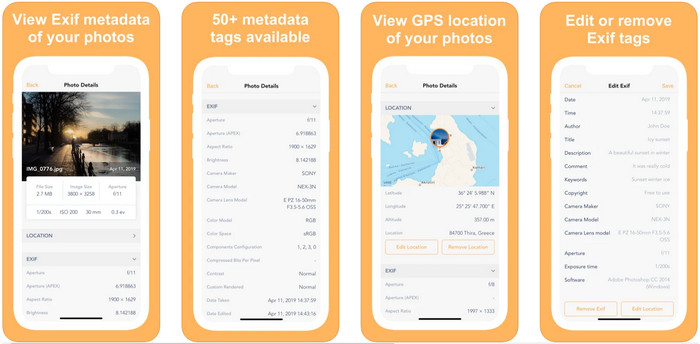
EXIF Metadata melakukan fungsi seperti penyunting metadata bagi membantu pengguna iPhone menyunting tag mereka. Alat ini mempunyai antara muka (GUI) yang unik dan kelihatan lebih menarik berbanding Metapho. Dengan aplikasi ini, anda boleh melihat maklumat yang lebih terperinci tentang imej anda secara percuma. Walaupun aplikasi ini menawarkan versi pro, fungsi penyuntingan yang anda perlukan sudah tersedia dalam versi percuma, tetapi anda boleh mendapatkan versi pro untuk menambah lebih banyak maklumat dalam metadata anda. Salah satu kekurangan aplikasi ini ialah ia hanya menyokong fail imej, jadi menukar metadata pada video adalah mustahil. Jadi, jika anda mahu menukar metadata imej pada iPhone, ikut langkah di bawah.
Langkah 1. Muat turun dan pasang aplikasi pada iPhone anda.
Langkah 2. Buka alat, ketik butang +, dan pilih tag imej mana yang anda mahu tukar.
Langkah 3. Klik Edit, tambah maklumat yang anda perlukan, dan klik Save.
Bahagian 2. Editor Metadata Media Terbaik untuk Windows & Mac – FVC Video Converter Ultimate
Tidak semua maklumat yang anda perlu ubah dalam metadata anda disokong pada aplikasi yang disebutkan di atas. Jika anda mahu memasukkan maklumat yang lebih terperinci pada tag anda, kami mengesyorkan memilih penyunting tag terbaik pada Windows dan Mac, iaitu FVC Video Converter Ultimate. Perisian ini boleh membantu anda menambah lebih banyak maklumat tag pada fail media anda dengan hanya beberapa klik. Sama ada anda pengguna mahir atau tidak, menambah metadata pada fail anda menjadi kurang bermasalah dengan bantuan perisian ultimate ini.
Mungkin anda bimbang jika fail anda disokong di sini. Alat ini menyokong lebih daripada 1000+ format, dan sememangnya format yang anda miliki disokong. Untuk memberi anda permulaan tentang cara menukar metadata video iPhone anda, sila baca maklumat terperinci yang kami daftarkan di bawah untuk mengikutinya dengan sewajarnya kerana kejayaan sedang dalam perjalanan.
Langkah 1. Dengan mengklik butang muat turun di bawah, anda boleh mendapatkan alat ultimate ini pada kedua-dua sistem anda, Windows dan Mac. Klik fail yang anda muat turun untuk memasang alat tersebut pada pemacu anda, kemudian lancarkannya.
Muat Turun PercumaUntuk Windows 7 atau lebih baharuMuat Turun Selamat
Muat Turun PercumaUntuk MacOS 10.7 atau lebih baharuMuat Turun Selamat
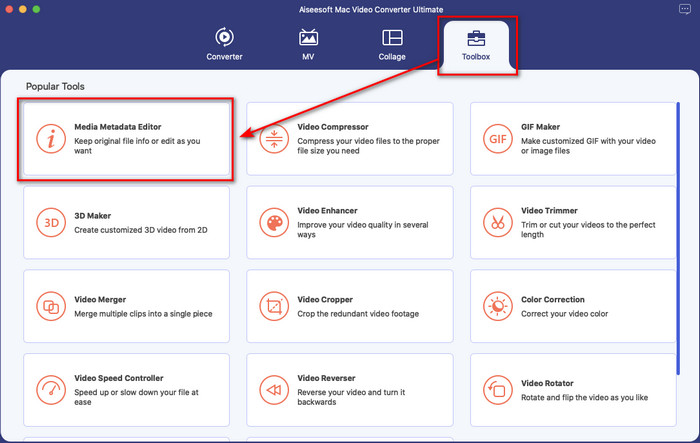
Langkah 2. Pergi ke bahagian Toolbox, dan di bawah set ciri yang tersedia, klik Media Metadata Editor.
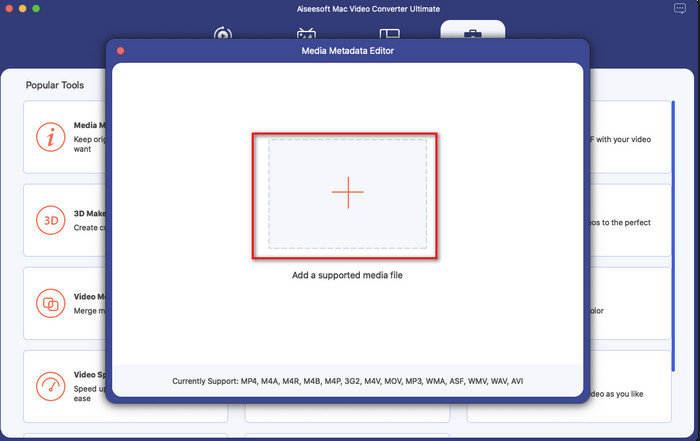
Langkah 3. Tekan butang +, dan sebuah folder fail akan dipaparkan pada skrin anda, cari fail yang anda mahu tambah metadata, klik Open untuk memuat naik fail tersebut.
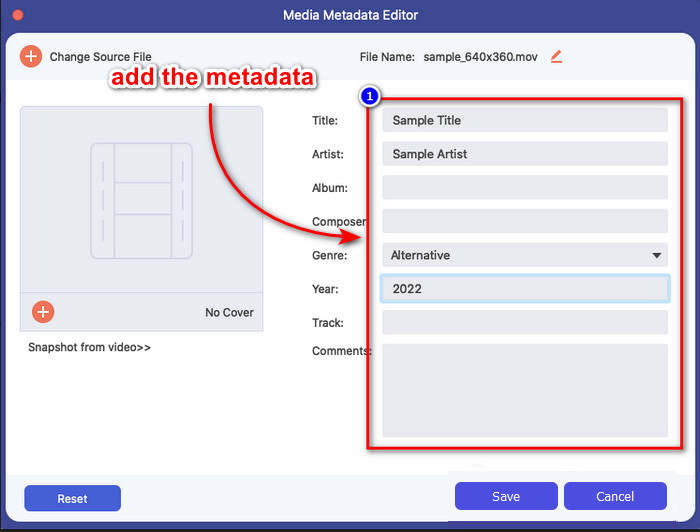
Langkah 4. Pada tetingkap baharu, anda kini boleh menyunting atau membuang metadata pada fail anda, klik setiap kotak teks dan taip maklumat yang anda mahu tambah sebagai metadata. Selain itu, anda juga boleh menambah kulit album pada fail media anda jika mahu dengan menekan butang +, kemudian cari imej album dalam fail dan klik Open untuk memasukkannya.
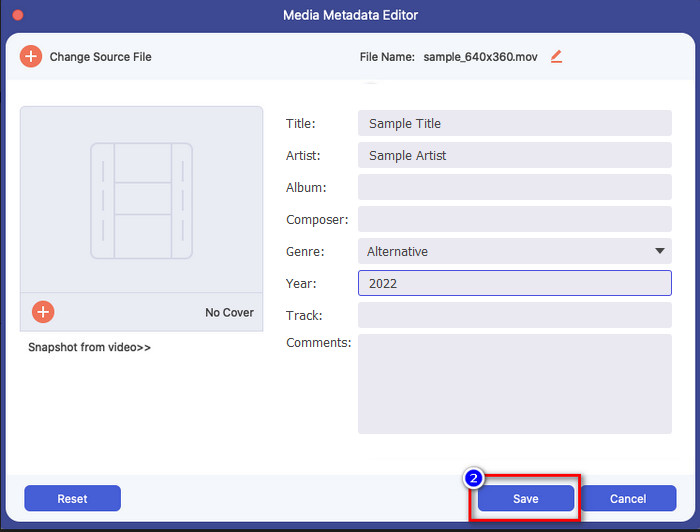
Langkah 5. Jika anda telah selesai semua suntingan dan perubahan pada fail media anda, anda kini boleh klik Save. Dalam sekelip mata, anda telah berjaya menukar metadata fail media anda; dengan beberapa klik mudah dan bantuan alat ini, segala-galanya menjadi mungkin.
Bahagian 3. Soalan Lazim tentang Editor Metadata iPhone
Bolehkah saya mengedit metadata pada iPhone?
Ya, anda boleh mengedit metadata pada iPhone anda, tetapi anda hanya dibenarkan mengedit lokasi dan melihat teg asas fail, tetapi tidak mengeditnya. Jika anda ingin menukar metadata fail secara terperinci, kami mencadangkan anda menggunakan apl pihak ketiga yang akan mencukupi keperluan anda untuk masalah metadata anda.
Mengapa saya perlu mengalih keluar metadata?
Kita membuang metadata untuk tujuan privasi. Sesetengah orang mungkin mendapatkan maklumat terperinci tentang kita melalui metadata; tanpa disedari, metadata boleh menyimpan lokasi tepat anda, tarikh, masa, koordinat, malah nombor telefon bimbit. Jika anda tidak mahu maklumat tentang diri anda didedahkan, kami mengesyorkan agar anda membuang metadata dalam fail anda. Mahu tahu caranya? Jika ya, artikel ini akan membantu anda membuang metadata pada fail anda dalam masa kurang daripada seminit.
Adakah menukar metadata pada iPhone adalah mudah?
Sudah tentu, ya, menukar metadata pada iPhone adalah mudah dengan bantuan editor metadata yang betul. Walaupun tugas itu kelihatan agak sukar, ia masih boleh diurus untuk setiap pengguna. Jika anda ingin mengetahui alat terbaik untuk menyelesaikan tugas ini, anda mesti membaca maklumat tentang dua alatan yang kami sediakan di atas. Untuk membantu anda menyelesaikan menukar teg pada iPhone seperti seorang profesional.
Kesimpulannya
Sekarang setelah anda sampai ke penghujung, kita telah pelajari bahawa menukar metadata video pada iPhone adalah tugas yang mudah. Dengan bantuan artikel ini dan kesungguhan anda, perkara itu menjadi mungkin. Jadi kini anda perlu memilih cara yang paling sesuai untuk anda. Walaupun FVC Video Converter Ultimate tidak tersedia pada iPhone, ia masih antara perisian terbaik yang boleh anda gunakan pada Mac atau Windows untuk menyunting tag. Alat ini menyokong penambahan maklumat terperinci tentang fail media anda bagi membantu anda menjadikannya lebih teratur dan mudah dilihat. Mahu tahu apakah ciri dan fungsi lain perisian ini? Klik butang muat turun di atas untuk melihatnya.
-
 3 Editor Metadata FLAC Teratas pada Mac dan Windows [Dikemas kini 2022]
 Adakah anda ingin menukar metadata FLAC? Dalam kes ini, anda mesti membaca artikel ini kerana kami menyediakan pengetahuan yang mencukupi tentang editor metadata FLAC terkini yang boleh digunakan.
-
 Cara Terbaik untuk Mengedit Metadata MKV seperti Profesional [Mudah]
 Tidak mempunyai idea bagaimana untuk mengedit metadata MKV? Sesetengah pengguna mendapati sukar untuk mengedit teg pada MKV, jika anda salah seorang daripada mereka, baca artikel ini.
-
 Teknik Terbaik Cara Mengedit Metadata WebM Dengan Pantas
 Baca sepanjang butiran penuh yang kami berikan di bawah semasa kami memasukkan tutorial tentang cara mengedit metadata WebM. Klik pautan ini untuk mengetahui lebih lanjut mengenainya.
