


 Video Converter Ultimate
 Perakam Skrin
 Pembaikan Video
 Muat Turun Selamat
2 Cara Mudah Memampatkan MXF dengan Saiz Fail Yang Lebih Kecil
MXF ialah format fail piawai industri yang menyokong kod masa (timecode) penuh dan metadata. Ia terutamanya direka untuk kegunaan profesional kandungan video, khususnya dalam penyiaran TV. MXF ialah format kontena video untuk kandungan video dan audio profesional piawai SMPTE. Anda boleh dengan mudah mendapatkan video MXF berkualiti tinggi daripada kamera digital anda. Pada masa yang sama, fail MXF biasanya mempunyai saiz fail yang besar.
Apabila anda ingin berkongsi video MXF yang besar, amat perlu untuk memampatkan MXF kepada saiz fail yang lebih kecil. Persoalannya, adakah anda tahu cara memampatkan fail MXF?

Sebenarnya, terdapat banyak alat pemampatan dan penyuntingan video di pasaran yang boleh membantu anda memampatkan MXF dan mengurangkan saiz fail. Artikel ini akan menunjukkan kepada anda cara memampatkan MXF dengan Adobe Premiere Pro dan pemampat video dalam talian percuma.
Bahagian 1. Cara Memampatkan Fail MXF Secara Dalam Talian Percuma
Untuk memampatkan MXF kepada saiz fail yang lebih kecil, anda boleh memilih perisian pemampatan video MXF yang popular, Free Video Compressor. Ia berupaya mengurangkan saiz fail video MXF sambil mengekalkan kualiti imej dan bunyi asal. Pemampat video ini menyokong hampir semua format video yang kerap digunakan termasuk MXF, MP4, MOV, AVI, MKV, FLV dan banyak lagi. Ia membolehkan anda memampatkan MXF pada PC Windows dan juga Mac.
Langkah 1. Apabila anda ingin memampatkan fail MXF, anda boleh pergi ke laman rasmi pemampat fail MXF ini. Klik butang Add Files to Compress untuk memasang pelancar bersaiz kecil bagi pemampatan fail MXF.

Langkah 2. Pilih dan tambah fail MXF yang anda ingin mampatkan ke pemampat video dalam talian percuma ini. Di sini anda boleh melaras tetapan pemampatan video dengan bebas mengikut keperluan. Selain itu, anda dibenarkan menyesuaikan resolusi video, kadar bingkai (frame rate), bitrate dan nama video. Anda juga boleh memilih format keluaran lain seperti MP4 untuk video termampat anda.

Langkah 3. Selepas itu, anda hanya perlu klik butang Compress untuk mula memampatkan fail MXF secara percuma dalam talian.

Berlainan dengan banyak pemampat video dalam talian yang lain, Pemampat Video Percuma ini tidak akan menambahkan tanda air pada fail MXF yang dimampatkan anda.
Bahagian 2. Cara Memampatkan MXF dalam Adobe Premiere Pro
Adobe Premiere Pro ialah suit produksi video profesional yang biasa digunakan oleh pengguna Mac dan Windows. Jika anda mempunyai Premiere Pro terpasang pada komputer, anda boleh menggunakannya untuk memampatkan fail MXF.
Langkah 1. Lancarkan Premiere Pro pada komputer anda. Setelah masuk ke antara muka utama, klik New Project untuk mencipta projek baharu. Anda boleh menyesuaikan pelbagai tetapan dalam tetingkap tersebut.
Langkah 2. Klik File, Import dan kemudian Media untuk memilih dan mengimport fail MXF anda ke dalamnya. Jika anda ingin memampatkan fail MXF dalam kamera digital anda, di sini anda boleh sambungkan kamera ke komputer. Anda juga boleh seret dan lepaskan video MXF terus daripada folder.
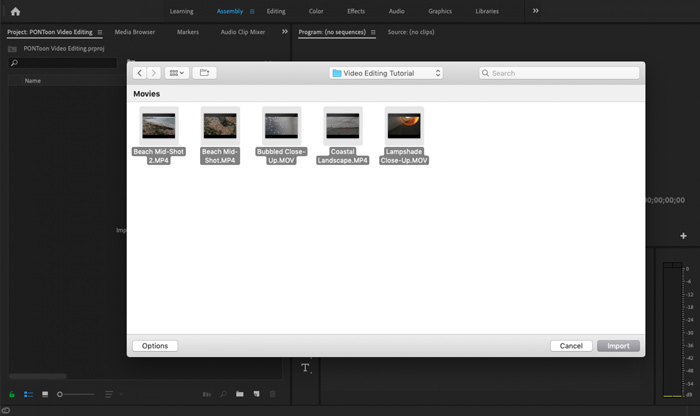
Langkah 3. Tukar ke ruang kerja Editing untuk memampatkan fail MXF anda dengan lebih baik.
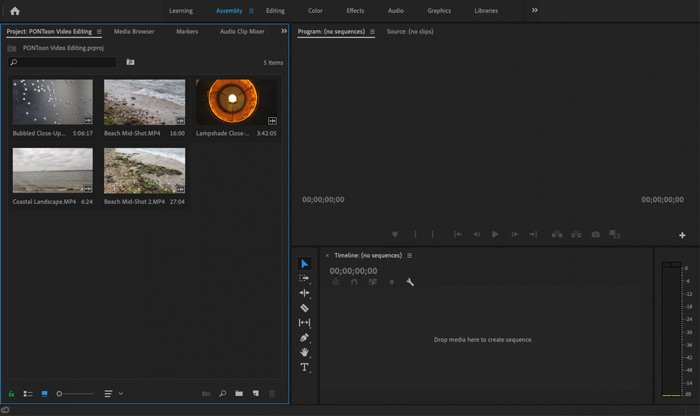
Langkah 4. Kini anda boleh menyunting fail MXF pada garis masa (timeline). Hanya seret dan lepaskan klip MXF daripada media yang telah diimport ke garis masa untuk mencipta jujukan (sequence) baharu. Kemudian anda boleh memotong (trim) fail MXF bagi mengurangkan saiz fail.

Anda juga boleh memilih resolusi video tersuai dan yang lain untuk memampatkan fail MXF. Di samping itu, anda boleh mengeluarkan MXF ke format video yang mempunyai ukuran fail yang lebih kecil.
Bahagian 3. Soalan Lazim Memampatkan Fail MXF
Soalan 1. Apakah format video MXF?
MXF, singkatan dari Material eXchange Format, adalah format wadah yang menyimpan video, audio dan metadata. Ini adalah format wadah video untuk kandungan video dan audio profesional standard SMPTE. Banyak kamkoder digital profesional seperti Sony, Panasonic, Canon, dan banyak lagi menyimpan video dalam format MXF.
Soalan 2. Bagaimana cara menukar MXF ke MP4 secara percuma dalam talian?
MP4 tidak syak lagi ialah format paling popular yang boleh disokong oleh hampir semua pemain, penyunting dan peranti. Jadi dalam banyak keadaan, anda perlu menukar MXF kepada MP4 untuk main balik atau penyuntingan yang lebih baik. Anda boleh memilih Free Online Video Converter untuk melakukan penukaran MXF ke MP4 dengan mudah.
Soalan 3. Adakah MXF format video tanpa kerugian?
MXF dapat menyimpan rakaman RAW tanpa kerugian yang menawarkan studio profesional pasca-produksi kemampuan maju dalam aliran kerja untuk penggredan warna dan penyuntingan video. Format MXF dapat menyokong penuh kode masa SMPTE.
Kesimpulannya
Kami terutamanya membincangkan tentang cara memampatkan fail MXF dalam artikel ini. Anda perlu akui, memampatkan fail MXF dengan Adobe Premiere Pro adalah terlalu rumit. Jadi anda disarankan menggunakan Free Video Compressor yang dicadangkan untuk mengurangkan saiz fail MXF anda.
-
 Cara Memampatkan Video MP4 ke Saiz Lebih Kecil
 Video MP4 terlalu besar untuk dimuat naik? Ingin mengurangkan saiz video? Berikut adalah 3 kaedah yang cekap untuk memampatkan fail MP4 ke saiz yang lebih kecil tanpa had.
-
 Tutorial Memampatkan GIF dan Mengurangkan Saiz Failnya dengan Kualiti Tinggi
 Inilah 2 cara mudah untuk memampatkan GIF di komputer atau telefon bimbit anda. Anda boleh menggunakan FVC Free Online Video Compressor dan Photoshop mengurangkan saiz fail GIF dalam pelbagai aspek.
-
 4 Cara Memampatkan Fail MOV QuickTime Besar tanpa Kehilangan Kualiti
 Artikel ini menunjukkan cara memampatkan video QuickTime MOV pada telefon atau komputer anda secara terperinci. Sekiranya video MOV anda terlalu besar untuk dihantar, dikongsi atau disimpan, anda boleh mendapatkan 4 penyelesaian yang boleh dilaksanakan di sini.
