


 Video Converter Ultimate
 Perakam Skrin
 Pembaikan Video
 Muat Turun Selamat
Cara Menarik untuk Memotong Video pada Snapchat [termasuk Cara Luar Talian]
Aplikasi Snapchat ialah satu aplikasi berbeza yang telah meraih populariti sejak kebelakangan ini. Fokus utama Snapchat pada mulanya ialah untuk bertukar-tukar foto peribadi yang diperibadikan. Namun kini, anda boleh menggunakannya untuk pelbagai tugas, seperti menghantar video dan menyertai sidang video secara langsung. Selain itu, anda juga boleh menggunakan aplikasi ini untuk memotong video anda. Seperti yang kita tahu, Snapchat hanya menerima video sehingga 60 saat. Memangkas video ialah penyelesaian terbaik jika anda merancang untuk memuat naik atau menyiarkan video pada aplikasi mudah alih ini. Dalam hal itu, baca hantaran ini untuk melihat kaedah terperinci yang boleh anda cuba tentang cara untuk memangkas video di Snapchat dan memotong video untuk Snapchat.

Bahagian 1. Cara Memangkas Video untuk Snapchat Menggunakan PC
Snapchat mempunyai had apabila memuat naik video. Salah satu penyelesaian terbaik untuk masalah seperti ini ialah memendekkan video. Dengan cara ini, apabila anda memangkas atau memotong video, anda sudah boleh menambah video tersebut ke Snapchat. Jika anda mahukan perisian penyuntingan video terbaik untuk memotong video panjang untuk Snapchat, gunakan Video Converter Ultimate. Program ini mempunyai ciri pembahagian (splitting) yang sangat baik untuk membahagikan video anda kepada beberapa bahagian. Selain itu, prosedur membahagikan video sangat sesuai untuk pengguna bukan profesional. Anda boleh membahagikan video hanya dengan beberapa klik. Susun atur antaramukanya juga mesra pengguna, di mana anda boleh memahami setiap pilihan dengan mudah. Selain itu, ia mempunyai lebih banyak ciri hebat selain membahagikan video. Video Converter Ultimate membolehkan anda memotong (crop), memutar (rotate), dan menambah baik video mengikut kehendak anda. Ia juga menyokong pelbagai format video, termasuk MP4, MOV, MKV, AVI, dan banyak lagi. Tambahan pula, pengguna Windows dan Mac boleh mengakses program ini kerana ia tersedia pada kedua-dua komputer Mac dan Windows.
Langkah 1. Klik butang Muat Turun di bawah untuk memuat turun Video Converter Ultimate. Memandangkan program ini tersedia pada komputer Mac dan Windows, terdapat dua butang di bawah. Klik butang mengikut peranti yang anda gunakan. Selepas itu, lancarkan program tersebut.
Muat Turun PercumaUntuk Windows 7 atau lebih baharuMuat Turun Selamat
Muat Turun PercumaUntuk MacOS 10.7 atau lebih baharuMuat Turun Selamat
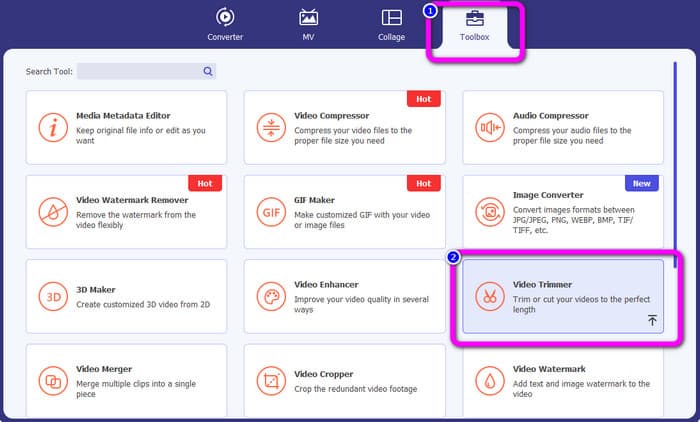
Langkah 2. Klik panel Toolbox pada bahagian atas antara muka. Apabila alat di bawah Toolbox muncul, pilih alat Video Trimmer.
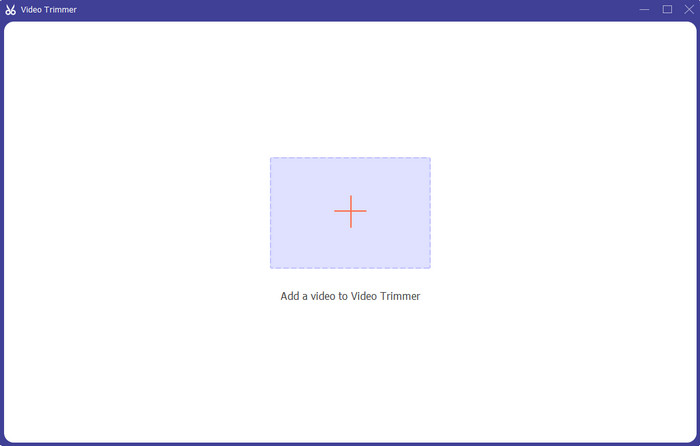
Langkah 3. Klik simbol Tambah di bahagian tengah antara muka. Selepas itu, pilih video yang ingin anda potong daripada folder fail.
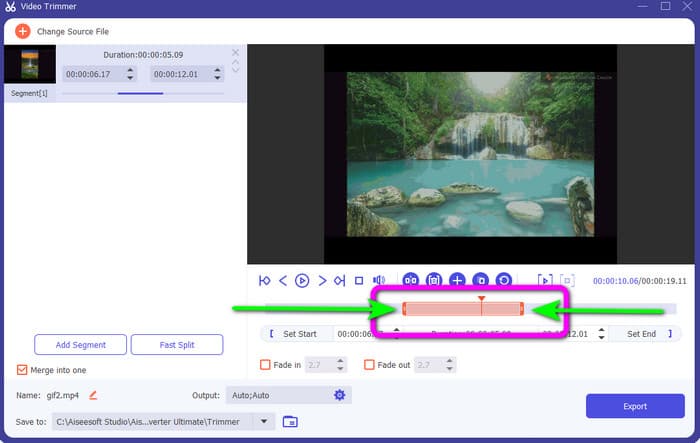
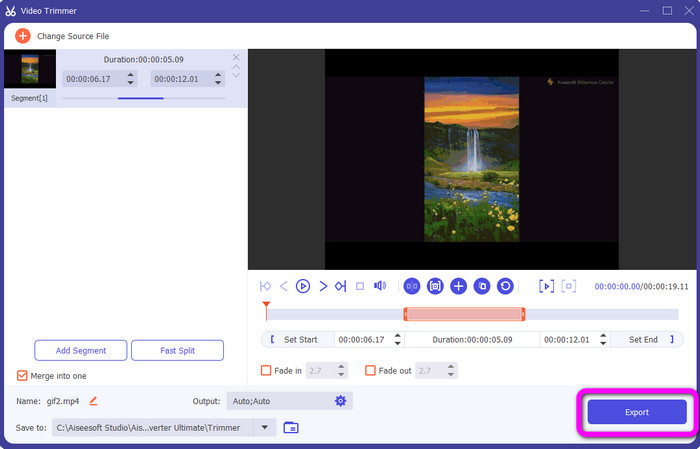
Langkah 4. Anda boleh memotong video dengan melaraskan bar oren yang anda lihat di bahagian bawah video. Bar ini mempunyai hujung di kedua-dua sisi. Laraskan hujung bar tersebut untuk memangkas bahagian video yang ingin anda sunting.
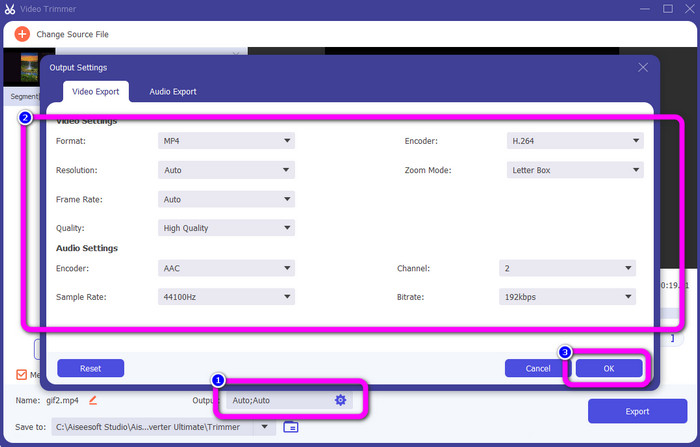
Langkah 5. Dengan mengklik pilihan Output Settings, anda boleh mengubah kadar bingkai (frame rate), kualiti, resolusi, dan mod zum video untuk pelarasan tambahan. Anda juga boleh menukar kadar pensampelan dan bitrate audio. Kemudian klik OK.
Langkah 6. Untuk langkah terakhir, klik butang Export. Tunggu proses akhir, dan selepas beberapa saat, anda boleh menyimpan video akhir yang telah disunting pada komputer anda.
Bahagian 2. Bagaimana Untuk Memotong Video pada Snapchat
Dalam bahagian ini, anda akan belajar cara memangkas video pada Snapchat. Aplikasi mudah alih ini sangat baik untuk merakam foto dan video. Ia memberi anda banyak kesan untuk meningkatkannya dan memuaskan hati pengguna. Ia juga dianggap sebagai platform komunikasi untuk orang lain. Selain itu, Snapchat bukan sahaja mampu melakukan perkara seperti itu. Aplikasi mudah alih juga membolehkan anda memotong atau memangkas video dengan mudah. Selain itu, Snapchat membolehkan anda mengedit video anda dengan menukar penapis, menambah kesan, memotong dan banyak lagi. Walau bagaimanapun, seperti aplikasi lain, Snapchat memfokuskan pada menangkap foto dan video. Jadi, anda tidak boleh menggunakan alat penyuntingan lanjutan daripada aplikasi. Selain itu, ia hanya menerima video pendek, yang tidak memuaskan hati pengguna yang ingin memuat naik video yang panjang. Lihat prosedur di bawah tentang cara memendekkan video pada Snapchat.
Potong Video Selepas Rakaman
Langkah 1. Muat turun Snapchat daripada App Store atau Google Play Store anda. Selepas memasang aplikasi mudah alih tersebut, buka pada telefon anda.
Langkah 2. Selepas itu, rakam video menggunakan Snapchat anda. Apabila anda selesai merakam, klip mini akan muncul di bahagian bawah skrin. Klik klip tersebut untuk memulakan proses pemangkasan.
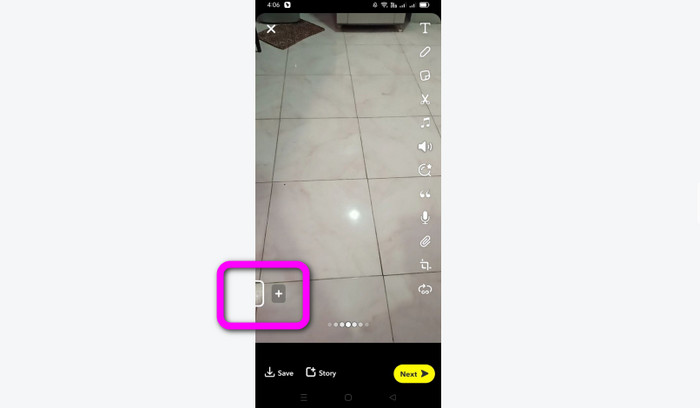
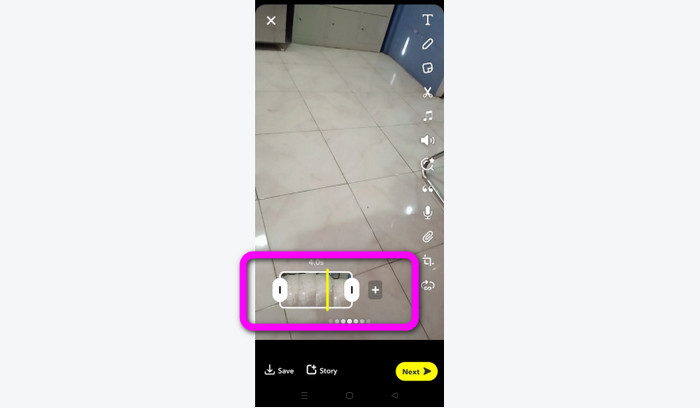
Langkah 3. Anda boleh meneruskan proses apabila klip muncul pada skrin. Seret hujung klip dan pangkas video mengikut kehendak anda.
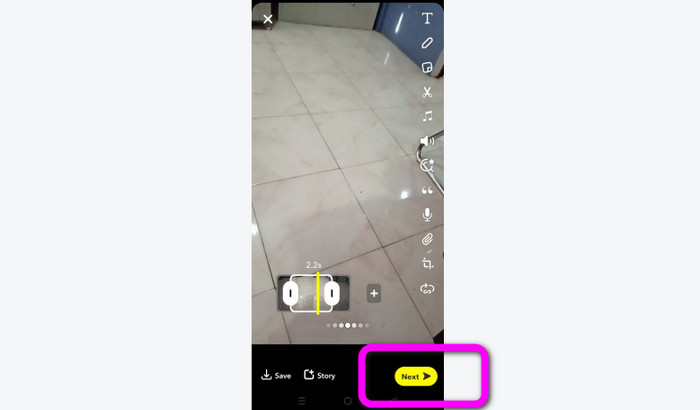
Langkah 4. Kemudian, apabila anda berpuas hati dengan hasil akhir, tekan butang Next di sudut kiri bawah antara muka. Dengan cara ini, anda boleh menyimpan video yang telah dipangkas.
Potong Video dari Kenangan
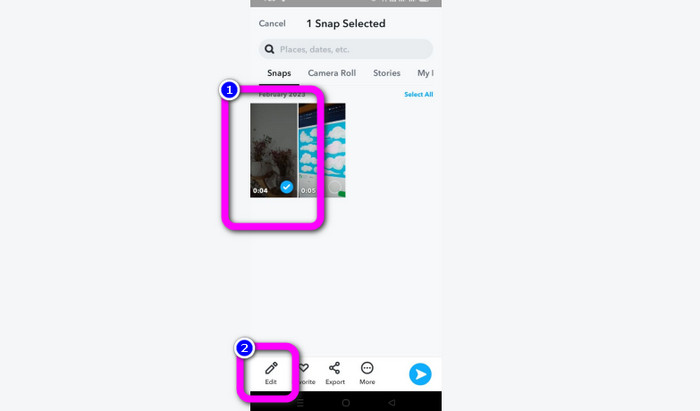
Langkah 1. Buka aplikasi Snapchat pada telefon anda. Selepas itu, pergi ke bahagian Memories. Di bahagian itu, anda boleh melihat video anda. Tekan dan tahan video selama beberapa saat dan klik pilihan Edit.
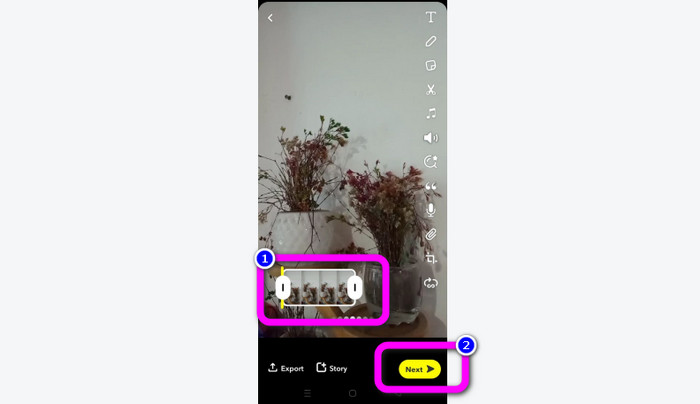
Langkah 2. Kemudian, anda akan melihat video di bahagian bawah skrin. Melalui video ini, anda boleh melaraskan bahagian tepi video untuk mula memangkas. Selepas itu, apabila anda selesai memangkas, klik butang Next untuk menyimpan video akhir anda.
11 Pemangkas Video Hebat untuk Digunakan [Percuma dan Berbayar]
Cara-cara Cemerlang tentang Cara Memotong Video dalam Talian dengan Mudah
Bahagian 3. Soalan Lazim tentang Cara Memotong Video pada Snapchat
1. Apakah yang dimaksudkan untuk memangkas video pada Snapchat?
Untuk memangkas video ialah membuat potongan yang menetapkan bahagian tertentu sebagai permulaan dan bahagian khusus sebagai akhir klip video. Pilihan ini membolehkan anda memilih kedudukan permulaan dan penamat video pada Snapchat. Pilihan ini sesuai jika anda ingin memuat naik bahagian video yang pada mulanya berdurasi lebih lama daripada 10 saat.
2. Bolehkah anda menggunakan ciri split pada snapchat?
Anda tidak boleh menggunakan ciri ini jika anda memuat naik video daripada Camera Roll anda. Jika anda menggunakan kamera Snapchat untuk menangkap, anda boleh. Anda boleh menggunakan alat Split untuk memisahkan filem kepada ketulan boleh diedit dan mengalih keluar mana-mana bahagian yang anda tidak mahu simpan.
3. Apakah saiz video maksimum untuk satu video snapchat?
Jika anda menghantar gambar atau video daripada gulungan kamera anda ke Snapchat, anda hanya boleh menghantar satu video sehingga 2.5MB. Fail anda dimampatkan sebelum dihantar.
Kesimpulannya
Jika anda menggunakan Snapchat untuk memangkas video, artikel ini sesuai untuk anda. Artikel ini telah memberikan cara terbaik tentang bagaimana untuk memangkas video di Snapchat. Selain itu, jika anda lebih suka memangkas video untuk Snapchat pada komputer, ada program yang boleh anda gunakan. Video Converter Ultimate ialah program yang sangat baik untuk memangkas video menggunakan komputer. Ia mempunyai antara muka yang intuitif dan benar-benar percuma.
-
 6 Penapis Snapchat Animasi Snapchat Pilihan Kegemaran pada Snapchat
 Ingin mengetahui cara terbaik untuk menambah penapis pada video Snapchat? Nah, anda boleh mengklik ini dan mempelajari penapis berbeza yang boleh anda gunakan untuk digunakan pada video Snapchat.
-
 Cara Memperlahankan Video pada Snapchat dengan Mudah pada Mana-mana Peranti
 Cara terbaik untuk memperlahankan video di Snapchat sudah ada di sini. Untuk mengetahui apakah teknik ini untuk memperlahankan video ikuti dengan teliti.
-
 Cara Termudah untuk Mengalih Keluar Teks Snapchat daripada Petikan Skrin
 Mari alih keluar teks Snapchat daripada foto dan video menggunakan alat yang boleh dipercayai dalam talian dan luar talian. Kami akan menawarkan anda cara mudah. Cuba sekarang, dan mari mencubanya!
