


 Video Converter Ultimate
 Perakam Skrin
 Pembaikan Video
 Muat Turun Selamat
Bagaimana untuk Menyongsangkan Video pada iPhone atau Android Menjadikan Membalikkan Mudah
Video statik membosankan, bukan? Dengan kesusahan ini, anda ingin menambah perspektif baharu pada kandungan video anda dan memikat penonton anda. Jika ya, sudah tiba masanya untuk mula membalikkan video anda pada peranti Android atau iPhone anda. Membalikkan video ialah cara yang mudah tetapi berkesan untuk mengubah kandungan anda dan mencipta pengalaman tontonan yang dinamik. Dengan program dan teknik yang betul, anda boleh menyelak dan memutar video anda dengan mudah untuk menambahkan sentuhan unik pada vlog anda, siaran media sosial atau mana-mana projek video yang anda fikirkan.
Dengan mempelajari cara mencerminkan video pada iPhone atau peranti Android, anda akan kagum bagaimana membalikkan video boleh mengubah kandungan anda. Jadi, mari kita mula mempelajari cara membalikkan video pada peranti mudah alih seperti seorang profesional!

Bahagian 1. Panduan Cara Membalikkan Video pada iPhone
InShot adalah percuma untuk dimuat turun dan digunakan, dengan banyak cirinya tersedia tanpa sebarang pembelian dalam apl. Lebih-lebih lagi, aplikasi ini membolehkan anda menyelak dan memutar video tanpa sebarang masalah. Anda boleh menyelak atau mencerminkan video secara mendatar dan menegak. Selain itu, klip berputar sebanyak 90 atau 180 darjah boleh dilakukan menggunakan program ini. Untuk mengetahui cara membalikkan video pada iPhone, ikuti langkah yang diberikan:
Langkah 1. Jika anda masih belum melakukannya, pergi ke App Store dan muat turun aplikasi InShot.
Langkah 2. Untuk membalikkan video, buka aplikasi InShot dan ketik ikon tambah pada skrin utama. Alat Flip, bersama pilihan penyuntingan lain, akan muncul. Apabila anda memilih alat Flip, anda boleh memilih antara Mendatar dan Menegak.
Langkah 3. Hanya pilih pilihan yang dikehendaki, dan video anda akan diterbalikkan serta-merta. Dengan butang Main, anda boleh menonton pratonton video yang telah dibalikkan.
Bahagian 2. Tutorial Cara Membalikkan Video pada Android
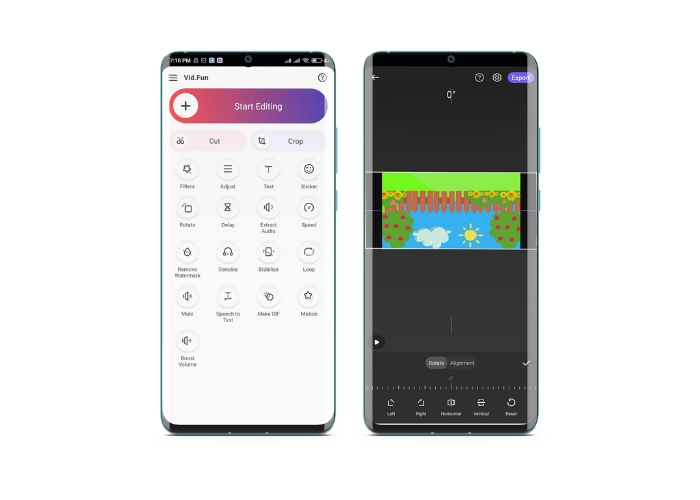
Vid.Fun ialah aplikasi penyuntingan video yang berkuasa yang direka khusus untuk peranti Android. Selain membalikkan video secara mendatar dan menegak, anda mempunyai akses kepada alat penyuntingan berguna yang lain, termasuk memangkas, memotong, menggabung dan membahagikan video anda. Sementara itu, anda boleh menonjolkan kreativiti anda menggunakan ciri tayangan slaid alat ini. Berikut ialah panduan langkah demi langkah tentang cara membalikkan video pada peranti Android:
Langkah 1. Lancarkan aplikasi dan ketik butang Mula Menyunting untuk memilih video yang ingin anda balikkan. Tekan Ya di bahagian bawah skrin untuk mengesahkan video yang dipilih.
Langkah 2. Selepas itu, ketik Semua di penjuru bawah kanan, dan pelbagai pilihan penyuntingan akan muncul. Kini, ketik pilihan Gerakan.
Langkah 3. Anda akan melihat pelbagai alat penyuntingan muncul, termasuk alat flip. Ketik pada pilihan yang sesuai antara Mendatar dan Menegak. Pilih pilihan yang anda mahu, dan video anda akan dibalikkan mengikut pilihan tersebut. Anda boleh pratonton video yang telah dibalikkan dengan mengetik butang Main.
Langkah 4. Jika anda berpuas hati dengan video yang telah dibalikkan, ketik butang Eksport untuk menyimpannya ke peranti anda atau kongsikannya terus ke media sosial. Begitulah cara menggunakan aplikasi flip video ini.
Bonus: Cara Membalikkan Video pada Komputer
Jika anda mencari cara yang mudah dan cekap untuk membalikkan video pada komputer anda, gunakan sahaja FVC Video Converter Ultimate. Perisian penyuntingan video yang popular ini menawarkan pelbagai alat dan fungsi penyuntingan, termasuk keupayaan untuk membalik dan memutar video hanya dengan beberapa klik. Ia menyokong pembalikan video secara mendatar dan menegak atau memutar video. Selain itu, program ini dilengkapi dengan kotak alat yang mengandungi pelbagai alat penyuntingan untuk keperluan anda.
Langkah 1. Dapatkan program
Pertama sekali, dapatkan pemasang program dengan mengklik butang Muat Turun Percuma di bawah. Pastikan anda memilih pemasang yang sesuai dengan sistem pengendalian komputer anda. Kemudian, pasang dan lancarkannya.
Muat Turun PercumaUntuk Windows 7 atau lebih baharuMuat Turun Selamat
Muat Turun PercumaUntuk MacOS 10.7 atau lebih baharuMuat Turun Selamat
Langkah 2. Lancarkan pemutar video
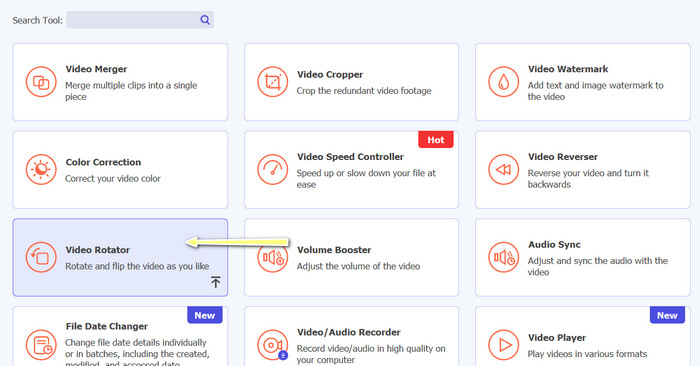
Sebaik sahaja program dimulakan, anda akan perasan tetingkap utama mempunyai empat tab. Pilih Video Rotator daripada menu Toolbox. Anda juga boleh menggunakan kotak carian untuk mencari alat tersebut dan mengaksesnya dengan pantas.
Langkah 3. Masukkan fail video
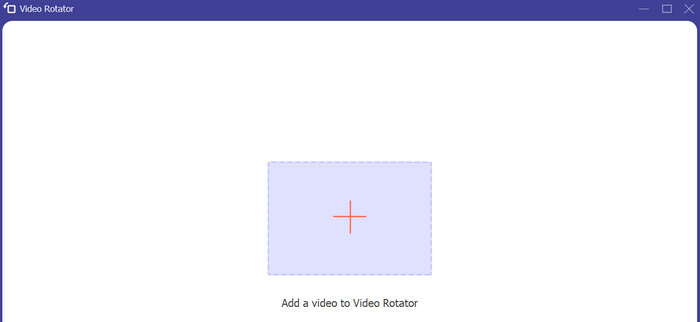
Video Rotator mempunyai butang + untuk memuat naik video. Klik butang itu, dan antara muka untuk membalikkan video akan dimuatkan.
Langkah 4. Terbalikkan video
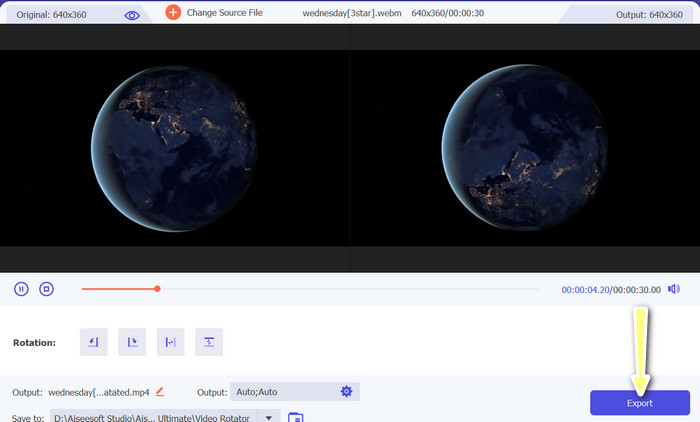
Anda boleh menggunakan butang pembalikan pada antara muka sebaik sahaja ia dipaparkan. Anda boleh memilih sama ada memainkan video secara mendatar atau menegak. Untuk melengkapkan proses, klik butang yang betul dan kemudian butang Eksport.
Bacaan Lanjut:
Cara Paling Mudah untuk Mempercepatkan Video pada Peranti Android Anda [2023]
Cara Memendekkan Video pada iPhone [Tutorial Terperinci]
Bahagian 3. Soalan Lazim tentang Membalikkan Video pada Android dan iPhone
Bolehkah saya membalikkan video ke arah asalnya?
Ya, anda boleh membalikkan video dengan mudah kepada orientasi asalnya menggunakan aplikasi untuk membalikkan video pada Android atau iPhone. Hanya gunakan kesan flip sekali lagi, dan ia akan kembali kepada orientasi asalnya.
Bolehkah saya menyelak video menggunakan apl kamera terbina dalam pada peranti Android atau iPhone saya?
Tidak, apl kamera terbina dalam tidak mempunyai ciri membalikkan video. Anda perlu menggunakan apl atau perisian penyuntingan video untuk menyelak video anda.
Adakah membalikkan video mengurangkan kualitinya?
Membalikkan video seharusnya tidak mengurangkan kualitinya, tetapi ia boleh menjejaskan orientasi mana-mana teks atau grafik dalam video. Jika anda mengambil berat tentang kualiti, sebaiknya gunakan apl atau perisian penyuntingan video berkualiti tinggi.
Kesimpulannya
Jadi, mengapa tidak memuat turun salah satu aplikasi ini hari ini dan mula membalikkan video anda untuk mencipta kandungan yang menarik dan unik untuk khalayak anda? Anda pasti akan memperoleh lebih banyak tontonan dan mengumpul lebih banyak tanda suka selepas mempelajari cara membalikkan video pada iPhone atau peranti Android.
-
 Tutorial - 4 Cara Percuma untuk Menggabungkan Video di iPhone menjadi Yang Baru
 Baca dan dapatkan 4 cara mudah untuk menggabungkan video di iPhone. Semua model iPhone dan versi iOS disokong. Anda boleh menggabungkan 2 dan lebih banyak video di iPhone menjadi video baru dengan cepat.
-
 Petua tentang Cara Menukar Metadata Video pada iPhone dalam Jangkauan
 Adakah anda menghadapi kesukaran menukar metadata video pada peranti iPhone? Nasib baik, artikel ini bercakap tentang cara terbaik untuk menukar metadata video pada iPhone.
-
 Edit Seperti Pro: Cara Memangkas Video iPhone Anda Dengan Mudah
 Jika anda'mencari untuk meningkatkan kemahiran menyunting video iPhone anda ke peringkat seterusnya, apl pemangkasan video ialah pengubah permainan. Kami'akan merangkumi beberapa apl pemangkasan video terbaik untuk iPhone.
