


 Video Converter Ultimate
 Perakam Skrin
 Pembaikan Video
 Muat Turun Selamat
Cerminkan Video Dalam Talian untuk Mengubah Pengalaman Menonton Video Anda
Menonton video yang terbalik atau terbalik boleh mengecewakan. Ya, ia boleh mengecewakan untuk menangkap momen yang sempurna hanya untuk mengetahui bahawa video itu perlu dibalik atau diputar. Tetapi jangan takut. Membalikkan video dalam talian ialah penyelesaian yang mudah dan mudah!
Sementara itu, kandungan video di media sosial atau laman perkongsian video dengan pantas menjadi ruji internet. Dan dengan alasan yang kukuh: video amat mudah dikongsi dan mendapatkan maklum balas daripada audiens anda—dan ia boleh digunakan untuk membina kesedaran jenama serta meningkatkan penglibatan dengan audiens anda. Dalam entri blog ini, kami akan menghuraikan pelbagai cara anda boleh membalik video secara percuma dalam talian.

Bahagian 1. Cara Berbeza untuk Flip Video Dalam Talian
Di sini, kami akan bercakap tentang sirip video terbaik dan sambungan cermin video yang boleh anda gunakan untuk menukar orientasi video. Tidak kira sama ada video dimuat naik dari pemacu tempatan anda atau video adalah terus dari tapak perkongsian video, alatan ini boleh mengendalikannya.
1. Cermin Video
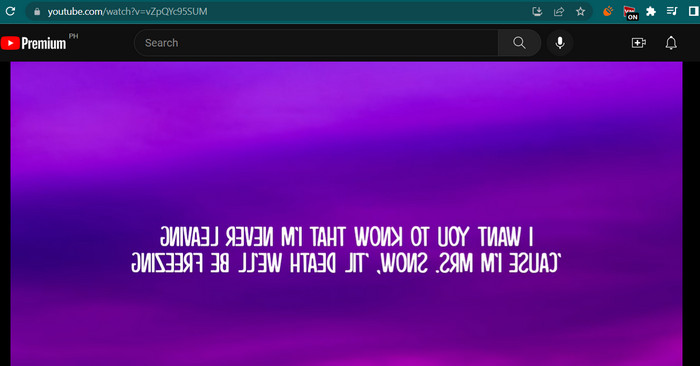
Sambungan Chrome Cermin Video ialah alat yang berkuasa dan mesra pengguna yang memudahkan untuk mencerminkan video anda untuk pengalaman tontonan yang dipertingkatkan. Hanya dengan satu klik, anda boleh menyelak dan mencerminkan video anda untuk membetulkan sebarang herotan dan menikmatinya dalam orientasi yang betul. Sambungan ini serasi dengan pelbagai format video dan berfungsi dengan lancar dengan pemain video yang paling popular. Selain itu, sambungan itu mudah dipasang dan digunakan, dengan kawalan intuitif dan antara muka yang ringkas. Jika anda ingin menyelak video mendatar dalam talian menggunakan alat ini, ikuti langkah di bawah:
Langkah 1. Buka pelayar kegemaran anda dan pasang Sambungan Chrome Video Mirror daripada Chrome Web Store.
Langkah 2. Setelah dipasang, pergi ke video yang ingin anda balikkan dalam pelayar web anda. Anda boleh pergi ke laman perkongsian video seperti YouTube, Netflix dan lain-lain.
Langkah 3. Sekarang, klik ikon Video Mirror yang terletak pada bar alat. Video akan dibalik dan dicermin secara melintang. Malangnya, anda tidak boleh mencerminkan video secara menegak menggunakan alat ini.
2. Kapwing
Kapwing ialah platform penyuntingan video dalam talian yang berkuasa yang menyokong pelbagai alatan dan ciri untuk membantu anda membuat dan mengedit video dengan cepat dan mudah. Dengan Kapwing, anda boleh memangkas, mengubah saiz, menambah teks dan imej, malah menambah kesan dan peralihan pada video anda. Salah satu ciri Kapwing yang menawan ialah keupayaannya untuk menyelak video dalam talian. Video boleh diterbalikkan secara mendatar atau menegak, herotan boleh diperbetulkan dan anda boleh menontonnya dalam orientasi yang ideal.
Langkah 1. Untuk mula menggunakan alat ini, lancarkan pelayar web pilihan anda dan pergi ke halaman rasmi Kapwing.
Langkah 2. Apabila anda sudah mempunyai akaun, tandakan butang Create New Project dan tekan butang Upload untuk memuat naik video yang ingin anda balikkan dalam talian.
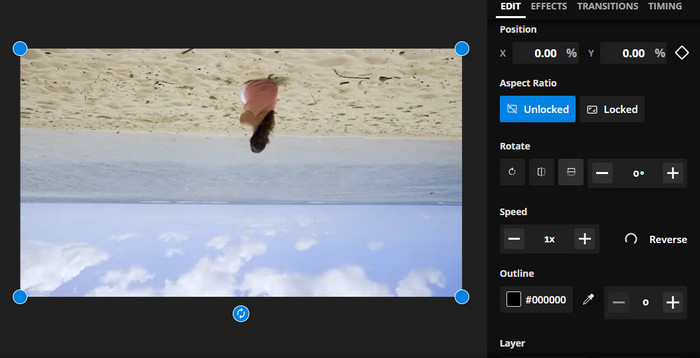
Langkah 3. Setelah media ditambah ke alat dalam talian, alat penyuntingan di sebelah kanan akan muncul secara automatik. Kali ini, pergi ke tab EDIT dan cari bahagian Rotate. Selepas itu, tandakan ikon Flip Horizontally atau Flip Vertically.
Langkah 4. Apabila anda berpuas hati, tandakan butang Export Project di penjuru kanan atas antara muka. Pada ketika itu, anda sepatutnya boleh membalik video secara melintang dan menegak dalam talian.
3. Clideo
Clideo ialah alat penyuntingan video dalam talian yang sangat baik yang memudahkan proses penyuntingan video untuk semua orang. Apa yang menarik tentang program ini ialah ia dilengkapi dengan alat khusus untuk setiap tujuan. Satu alat yang berguna ialah video flip. Anda boleh menyelak video secara mendatar atau menegak tanpa sebarang persediaan yang rumit. Selain itu, alat ini membolehkan pengguna memilih format pilihan mereka selepas membalikkan video. Oleh itu, selak video sebanyak 90 darjah dalam talian melalui langkah berikut:
Langkah 1. Pergi ke halaman web Clideo menggunakan pelayar web yang terdapat pada komputer anda. Kemudian, cari pilihan Flip Video daripada senarai alat di halaman utama.
Langkah 2. Sekarang, tandakan butang Choose file untuk memuat naik video daripada pemacu komputer tempatan anda. Jika anda ingin memuat naik daripada storan awan, anda boleh berbuat demikian dengan menandakan butang lungsur dan memilih storan sasaran anda.
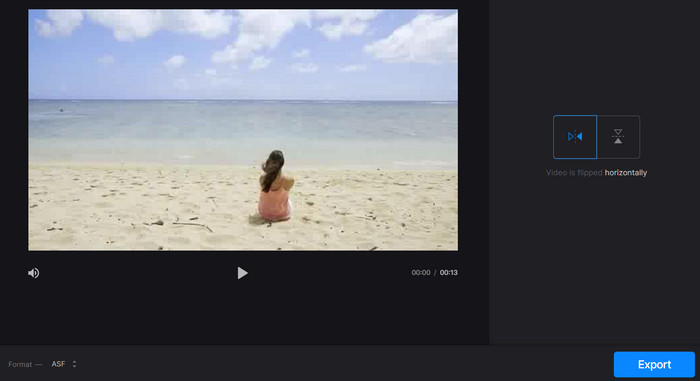
Langkah 3. Seterusnya, anda boleh menukar orientasi video selepas menambahkannya ke dalam program. Tandakan butang yang sesuai untuk memenuhi keperluan orientasi anda.
Langkah 4. Jika anda ingin menukar format video, tandakan Format dan tekan butang Export untuk menyimpan video ke komputer anda. Selepas mengikut arahan, anda sepatutnya boleh membalik video dalam talian secara percuma tanpa tera air.
Bahagian 2. Pendekatan Hebat untuk Membalikkan Video di Luar Talian
Dalam banyak keadaan, internet tidak tersedia, terutamanya jika anda sering berada di luar. Oleh itu, program luar talian seperti FVC Video Converter Ultimate boleh sangat membantu anda. Alat penyuntingan desktop ini menawarkan lebih banyak pilihan penyuntingan berbanding aplikasi pembalik video dalam talian. Untuk kedua-dua PC dan Mac, FVC Video Editor ialah program penyuntingan video bertaraf profesional yang paling hebat. Ia adalah penyunting video terbaik kerana membolehkan anda menukar format, memusing, membalik, memotong klip, memendekkan, dan menambah tera air pada video dengan bebas.
Langkah 1. Dapatkan dan pasang perisian
Klik butang Free Download di bawah untuk mendapatkan salinan pemasang program. Kemudian pasangkannya dengan bantuan wisaya pemasangan. Selepas itu, lancarkan pada komputer anda dan jelajahi antara mukanya.
Muat Turun PercumaUntuk Windows 7 atau lebih baharuMuat Turun Selamat
Muat Turun PercumaUntuk MacOS 10.7 atau lebih baharuMuat Turun Selamat
Langkah 2. Lancarkan alat pembalik video
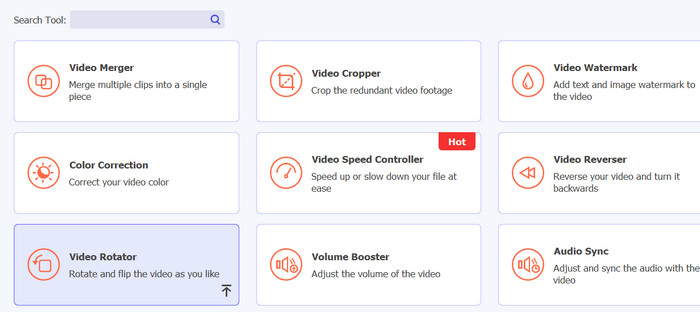
Selepas melancarkan aplikasi, anda akan melihat empat tab pada antara muka utama. Pilih Toolbox > Video Rotator daripada menu lungsur. Anda juga boleh mencari alat ini menggunakan kotak carian untuk menemuinya dengan cepat.
Langkah 3. Muat naik fail video
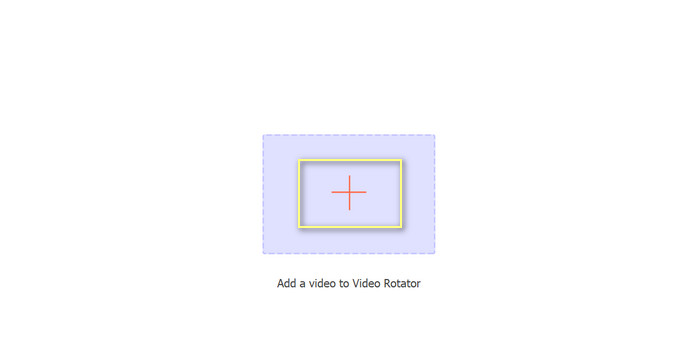
Tanda tambah boleh dipilih untuk memuat naik video yang anda inginkan pada panel muat naik Video Rotator. Antara muka untuk membalikkan kemudiannya akan dibentangkan.
Langkah 4. Balikkan video
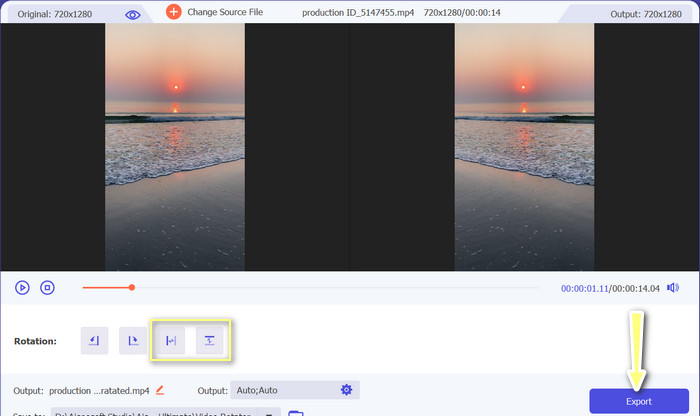
Selepas antara muka pembalikan dipaparkan, anda mendapat akses kepada butang pembalikannya. Anda boleh memilih untuk memusing video secara melintang atau menegak. Pilih butang yang sesuai dan kemudian klik butang Export untuk melengkapkan proses.
Bacaan Lanjut:
Cara-cara Cemerlang tentang Cara Memotong Video dalam Talian dengan Mudah
Cara Mengundur Video Seperti Pakar untuk Menghasilkan Video Sinematik Hebat
Bahagian 3. Soalan Lazim tentang Membalikkan Video Dalam Talian
Apakah yang dimaksudkan untuk mencerminkan video dalam talian?
Mencerminkan video bermakna membalikkannya secara mendatar atau menegak supaya bahagian kiri menjadi bahagian kanan dan sebaliknya. Ini berguna untuk membetulkan rakaman yang dirakam pada sudut yang janggal atau semasa mencipta jenis kandungan tertentu.
Adakah undang-undang untuk mencerminkan video orang lain?
Secara amnya, adalah tidak sah untuk mencerminkan video orang lain tanpa kebenaran atau atribusi yang betul. Sebelum mencerminkan mana-mana video, pastikan anda mempunyai hak untuk menggunakannya dan anda tidak melanggar mana-mana undang-undang hak cipta.
Bolehkah saya mencerminkan video pada telefon saya?
Ya, anda boleh mencerminkan video pada telefon anda menggunakan aplikasi penyuntingan video. Banyak apl penyuntingan video yang popular, seperti InShot, VideoShow dan KineMaster, menawarkan pilihan pencerminan. Cuma muat naik video anda ke apl, pilih pilihan pencerminan dan simpan versi yang baru dicerminkan.
Kesimpulannya
Mencerminkan video dalam talian tidak pernah semudah ini, terima kasih kepada pelbagai alat penyuntingan video dalam talian yang tersedia. Dengan begitu banyak pilihan aplikasi cermin video dalam talian, adalah penting untuk memilih alat penyuntingan video dalam talian yang boleh dipercayai dan berkualiti tinggi yang memenuhi keperluan khusus anda.
-
 [4 Cara] Cara Mempercepatkan Video Anda Dalam Talian dengan Mudah
 Adakah anda ingin mempercepatkan video dalam talian? Baca artikel ini untuk anda mengetahui lebih lanjut tentang mempercepatkan video dengan cara yang berbeza yang mungkin.
-
 Cara Membuat Video Selang Masa pada iPhone Dengan Sempurna
 Adakah anda ingin tahu cara membuat video selang masa pada iPhone anda? Anda boleh membuat selang masa video yang sempurna pada iPhone anda dengan mengikuti langkah mudah ini di bawah.
-
 5 Penukar Dalam Talian Terbaik untuk format GIF ke Mana-mana Video secara Percuma & Premium
 Jika GIF tidak disokong dalam platform, adalah lebih baik untuk menukar GIF anda kepada mana-mana format video dalam talian. Dan simpan kandungan GIF juga.
