


 Video Converter Ultimate
 Perakam Skrin
 Pembaikan Video
Cara Mengedit Teg MP3 dengan Editor Teg MP3 Terbaik [Mudah & Berkesan]
Apabila berdepan dengan tugas seperti mengedit tag MP3, anda boleh mengedit maklumat lagu dengan mudah menggunakan penyunting tag muzik terbina dalam, tetapi fungsinya tetap terhad. Begitu juga apabila berurusan dengan berbilang fail MP3 atau audio, memilih fungsi terbina dalam mungkin bukan langkah terbaik. Dalam keadaan sebegini, kita perlu menggunakan penyunting tag audio khusus yang boleh dimuat turun atau digunakan terus di web untuk menyelesaikan masalah ini. Untuk menjimatkan masa anda mencari di internet dan menjadikan hari anda lebih produktif, di bawah ialah pilihan terbaik yang boleh anda harapkan, iaitu pilihan penyunting tag MP3 yang tersedia di pasaran hari ini.

Bahagian 1. Editor Tag MP3 Terbaik untuk Mengedit Tag MP3 Mudah & Mudah [Sangat Dicadangkan]
Video Converter Ultimate ialah penyunting metadata MP3 pelbagai fungsi yang boleh anda muat turun pada Windows atau Mac. Alat ini boleh menangani masalah ini tanpa memerlukan terlalu banyak usaha daripada pengguna. Cukup efisien, bukan? Itulah yang anda akan dapat jika anda mempunyai penyunting tag terbaik di pasaran. Dengan alat ini, anda boleh memuat naik pelbagai format audio dan video kemudian menukar metadatanya mengikut keperluan anda.
Tidak seperti editor teg lain yang boleh anda muat turun atau gunakan di web, alat ini boleh menangani masalah yang berbeza dengan video dan audio anda. Adakah anda menghadapi masalah kerana bunyi audio agak rendah, disegerakkan dengan video, audio dan video berkualiti rendah atau format yang tidak boleh dimainkan? Hebatnya, semua masalah diselesaikan dengan bantuan alat semua-dalam-satu ini. Adakah anda ingin tahu cara menggunakan editor tag MP3 yang terbaik? Jika ya, ikuti langkah di bawah untuk mencapai kejayaan dalam masa beberapa minit.
- 1. Ia adalah editor metadata paling boleh dipercayai yang boleh anda gunakan yang telah membuktikan nilainya dengan berjuta-juta + pengguna di seluruh dunia.
- 2. Ia mempunyai berbilang ciri lanjutan yang boleh anda temui pada Kotak Alat, seperti mempercepatkan video, membalikkan, meningkatkan, pembetulan warna dan banyak lagi.
- 3. Ia adalah pilihan yang sempurna untuk pemula dan pakar mengenai tugas tersebut.
- 4. Ia berfungsi pada kedua-dua sistem pengendalian, Windows dan Mac, dengan fungsi dan ciri lanjutan yang sama.
Langkah 1. Anda boleh memuat turun perisian dengan mengklik butang muat turun dan tekan butang yang sesuai. Ikuti proses pemasangan, dan klik Start Now untuk mengedit tag MP3.
Muat Turun PercumaUntuk Windows 7 atau lebih baharuMuat Turun Selamat
Muat Turun PercumaUntuk MacOS 10.7 atau lebih baharuMuat Turun Selamat
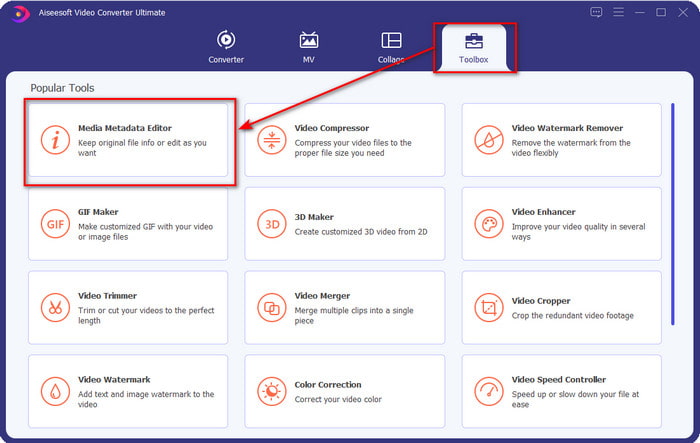
Langkah 2. Buka Toolbox dan cari Media Metadata Editor pada senarai fungsi penyuntingan yang tersedia. Tidak perlu risau kerana fungsi ini sudah dipasang dalam alat, jadi tiada keperluan untuk sumber tambahan.
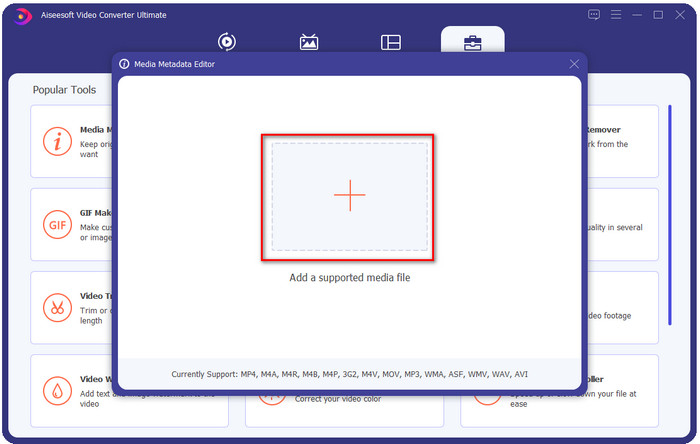
Langkah 3. Klik + dan cari fail audio MP3 dalam folder yang akan terpapar pada skrin anda, pilih fail tersebut, dan klik Open untuk meneruskan.
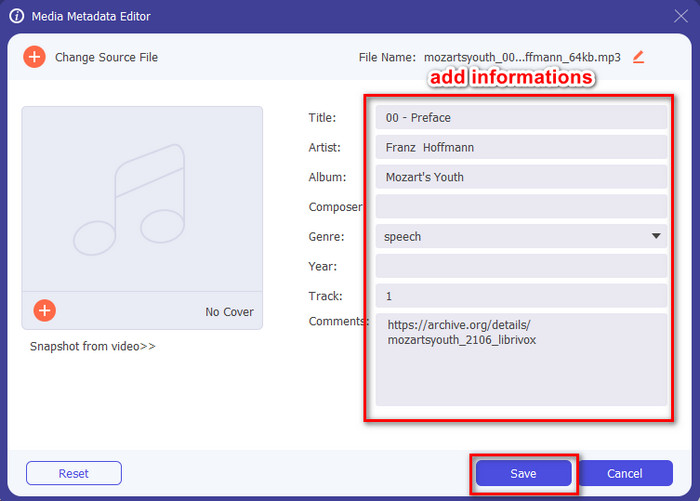
Langkah 4. Selepas itu, tukar atau buang tag fail anda pada kotak teks. Jika anda berpuas hati dengan tag tersebut, akhirnya klik Save. Alat ini tidak akan mencipta salinan baharu fail MP3 anda dengan metadata itu, sebaliknya akan menerapkan metadata tersebut terus pada fail asal.
Berkaitan:
Bahagian 2. 4 Editor Tag MP3 Pilihan Yang Perlu Anda Ketahui Tersedia pada Windows, Mac dan Dalam Talian
TagMP3

TagMP3 ialah penyunting tag MP3 dalam talian yang terkenal dan boleh anda akses secara percuma pada bila-bila masa. Dengan alat dalam talian ini, anda tidak perlu memuat turun sumber tambahan untuk menggunakannya kerana ia berasaskan web. Selain itu, ia boleh mengesan id3v1 dan id3v2 fail MP3 anda dan mengemas kininya kemudian dalam id3v2 walaupun id3v1 sudah lapuk. Walaupun ia mempunyai fungsi yang hebat, sesetengah pengguna menganggapnya tidak begitu boleh dipercayai kerana dikatakan menambah maklumat yang tiada kaitan dengan fail audio; walau bagaimanapun, perkara ini masih sekadar khabar angin. Namun begitu, kebanyakan pengguna berpuas hati dengan keupayaan alat ini, dan ia selamat serta mudah digunakan.
Langkah 1. Cari TagMP3 pada pelayar anda dan buka laman tersebut.
Langkah 2. Muat naik fail MP# dengan mengklik Choose Now!
Langkah 3. Tambahkan maklumat yang diperlukan, dan klik Done! Generate New Files.
MetaBliss
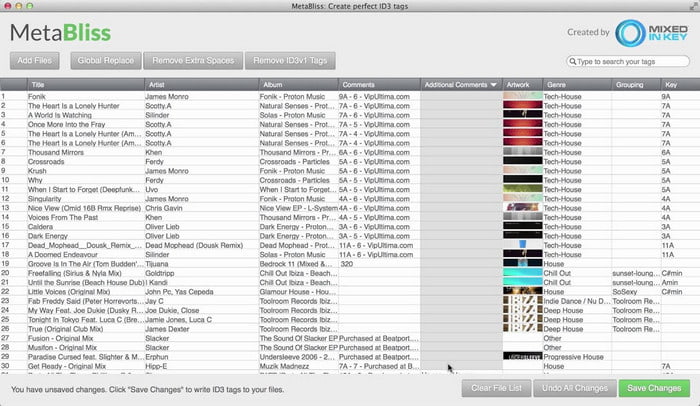
MetaBliss ialah penyunting tag MP3 seakan hamparan (spreadsheet) yang tersedia pada Mac. Alat ini boleh menyelesaikan tugasan pada bila-bila masa; tidak kira berapa banyak fail yang anda masukkan, ia boleh menanganinya dengan mudah. Dengan menggunakan alat ini, anda boleh membuang atau mengedit tag pada fail MP3 anda dengan memilih kesemuanya sekali gus untuk menjimatkan banyak masa. Walaupun alat ini boleh melakukan penyuntingan kelompok (batch), antara mukanya agak ketinggalan zaman, yang bermakna GUI‑nya tidak begitu menarik seperti yang anda jangkakan. Namun, jika itu bukan masalah bagi anda, ia masih selesa digunakan walaupun berasaskan antara muka seperti hamparan.
Langkah 1. Muat turun penyunting tag pada Mac dan buka ia.
Langkah 2. Klik Add Files dan cari fail MP3.
Langkah 3. Gantikan maklumat pada setiap lajur, dan klik Save Changes untuk menyimpan tag.
MetaTOGGer
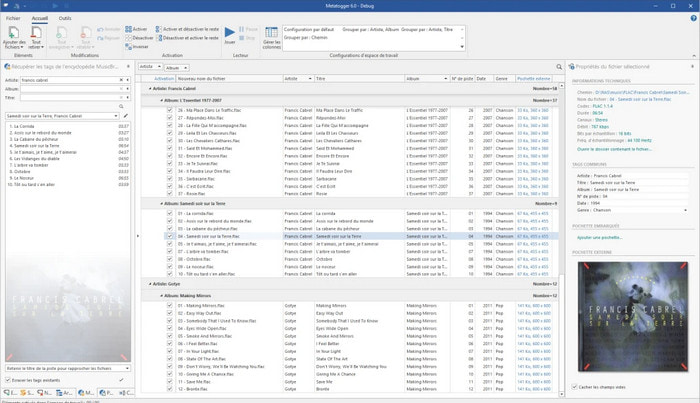
MetaTOGGer ialah penyunting tag Speex, OGG, FLAC, dan MP3 pada Windows 10. Dengan bantuan alat ini, anda boleh menambah metadata secara automatik berdasarkan pangkalan data dalam talian yang tersedia, tetapi anda juga boleh melakukannya secara manual jika mahu. Jangkakan suasana GUI yang serupa dengan Microsoft Office apabila anda menggunakan alat ini. Walaupun GUI‑nya kelihatan hampir sama, proses mempelajari cara menggunakannya akan mengambil masa, dan anda perlu memuat turun sumber tambahan untuk menggunakannya, khususnya rangka kerja Microsoft .Net 3.5.
Langkah 1. Selepas anda memasang rangka kerja tersebut, seterusnya muat turun alat ini.
Langkah 2. Seret dan lepas fail pada alat tersebut, kemudian edit tag yang tersedia pada senarai.
Langkah 3. Pergi ke File dan klik Save.
kanak3
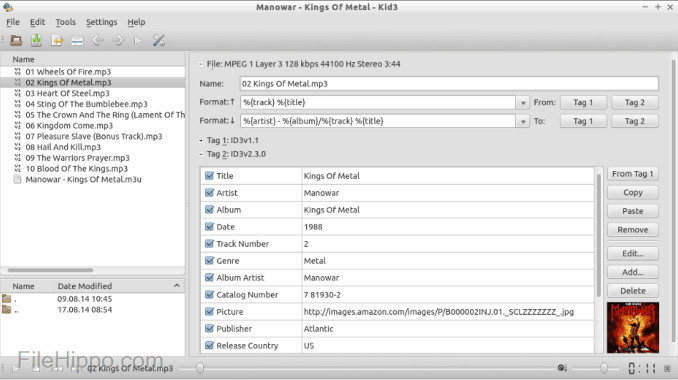
Akhir sekali dalam senarai untuk membantu anda mengedit metadata MP3 pada Linux dan peranti lain ialah Kid3. Dengan alat ini, anda boleh memanipulasi tag pada pelbagai fail media anda dengan mudah. Sama seperti Metabliss, alat ini menyokong penandaan secara pukal (mass tagging), yang bermaksud anda boleh memasukkan berbilang fail serentak dan mengeditnya. Walaupun alat ini bagus untuk tugasan ini, ia tetap berfungsi paling baik pada Linux berbanding peranti lain yang disokongnya. Selain itu, anda perlu melalui banyak fungsi sebelum boleh menukar atau memanipulasi metadata fail.
Langkah 1. Muat turun perisian pada desktop anda, dan klik Add Files.
Langkah 2. Klik fail MP3 yang telah anda tambah dan klik Edit untuk menukar metadata fail audio tersebut.
Langkah 3. Tekan Save untuk memuat turun fail dengan metadata tersebut.
Bahagian 3. Soalan Lazim tentang Editor Metadata MP3
Adakah selamat untuk memuat turun editor metadata MP3?
Pastikan tapak web asal perisian selamat untuk diakses. Anda boleh menyemak maklumat tentang tapak web itu dengan mengklik ikon kunci pada pelayar web. Dengan cara ini, anda boleh menyemak sama ada rangkaian anda selamat dan jika data jauh daripada penggodam. Jika anda tidak pasti tentang perisian tersebut, anda mesti keluar serta-merta dan elakkan daripada mengklik apa-apa di tapak web itu untuk mengelakkan kerosakan yang tidak dapat dibayangkan pada peranti anda.
Apakah tujuan menyunting tag pada MP3?
Katakan begini; jika anda mempunyai tag yang betul, anda tidak perlu risau tentang menyusun fail pada perpustakaan mengikut tag yang terikat pada fail MP3 anda. Untuk mempunyai perpustakaan yang teratur ialah salah satu sebab mengapa anda perlu mengedit tag; yang lain mungkin maklumat audio telah menerima kemas kini, jadi anda perlu mengemas kininya dan banyak lagi.
Mengapa MP3 saya tidak mempunyai tag?
Terdapat banyak sebab mengapa fail audio anda tidak mempunyai teg. Jika ia dimuat turun di web, harapkan pengarang mengalih keluarnya atas sebab privasi. Dengan metadata, anda boleh mengeksploitasi maklumat tentang diri anda jika anda adalah pengarang, jadi mengalih keluarnya adalah pilihan yang bagus. Walaupun masih terdapat banyak sebab, kami memerlukan tag untuk membuat MP3 kami teratur.
Kesimpulannya
Sesungguhnya, dengan editor tag MP3 terbaik ini, anda boleh melaraskan tag pada fail MP3 anda dengan mudah dan berkesan yang tidak dapat ditawarkan oleh editor lain di pasaran. Selain itu, langkah-langkah untuk setiap alat boleh memastikan anda berjaya melaksanakan tugas secepat mungkin. Walau bagaimanapun, jika kita membandingkan setiap satu daripada mereka, kita dapat melihat bahawa alat muktamad jauh lebih dipercayai dan lebih baik daripada alat dalam senarai. Ia tidak sangat dicadangkan tanpa sebab. Jadi, jika anda ingin menggunakan alat itu, anda mesti mengikut langkah-langkah yang sewajarnya, membacanya dengan berhati-hati, dan menyelesaikan tugasan dalam sekelip mata.
-
 5 Pengekstrak Metadata Teratas Tersedia Dalam Talian & Luar Talian [2022]
 Anda boleh menemui berbilang pengekstrak metadata di pasaran, tetapi hari ini, kami hanya memilih lima pengekstrak teg yang paling banyak dipilih mengikut khalayak.
-
 5 Editor Metadata Video Teratas untuk 2022 [Ulasan Tanpa Pinggir]
 Adakah anda mahu melihat metadata video anda? Jika ya, baca butiran di bawah untuk memahami topik sepenuhnya dan mengetahui alat yang paling sesuai untuk anda.
-
 7 Editor Tag Muzik Popular pada Windows, Mac dan Peranti Mudah Alih
 Teg muzik popular untuk digunakan untuk susunan muzik dalam pustaka anda mengikut data di dalamnya. Bagaimana jika anda ingin mengubahnya? Baca butiran di bawah untuk mengetahui lebih lanjut.
