


 Video Converter Ultimate
 Perakam Skrin
 Pembaikan Video
 Muat Turun Selamat
Gunakan Pemutar Video Dalam Talian dan Ucapkan Selamat Tinggal kepada Video Terbalik
Dalam era digital, kandungan video adalah sebahagian daripada kehidupan kita. Video ialah cara terbaik untuk menyampaikan mesej anda, sama ada anda ingin mengingati detik istimewa atau membuat kandungan yang menarik untuk media sosial atau perniagaan anda. Tetapi anda mungkin mendapati bahawa video anda perlu berada pada kedudukan yang betul kerana ia dirakam di tempat yang salah atau kerana ia perlu dibalikkan secara mendatar atau menegak.
Catatan ini akan mengajar anda tentang pemutar video dalam talian terbaik yang tersedia untuk membantu anda menukar orientasi video kepada yang anda inginkan. Terokai lebih banyak daripadanya dengan membaca artikel ini hingga habis.

Bahagian 1. Pemutar Video Terbaik Dalam Talian
1. PutarVideoSaya
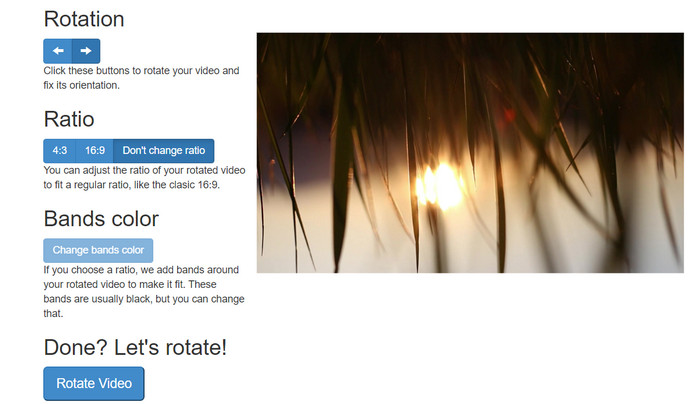
RotateMyVideo ialah alat dalam talian yang ringkas dan percuma yang membolehkan anda memutar dan membalikkan video anda ke mana-mana arah tanpa memerlukan perisian khas. Alat ini membolehkan anda memutar video anda sebanyak 90 darjah pada satu-satu masa dan mempunyai antara muka ringkas yang menjadikan prosesnya cepat dan mudah. RotateMyVideo ialah pilihan yang baik jika anda perlu memutar video atas sebab peribadi atau perniagaan. Ia boleh menjimatkan masa dan usaha anda.
Kelebihan
- Putar video dalam talian secara percuma tanpa caj tersembunyi.
- Menyokong putaran dalam kenaikan 90 darjah.
- Balikkan video secara mendatar atau menegak.
Keburukan
- Ia hanya boleh memutar video yang bersaiz kurang daripada 500 MB.
- Proses penukaran video boleh mengambil sedikit masa.
- Antara muka pengguna mungkin tidak menarik.
Langkah-langkah untuk memutar video dalam talian dengan RotateMyVideo:
Langkah 1. Buka pelayar web dan pergi ke laman web RotateMyVideo.
Langkah 2. Klik butang Pick Video untuk memuat naik video yang anda ingin putarkan.
Langkah 3. Sekarang, pilih orientasi video yang anda mahukan dengan mengklik butang yang sesuai. Anda boleh memutar video ke kiri atau kanan, membalikkan secara mengufuk atau menegak, atau mengekalkannya pada orientasi asal.
Langkah 4. Jika anda berpuas hati dengan video yang telah diputar, klik butang Rotate video untuk menyimpan perubahan.
2. Clideo
Clideo ialah platform penyuntingan video dalam talian yang intuitif dan serba boleh yang menawarkan pelbagai alat berkuasa untuk menyunting video, termasuk putaran video. Selain itu, Clideo menawarkan ciri seperti pemangkasan video, penggabungan, menambah audio, dan banyak lagi, menjadikannya alat penyuntingan video yang menyeluruh. Tidak seperti perisian penyuntingan video lain, Clideo sepenuhnya berasaskan web, bermakna anda tidak perlu memuat turun atau memasang apa-apa.
Kelebihan
- Muat naik video dari pelbagai sumber.
- Serasi dengan berbilang format video.
- Antara muka mesra pengguna.
Keburukan
- Tidak sesuai untuk keperluan penyuntingan video lanjutan.
- Versi percuma mempunyai had.
Langkah-langkah untuk penukar video potret-ke-landskap dalam talian:
Langkah 1. Gunakan pelayar web untuk mengakses laman web Clideo. Kemudian, papar semua alat daripada halaman utama.
Langkah 2. Sekarang, pilih pilihan Rotate Video daripada menu dan pilih Choose file untuk memuat naik video yang ingin anda putarkan. Anda juga boleh seret dan lepas fail video ke laman web.
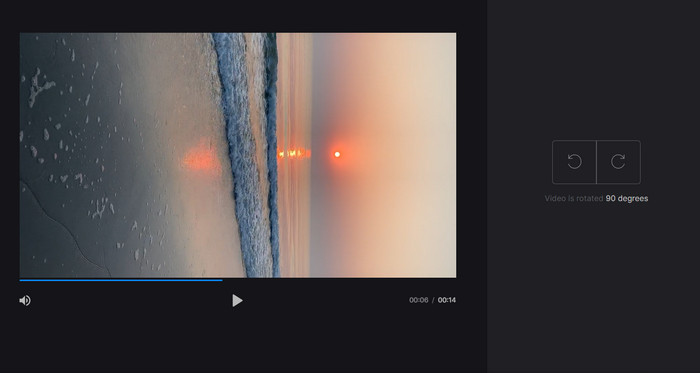
Langkah 3. Klik butang Rotate di bahagian kanan pemain video. Pilih orientasi putaran yang dikehendaki untuk video dengan mengklik butang yang berkaitan. Video boleh diputar mengikut arah jam atau lawan jam, secara mengufuk atau menegak.
3. Klip lentur
Flexclip ialah alat penyuntingan video dalam talian yang mengagumkan yang membolehkan anda mencipta video yang kelihatan profesional tanpa perlu bersusah payah. Satu perkara terbaik tentang Flexclip ialah perpustakaan templatnya yang luas yang boleh anda gunakan untuk memulakan proses penyuntingan video anda. Ia juga menawarkan versi percuma yang membolehkan anda membuat video sepanjang satu minit tanpa sebarang tera air.
Kelebihan
- Pustaka templat yang luas.
- Menawarkan pelbagai pilihan penyesuaian.
Keburukan
- Harga boleh menjadi mahal bagi sesetengah pengguna
- Kawalan terhad ke atas kualiti video
Langkah tentang cara memutar video dalam talian tanpa tera air menggunakan Flexclip:
Langkah 1. Pergi ke laman web Flexclip, daftar akaun percuma, atau log masuk jika anda sudah mempunyainya. Setelah anda log masuk, klik butang Start from Scratch.
Langkah 2. Klik butang Upload untuk memuat naik video yang ingin anda putarkan. Sebagai alternatif, anda boleh seret dan lepas fail video ke dalam penyunting.
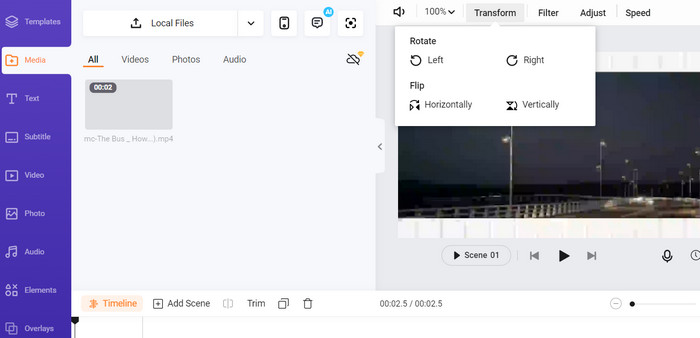
Langkah 3. Setelah video anda dimuat naik, klik butang Transform yang terletak pada menu atas pratonton. Gunakan butang untuk memutar video anda mengikut arah jam atau lawan jam sehingga ia berada pada orientasi yang diingini.
4. Kapwing
Ini ialah satu lagi alat dalam talian percuma yang membolehkan anda memutar video. Begitu juga, ia menyokong putaran dalam kenaikan 90 darjah dan juga membolehkan anda membalikkan video. Walaupun ciri lanjutan seperti menambah teks, muzik, dan kesan khas menjadikannya alat penyuntingan video yang menyeluruh, antara muka mesra pengguna serta perpustakaan alat dan templat yang luas menjadikannya pilihan yang hebat untuk pemula.
Kelebihan
- Penyuntingan video serba boleh.
- Dalam talian dan berasaskan awan.
Keburukan
- Panjang video terhad.
- Saiz fail terhad.
Langkah-langkah untuk membuat video berputar dalam talian menggunakan Kapwing:
Langkah 1. Pergi ke laman web Kapwing dan daftar akaun pengguna percuma atau log masuk jika anda sudah mempunyainya. Klik butang Start Editing untuk memulakan projek baharu.
Langkah 2. Tekan butang Upload untuk memuat naik video yang ingin anda putarkan.
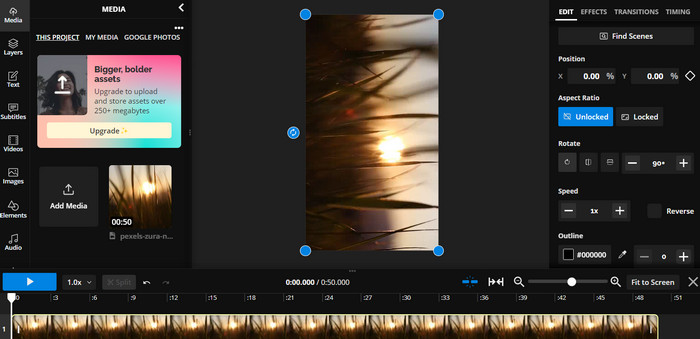
Langkah 3. Seterusnya, pilih fail media daripada garis masa, dan pilihan suntingan akan muncul pada menu di sebelah kanan.
Langkah 4. Pilih pilihan Rotate dan pilih arah yang anda mahu putar video. Masukkan darjah untuk menetapkan sudut putaran. Kemudian, selesai.
5. Pemotong Video Dalam Talian
Ini ialah alat dalam talian percuma yang membolehkan anda memutar video anda ke mana-mana arah. Anda boleh memuat naik video anda dan kemudian menggunakan alat putar untuk melaraskan orientasi video.
Kelebihan
- Cepat dan cekap.
- Percuma untuk digunakan.
Keburukan
- Sambungan Internet diperlukan.
- Kehilangan kualiti video.
Langkah-langkah untuk memutar video dalam talian dengan Pemotong Video Dalam Talian:
Langkah 1. Lawati laman rasmi Online Video Cutter.
Langkah 2. Klik butang Open file untuk memuat naik video yang ingin anda sunting.
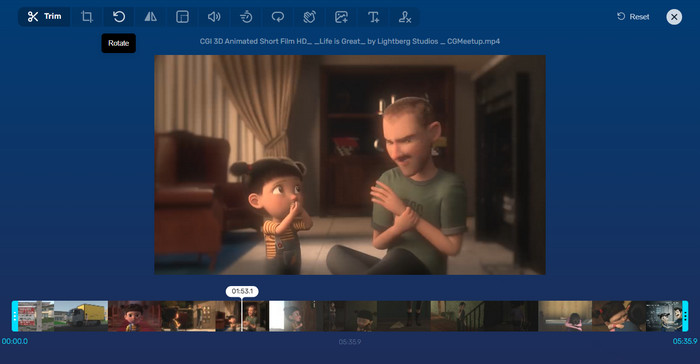
Langkah 3. Apabila video telah diimport, anda akan dialihkan ke antara muka penyuntingan program. Kali ini, tekan butang Rotate daripada menu.
Langkah 4. Jika anda berpuas hati dengan cara video anda diputar, tekan butang Save di penjuru kanan bawah.
Bahagian 2. Alat Alternatif: Video Rotator Luar Talian
FVC Video Converter Ultimate ialah apl desktop yang serasi dengan Windows dan Mac. Ia membolehkan pengguna menukar format dan memutar video secara luar talian. Selain itu, pengguna boleh memutar video mengikut arah jam atau lawan jam sebanyak 90, 180, atau 270 darjah. Dengan pelbagai alat penyuntingan video, anda juga boleh memangkas, menggabung, melaraskan tetapan video, dan banyak lagi. Ketahui cara pemutar video ini berfungsi.
Langkah 1. Dapatkan dan pasang alat ini
Mula-mula, dapatkan program dengan memuat turun dan memasangnya pada komputer anda. Sejurus selepas itu, lancarkannya dengan segera.
Muat Turun PercumaUntuk Windows 7 atau lebih baharuMuat Turun Selamat
Muat Turun PercumaUntuk MacOS 10.7 atau lebih baharuMuat Turun Selamat
Langkah 2. Muat naik video untuk diputar
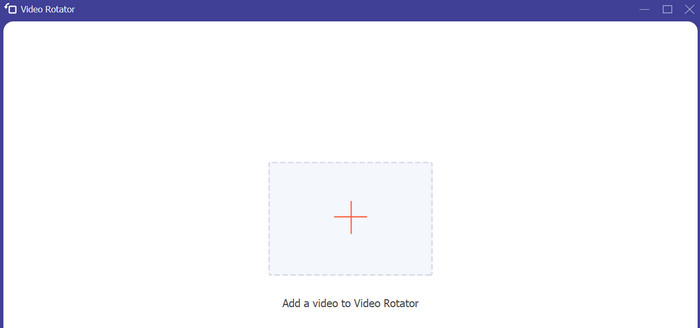
Seterusnya, pergi ke tab Toolbox dan akses pilihan Video Rotator dalam program. Selepas mengklik pilihan ini, anda akan digesa untuk memuat naik video anda. Sekarang, tekan butang tanda Plus untuk memasukkan video yang anda inginkan.
Langkah 3. Putar video
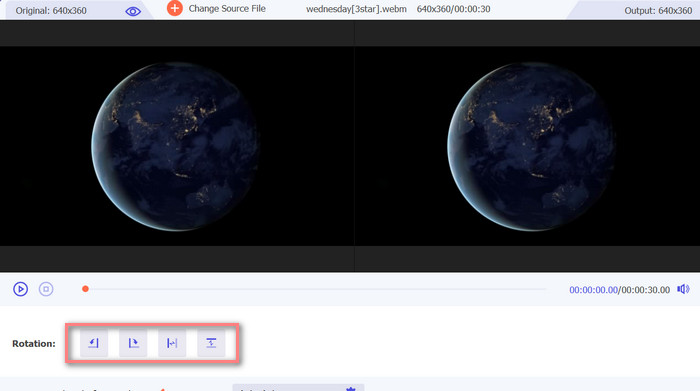
Pada ketika ini, tandakan pada butang putar yang sesuai untuk mendapatkan orientasi video yang anda inginkan. Pratonton adalah masa nyata, jadi anda boleh melaraskan dengan cepat.
Langkah 4. Dapatkan salinan video yang telah diputar
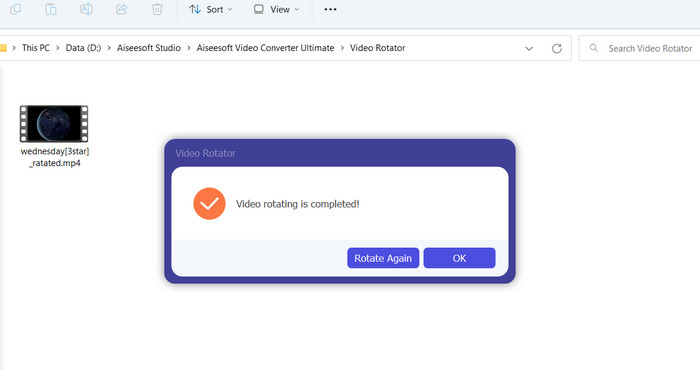
Akhir sekali, tekan butang Export untuk mendapatkan salinan video yang telah disunting. Selepas itu, satu pemberitahuan akan muncul, dan folder tempat video disimpan akan dipaparkan.
Bahagian 3. Soalan Lazim tentang Video Rotator Online
Adakah pemutar video dalam talian selamat digunakan?
Majoriti pemutar video internet selamat digunakan. Untuk memastikan data dan privasi anda dilindungi, memilih alat yang terkenal dan boleh dipercayai adalah penting.
Bolehkah saya memutar video pada telefon pintar saya?
Ya, banyak pemutar video dalam talian adalah mesra mudah alih dan boleh diakses pada pelayar web telefon pintar anda.
Adakah terdapat sebarang had untuk menggunakan pemutar video dalam talian?
Ya, sesetengah pemutar video dalam talian mungkin mempunyai had seperti sekatan saiz fail, keupayaan penyuntingan terhad atau kualiti video yang dikurangkan.
Kesimpulannya
Pemutar video dalam talian menawarkan cara yang mudah dan mesra pengguna untuk memutar video tanpa memuat turun atau memasang sebarang perisian. Ia boleh diakses pada mana-mana peranti yang mempunyai sambungan internet dan boleh digunakan di mana-mana. Namun, mungkin terdapat had keupayaan seperti sekatan saiz fail dan penurunan kualiti video. Oleh itu, kami menyediakan alternatif luar talian yang menawarkan penyelesaian kepada kekangan ini.
-
 [4 Cara] Cara Mempercepatkan Video Anda Dalam Talian dengan Mudah
 Adakah anda ingin mempercepatkan video dalam talian? Baca artikel ini untuk anda mengetahui lebih lanjut tentang mempercepatkan video dengan cara yang berbeza yang mungkin.
-
 Cara Cemerlang tentang Cara Memotong Video Dalam Talian Dengan Mudah
 Memotong video ialah cara terbaik untuk membuat sorotan video. Jadi, siaran ini akan memberi anda kaedah untuk memangkas video dalam talian dengan mudah. Baca untuk mengetahui lebih lanjut.
-
 Cipta GIF Animasi Terbaik Anda melalui Pembuat GIF Dalam Talian [2023]
 Tinjauan bermaklumat, mengenai cara membuat GIF menggunakan pembuat GIF dalam talian yang mudah ini yang sudah anda temui atau tidak melalui web.
