


 Video Converter Ultimate
 Scherm opnemer
 Videoreparatie
Slow Motion-video's maken in Windows Movie Player
De videoproductiebranche is de laatste tijd gegroeid door de toenemende vraag naar videocontent van internetgebruikers. Allerlei videoplatforms schieten snel uit de grond, met name YouTube, dat inmiddels de op één na populairste zoekmachine is en dat naar verwachting ook zal blijven. Daardoor zijn contentmakers gaan onderzoeken hoever ze kunnen gaan met videoproductie om zo creatief mogelijk te zijn en te voldoen aan de steeds hogere verwachtingen van kijkers en potentiële kijkers. Een van de manieren om dat te doen is een fragment van hun video in slow motion te zetten om een dramatisch effect toe te voegen. Daarvoor is echter software of een app nodig die vaak niet goed toegankelijk is voor beginnende makers die net in het vak stappen. Dit artikel wil daarom helpen door eenvoudige stappen te geven over hoe je een slowmotionvideo maakt in Windows Movie Maker.

Deel 1. Hoe maak je Slow Motion Video op Windows Movie Maker
Slow-motionvideo's zijn een van de beste dramatische effecten om in verschillende soorten video's op te nemen. Het kan zijn om een clip te benadrukken, een emotionele impact op een kijker te hebben en vele andere doeleinden die je kunt bedenken. Gelukkig kan dit eenvoudig worden gedaan met het slow motion-effect van Windows Movie Maker. Het kan gemakkelijk worden gedownload in de Microsoft Store en volg gewoon deze slow motion-tutorial van Windows Movie Maker om te bereiken wat u van plan bent met uw video te doen.
Stap 1. Open Windows Movie Maker. Om video’s en afbeeldingen vanaf je computer te uploaden, selecteer je Video’s toevoegen en Foto’s, of je kunt de video’s gewoon naar het storyboard slepen.
Stap 2. Selecteer de videoclip en ga naar het tabblad Bewerken onder Videohulpmiddelen.
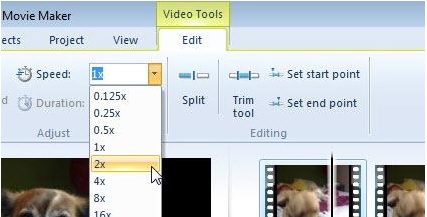
Stap 3. Klik op de keuzelijst bij Snelheid om een afspeelsnelheid te kiezen, afhankelijk van hoe langzaam of snel je wilt dat je video wordt afgespeeld. Om te controleren of je de gewenste snelheid hebt, druk je op de driehoekige afspeelknop en, zodra je tevreden bent, klik je op het opslaan-pictogram in de linkerbovenhoek van het venster.
Windows Movie Maker is een uitstekend gratis videobewerkingsprogramma, maar het mist bepaalde functies in vergelijking met andere videobewerkingsapplicaties. Ga door naar het volgende gedeelte om kennis te maken met andere videobewerkingssoftware dan Windows Movie Maker met slowmotioneffecten, die toch krachtige bewerkingstools biedt.
Deel 2. Video Converter Ultimate: het beste alternatief voor het maken van slow motion-video's
Als je Windows Movie Maker onvoldoende vindt voor je videobewerkingsbehoeften en je geen gebruik wilt maken van een online bewerkingstool of andere niet-gratis software, gebruik dan Video Converter Ultimate om je video’s te maken en er met één klik een slowmotioneffect aan toe te voegen. Video Converter Ultimate is een van de beste alternatieven voor elke mediaspeler, onlinetool of zelfs software om de afspeelsnelheid van een video aan te passen. Dankzij de mogelijkheid om met één klik de afspeelsnelheid te verhogen of te verlagen, is het de meest gebruiksvriendelijke software op internet. Bovendien produceert het ook video’s van hoge kwaliteit, zelfs als je video’s met normale snelheid omzet naar slow motion. Om meer te weten te komen over hoe dit in zijn werk gaat, volgen hier de stappen die je kunt opvolgen:
Stap 1. Download de software door op de knop Gratis downloaden te klikken. Zodra het .exe‑bestand is gedownload, open je het om door te gaan met de installatie. Wacht tot deze voltooid is en klik op de knop Nu starten.
Gratis downloadVoor Windows 7 of nieuwerVeilige download
Gratis downloadVoor MacOS 10.7 of nieuwerVeilige download
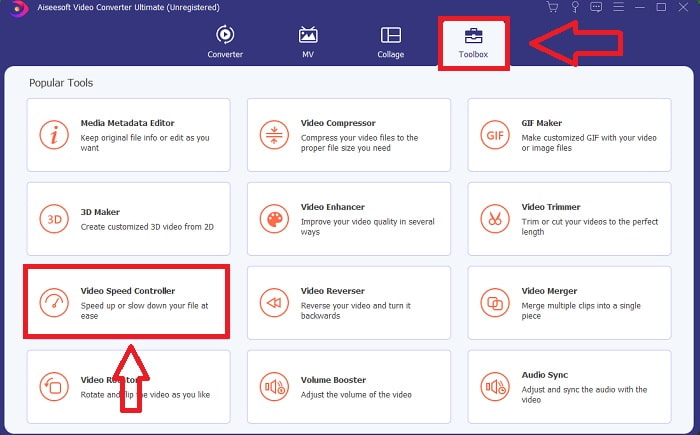
Stap 2. Na de installatie kun je de software direct starten. Klik op de functie Toolbox helemaal rechts op het tabblad bovenaan en vervolgens op de optie Video Speed Controller om te beginnen met bewerken.
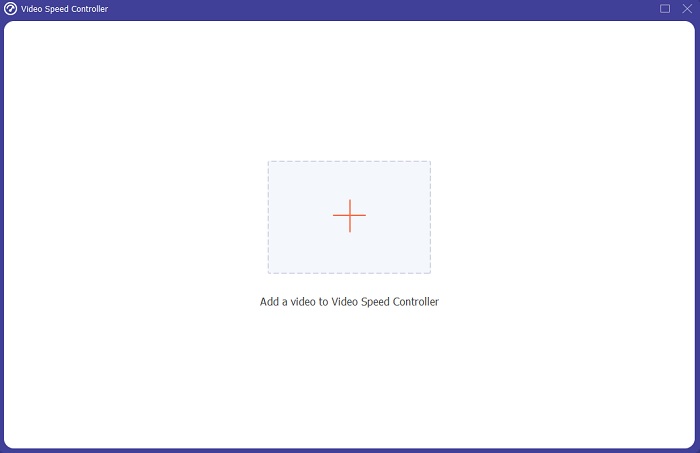
Stap 3. Er verschijnt een nieuw venster in het midden van het scherm. Klik op + om het videobestand toe te voegen dat je wilt bewerken.
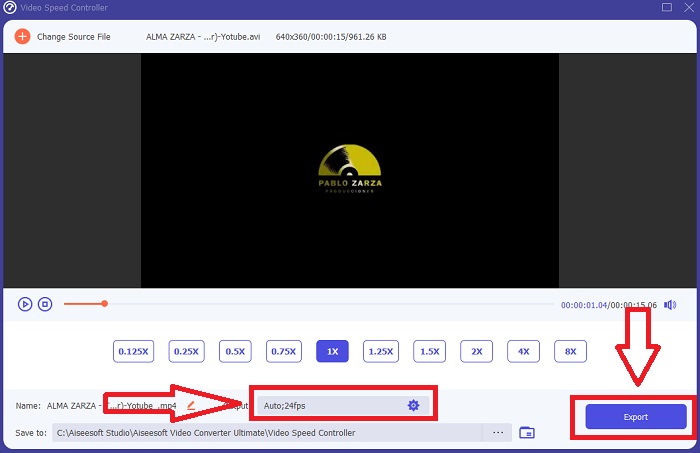
Stap 4. Zodra het videobestand is geopend, kun je onder de video kiezen uit de verschillende afspeelsnelheden, afhankelijk van hoe sterk je het slowmotioneffect op je video wilt toepassen.
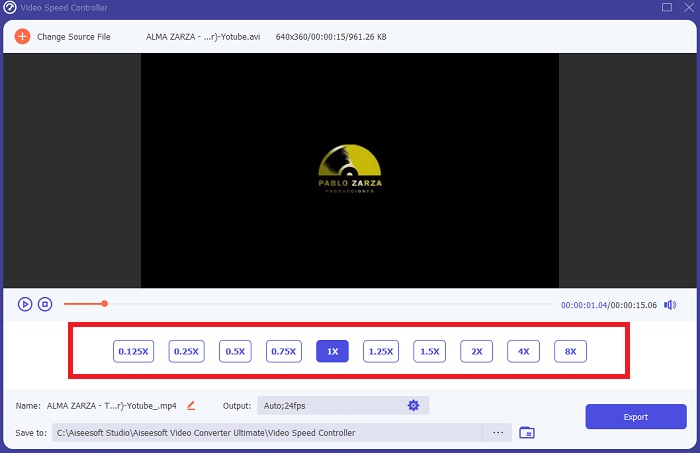
Stap 5. Je kunt de uiteindelijke uitvoer van je video bewerken qua video (zoals formaat, resolutie, framesnelheid en kwaliteit) en audio (zoals bemonsteringsfrequentie en bitsnelheid) in de uitvoerinstellingen. Ook kun je onder de uitvoerinstelling de bestemming kiezen waar je video wordt geëxporteerd. Om deze op te slaan, klik je op de knop Exporteren rechtsonder in het venster en wacht je tot het proces voltooid is.
Gerelateerd:
Deel 3. Veelgestelde vragen over het maken van slow motion-video
Hoe werkt slowmotion?
Slow-motion video is eenvoudigweg de techniek van het opnieuw afspelen van beelden met een lagere framesnelheid dan toen het werd opgenomen. Dit werkt echter niet met zomaar een video - of in ieder geval niet goed. Je moet er zeker van zijn dat je opneemt met een redelijke framesnelheid. Als je 120 frames per seconde opneemt en deze vervolgens afspeelt met 24 frames per seconde, wordt je clip 5 seconden afgespeeld sinds 120/24 = 5. Deze video is vijf keer vertraagd.
Wat is de framesnelheid en wat betekent dit voor slow motion?
Welke FPS moet ik gebruiken voor slow motion?
Om een slow-motionvideo te maken, kunt u verschillende framesnelheden gebruiken. In werkelijkheid kan elke framesnelheid van meer dan 24-30 FPS worden gebruikt om slow motion-video's te maken, maar het uiterlijk en het gevoel zullen verschillen. Als vuistregel geldt: hoe hoger de framesnelheid, hoe langzamer uw film kan zijn. Bovendien, hoe sneller de framerate, hoe langer je slow-motion foto meegaat. Dit betekent echter niet dat langzamer altijd beter is. Het hangt allemaal af van hoe langzaam je wilt dat je film lijkt en hoe lang je wilt dat de clip meegaat.
Gevolgtrekking
Als je in de videoproductie-industrie zit of gewoon als hobby inhoud maakt, betekent dat je moet onderzoeken hoe je je video anders kunt maken dan voorheen of van anderen. Daarom is het belangrijk om veelzijdigheid aan je arsenaal toe te voegen - je weet nooit wat de aandacht van kijkers zal trekken in elke dag die voorbij is. Een van de eenvoudigste is om te leren spelen met het tempo van je clips. Slow-motion is misschien al overal op internet, maar het hangt er altijd van af hoe je het gebruikt en het je eigen maakt. Het is dus essentieel om software aan uw zijde te hebben waarvan u zeker weet dat u de afspeelsnelheid van uw video op elk moment naadloos kunt bewerken. Dit artikel biedt de eenvoudigste en beste optie om uzelf vertrouwd te maken met welke software u moet gebruiken om slow-motionvideo's te maken.
-
 Top 4 beste VOB-spelers voor Android-mobiele telefoons voor verschillende toepassingen
 Wanneer je VOB-video's downloadt en ze op Android wilt bekijken, kun je de meest geschikte kiezen uit de volgende top 4 VOB-spelers in dit artikel.
-
 Top 5 beste Windows Media Player-alternatieven voor Android-mobiele telefoons
 Aangezien u de Windows Media Player voor Android niet kunt downloaden, moet u dit artikel lezen en meer te weten komen over de 5 beste alternatieven voor Windows Media Player.
-
 Top 5 beste videospelers voor iPhone die je in 2021 niet mag missen
 Om video's in alle formaten af te spelen en een betere kijkervaring op je iPhone te hebben, moet je dit artikel lezen en meer te weten komen over de 5 beste videospelers voor iPhone 12/11/X/8/7/6.
