


 Video Converter Ultimate
 Scherm opnemer
 Videoreparatie
Hoe MTV naar AVI met hoge kwaliteit te converteren: de beste benaderingen die u moet kennen
AVI (Audio Video Interleave) is een videocontainer die zowel audio- als videogegevens bevat en codeert. Ondanks dat het minder compressiekracht heeft dan sommige concurrenten, kunnen de meeste dvd‑spelers bestanden in deze container afspelen. De AVI‑codec is vereist zodat multimediaplayers AVI‑gegevens kunnen decoderen. Dit videoformaat wordt door vrijwel elke videospeler en elke video‑editor ondersteund. Het videoformaat MTV daarentegen is niet erg bekend voor gebruik en wordt zelden naar andere formaten geconverteerd. Als je je afvraagt hoe je MTV naar AVI kunt converteren, lees dan verder om meer over deze twee formaten te weten te komen.

Deel 1. Hoe MTV naar AVI te converteren op Windows en Mac
Er zijn veel verschillende manieren om MTV naar AVI te converteren, afhankelijk van het doel. Je kunt hiervoor een applicatie downloaden, een online webtool gebruiken of een programma installeren. Maar heb je ooit nagedacht over software die meerdere videoformaten in een zo kort mogelijke tijd kan converteren? Video Converter Ultimate is de software die in dit artikel wordt aanbevolen, niet alleen omdat het de snelste converter is die je gratis kunt downloaden. Het biedt veel ingebouwde tools die nuttig zijn bij het bewerken van video’s. Een van de belangrijkste functies die je niet bij andere applicaties of webtools vindt, is dat het talloze formaten ondersteunt, waaronder het converteren van MTV naar AVI. Ben je nog niet overtuigd, lees dan de volgende informatie om meer over de software te weten te komen:
Stap 1. Klik om te beginnen op de knop Gratis downloaden hieronder om het downloadproces te starten. Zodra de download is voltooid, kun je ervoor kiezen de software voor Windows of Mac te downloaden, afhankelijk van wat je verkiest. Voordat je het programma eenvoudigweg uitvoert, moet je het installeren op het bureaublad van je computer en op Nu starten klikken om te beginnen.
Gratis downloadVoor Windows 7 of nieuwerVeilige download
Gratis downloadVoor MacOS 10.7 of nieuwerVeilige download
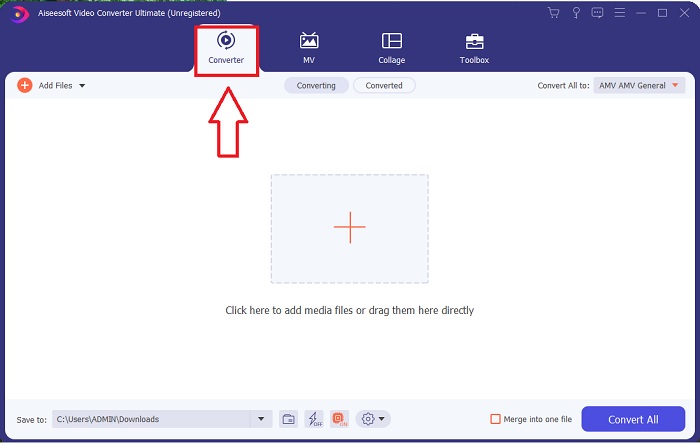
Stap 2. Start de gedownloade applicatie. Wanneer je het programma voor het eerst start, verschijnt er een venster met de interface Converter. Dit is de plek waar je je videobestand laadt en begint met converteren.
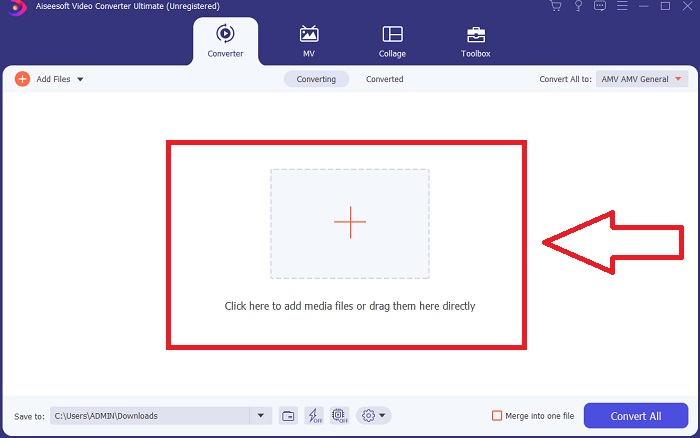
Stap 3. Importeer je bestanden in de converter om het conversieproces te starten. Sleep het videobestand dat je wilt converteren naar het +‑pictogram.
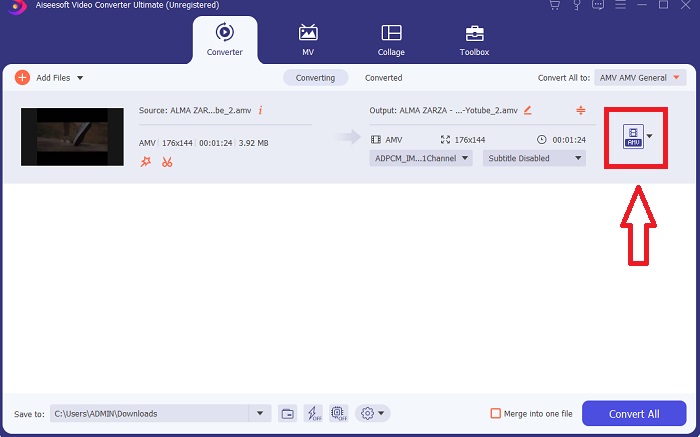
Stap 4. Selecteer een videoformaat uit de lijst in de rechterbovenhoek van het scherm. Zoek en open het vervolgkeuzemenu Alles converteren naar en kies vervolgens het AVI-formaat in de lijst met videoformaten. Als je gewenste video‑uitvoer er echter niet tussen staat, kun je de kwaliteitsinstellingen aanpassen aan je behoeften. Je kunt de resolutie van het beeld, de framesnelheid en zelfs de audiokwaliteit wijzigen door op het tandwielpictogram te klikken. Klik op de knop Nieuw maken om je wijzigingen op te slaan.
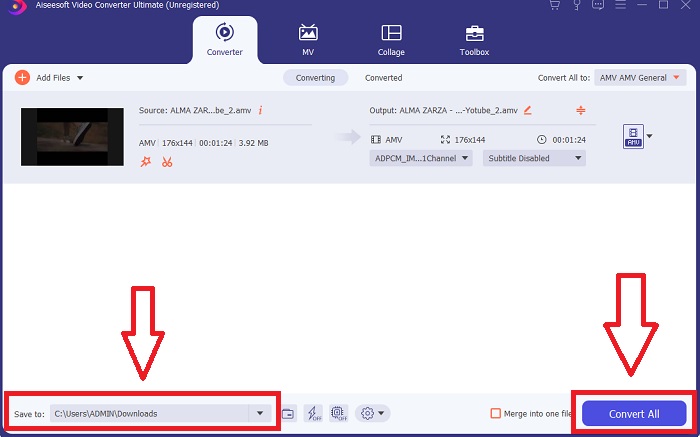
Stap 5. Als je klaar bent met het bewerken van de video en deze klaar is om te worden geconverteerd, klik je op Alles converteren om het proces te starten en het bestand naar je computer over te zetten.
Deel 2. Hoe MTV online naar AVI te converteren
Methode 1: Online-Convert.com
Met deze gratis online bestandsconverter kunt u uw media gemakkelijk en snel van het ene formaat naar het andere transformeren. Veel formaten kunnen met deze webtool worden geconverteerd, evenals een breed scala aan bestemmingen. Voor meer uitleg, hier zijn de stappen voor u:
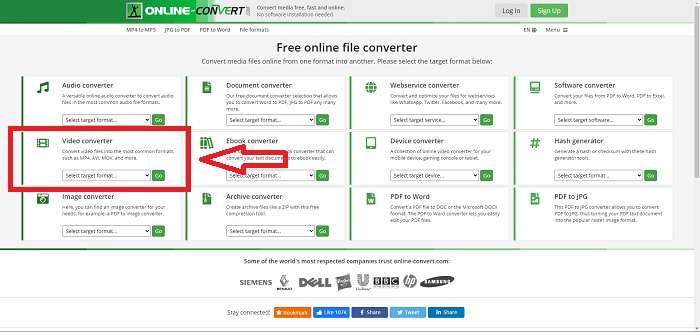
Stap 1. Zoek in een zoekmachine naar online-convert en klik op de webtool. Nadat je de webtool hebt geopend, verschijnt de interface. De verschillende manieren om bestanden te converteren worden als opties weergegeven. Kies Video Converter als je MTV naar AVI wilt converteren; selecteer daarna Convert to AVI en ga verder door op Go te klikken.
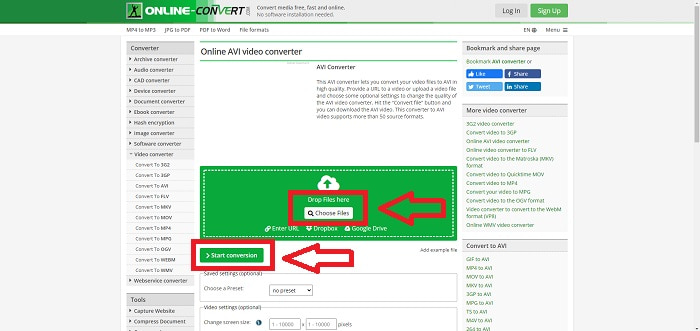
Stap 2. Nadat je bent doorgegaan, verschijnt er een nieuwe interface. Klik op Choose Files om het bestand te uploaden dat je wilt converteren. Wacht een tijdje – afhankelijk van de bestandsgrootte – tot je videobestand is verwerkt. Klik daarna op Start Conversion om je bestand naar AVI te converteren.
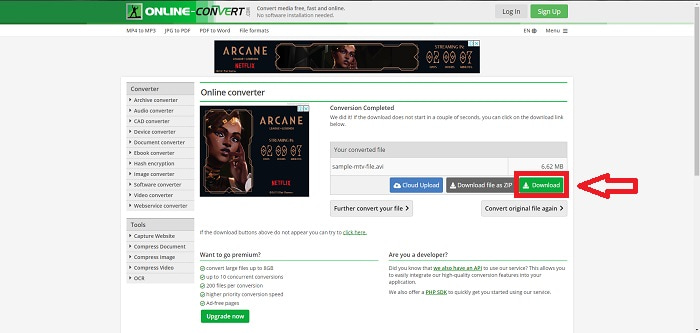
Stap 3. Klik op Download om het geconverteerde bestand te downloaden.
Methode 2: Video-Converter.com
Gebruik deze gratis online video-omzetter om video-instellingen zoals videoformaat, resolutie en grootte in uw webbrowser aan te passen. Om meer te weten te komen over deze online webtool, volgen hier de procedures die u moet kennen:
Stap 1. Open de videoconverter via een zoekmachine. Klik op de primaire webtool; er verschijnt een nieuw venster. In de hoofdinterface zie je het volledige conversieproces al staan. Klik om te beginnen op Open File om een videobestand te importeren dat je wilt converteren.
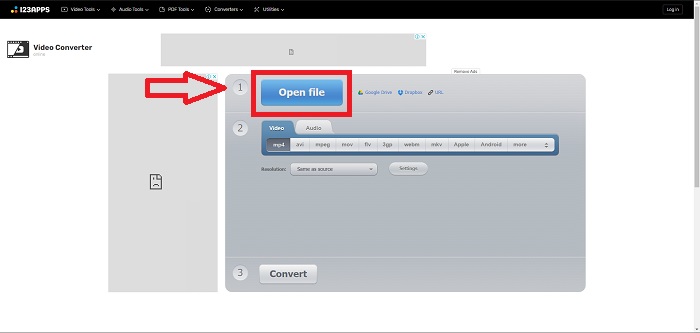
Stap 2. Kies uit alle gegeven videoformaten het formaat waarnaar je je video wilt converteren. Omdat je MTV naar AVI gaat converteren, kies je AVI. Je kunt de resolutie en de video‑uitvoer aanpassen door op Same as Source of Settings te klikken.
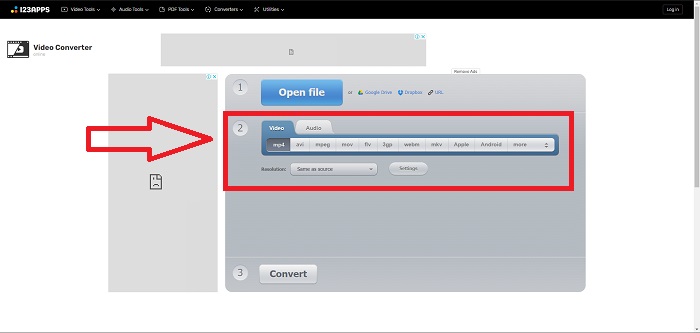
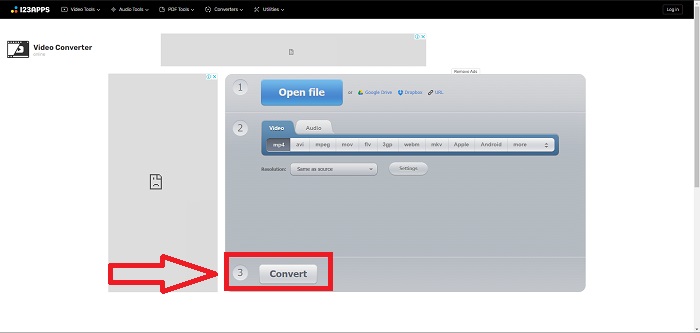
Stap 3. Converteer het bestand door op Convert te klikken. Nadat je het bestand hebt geconverteerd, kun je het downloaden door op de knop Download te klikken.
Deel 3. Interessante feiten over MTV en AVI
Wat is AVI?
Dit bestandsformaat, ook bekend als Audio Video Interleaved (AVI), combineert audio- en videogegevens in één bestand zodat beide gelijktijdig kunnen worden afgespeeld. Het dient voornamelijk als opslagmedium voor elektronische media zoals televisieprogramma’s, films en andere video‑opnamen. Na de introductie van Windows 3.1 werd AVI op grote schaal gebruikt. Video en audio worden gecombineerd met behulp van een krachtige compressie‑algoritme dat tegenwoordig de gangbare standaard is voor filmopslag op Windows‑pc’s. Beeld en geluid kunnen in hoge kwaliteit worden bewaard, ook al is AVI‑video niet volledig verliesvrij. Daar staat tegenover dat AVI veel geheugenruimte inneemt, soms evenveel als een dvd nodig heeft voor opslag. Dat is waarschijnlijk de reden waarom daarna MPEG‑1 kwam, en uiteindelijk tot en met MPEG‑4 vandaag de dag.
Wat is MTV?
De overgrote meerderheid van MTV-bestanden is eigendom van MTV. Het MTV-bestandsformaat is gemaakt om video af te spelen op goedkope, in China gemaakte draagbare MP4-spelers zonder de prijs van deze apparaten te verhogen met licentierechten en meer processorkracht. De MP4 Watch is een product dat gebruik maakt van dit bestandsformaat.
Deel 4. Veelgestelde vragen over MTV en AVI
Is AVI van hoge kwaliteit?
AVI is een high-definition videoformaat ontwikkeld door Microsoft. Het wordt ondersteund door YouTube en laat je uitstekend tv kijken op je computer. High-definition video vereist een bepaald videocoderingsformaat genaamd Advanced Video Coding HD.
Waar wordt AVI veel gebruikt?
Sinds de oprichting van Microsoft in november 1992 is het AVI-bestandsformaat op grote schaal gebruikt om video- en audiogegevens te verzenden en op te slaan. AVI-bestanden kunnen worden afgespeeld op een groot aantal besturingssystemen, waaronder Windows, Mac OS X, Linux en Unix, dankzij hun hoge mate van compatibiliteit.
Hoe converteer ik een video naar het MTV-formaat?
Als u AVS Video Converter gebruikt, kunt u naar de hoofdwerkbalk gaan, naar het tabblad Formaten gaan en op de knop Naar MTV klikken. U kunt naar een invoerbestand bladeren door op de knop Bladeren in de werkbalk bovenaan te klikken. Klik op de onderste knop Bladeren en typ de naam van het uitvoerbestand dat u wilt maken. Bepaal de look en feel van MTV door een account aan te maken bij MTV.
Gevolgtrekking
Kortom, er is altijd een verschil tussen online en software die je eerst moet downloaden voordat je hem gebruikt. Er zijn voor- en nadelen aan de verschillende kanten, maar we raden aan om Video Converter Ultimate te gebruiken voor het gemak en de kwaliteit van de uitgangsbasis. Hiermee kunt u de professionele converter en editor tegelijkertijd in één software ervaren.
-
 Hoe TS naar AVI / MKV / MOV / WMV online en gratis te converteren op Win / Mac
 Wilt u TS-bestanden snel naar AVI / MKV / MOV / WMV converteren? Dit artikel toont online en offline videoconverters met een complete gids. Misschien kun je hier de beste gratis TS-converter krijgen.
-
 4 Efficiënte manieren om MOV naar AVI te converteren op pc en Mac [2021]
 Wil je weten wat de beste MOV naar AVI-converter op internet is? En waarom de FVC Ultimate Video Converter misschien iets voor jou is.
-
 Uitstekende keuze om MKV naar een AVI-formaat te converteren
 Leer hoe u MKV-video's kunt converteren met eenvoudige stappen die exclusief voor u zijn verstrekt. Wil je weten hoe? Klik dan op deze link voor meer informatie.
