


 Video Converter Ultimate
 Scherm opnemer
 Videoreparatie
Leer de technieken voor het converteren van WebM naar AVI met 3 beschikbare converters
Als je op zoek bent naar een formaat dat compatibel is met elke HTML5, dan moet WebM de keuze zijn. Dit formaat wordt beschouwd als een van de beste formaten om op je websites te gebruiken. Over het algemeen zijn WebM-bestanden gemaakt voor gebruik op een website, omdat het een betere kwaliteit biedt en een EBML-structuur gebruikt. EBML gebruikt binaire codes die wij mensen niet kunnen lezen, maar wel een specifieke functie hebben. In dat geval kan het gebeuren dat een WebM-bestand dat je naar je schijf hebt gedownload na verloop van tijd niet meer afspeelbaar is. Er is echter een manier om het weer werkend te krijgen door het te converteren naar een nieuw formaat zoals AVI. Laten we het dus nu hebben over waarom je WebM-bestanden naar AVI moet converteren en welke tools je daarbij kunt gebruiken.
Deel 1. Waarom moeten we WebM naar AVI converteren?
Zoals we eerder vermeldden, kunnen deze twee formaten zowel video als audio in één bestand bevatten. Hoewel ze overeenkomsten hebben, hebben ze nog steeds veel verschillen. Zoals de structuur, codec, specialiteit, prestaties, ondersteunde platforms en meer. Dus, om er een idee over te hebben, laten we het dan bepalen.
WebM is beschikbaar in bijgewerkte webbrowsers zoals Mozilla Firefox of Google Chrome; sommige browsers ondersteunen dit formaat echter niet. Het is gespecialiseerd om in webbrowsers te worden gebruikt om een perfecte kwaliteit te hebben en het bestand sneller en beter te laden. Het heeft ook dezelfde vorm als de MKV met dezelfde codec. In tegenstelling tot het WebM-formaat, is het AVI-formaat bekend in alle mediaspeler-, web- en video-sharingplatforms omdat het aan populariteit en ondersteuning wint. Omdat AVI een eersteklas video- en audiokwaliteit opslaat waar je dol op zou zijn. Het is in bijna alle aspecten beter dan WebM; toch is de bestandsgrootte het grootste nadeel van het formaat. Dus als je nu wilt bewerken, opslaan en spelen, gebruik dan de WebM, dan is het een must om het WebM-formaat naar AVI te converteren om dat te doen met de drie tools die beschikbaar zijn in de lijst.
Deel 2. Hoe WebM naar AVI te converteren met de beschikbare Desktop Based Tool
1. FVC Video Converter Ultimate
Heb je geen idee hoe je WebM naar AVI moet converteren omdat je geen ervaring hebt met converteren, en wil je toch een indrukwekkend eindresultaat bereiken? Dan is FVC Video Converter Ultimate de fenomenale converter waar je dol op zult zijn, want deze converter ondersteunt meer dan 200+ audio- en videoformaten. Daarnaast biedt hij ook geavanceerde functies die je graag zult gebruiken, zelfs als je geen professional bent. Bovendien kan het conversieproces razendsnel worden voltooid, omdat het hardwareversnelling en snelle conversie ondersteunt. Je kunt deze software echter alleen gebruiken als je hem aanschaft, maar maak je geen zorgen, hij is niet duur. Dus als je de magie van de conversie wilt ervaren die deze tool biedt, volg dan de onderstaande stappen.
Stap 1. Als je de software nog niet hebt, download deze dan eerst op de schijf van je desktop. Zodra het downloaden is voltooid, installeer je de software en doorloop je snel de set-up om verder te gaan.
Gratis downloadVoor Windows 7 of nieuwerVeilige download
Gratis downloadVoor MacOS 10.7 of nieuwerVeilige download
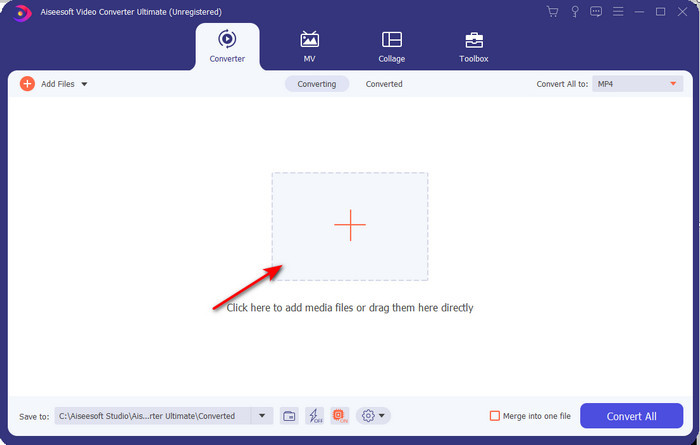
Stap 2. Klik vervolgens op de +-knop in het midden van de interface. Zoek daarna de video in de map die op je scherm verschijnt en klik op Openen om deze in te voegen.
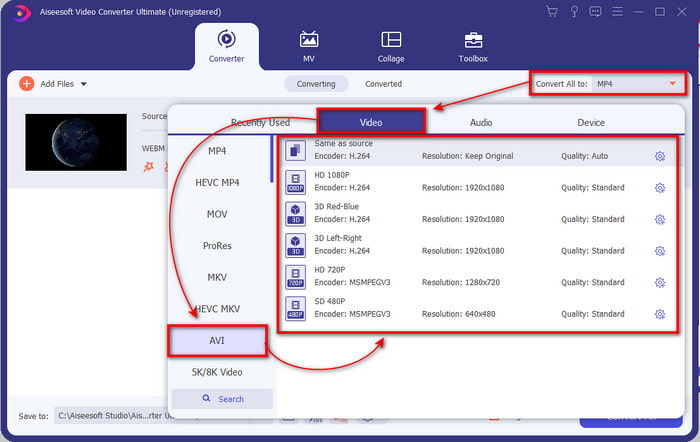
Stap 3. Druk op Alles converteren naar: om de WebM-video naar AVI-formaat te veranderen en kies de resolutie uit de beschikbare opties.
Stap 4. Nu je je formaat hebt gekozen, is dit het juiste moment om te converteren door op Alles converteren te klikken.
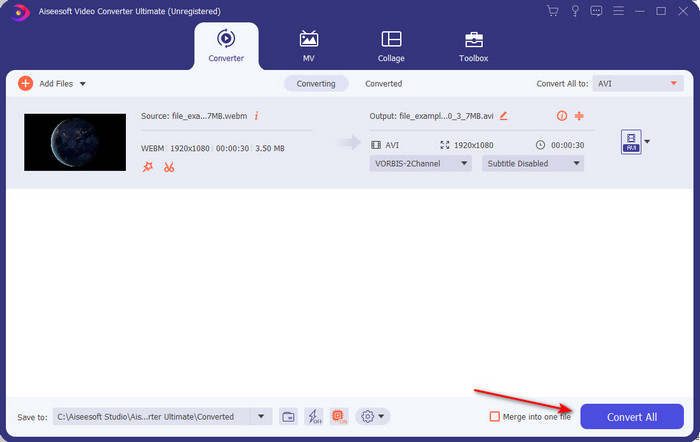
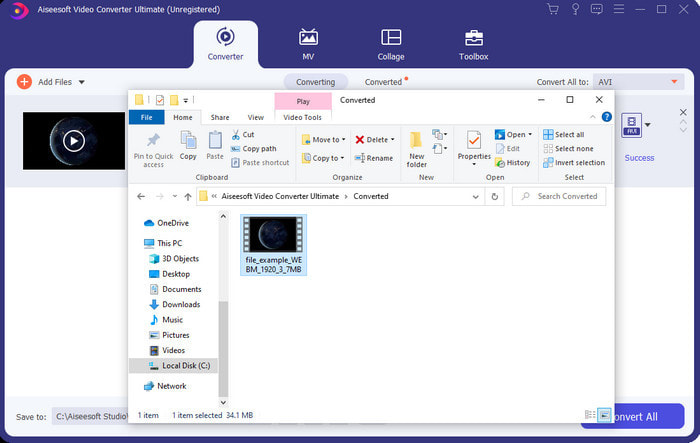
Stap 5. Het conversieproces gaat hier veel sneller, dus je hoeft niet lang te wachten. Er verschijnt een map op je scherm met het bestand dat je naar AVI-formaat hebt geconverteerd. Klik op het geconverteerde bestand om het te bekijken en geniet van je nieuw geconverteerde WebM-video.
2. FFmpeg
Het wijzigen van het WebM-formaat met behulp van FFmpeg kan snel worden gedaan als je weet hoe je het moet gebruiken. Dus als je zeer gedetailleerde informatie over je bestand wilt aanpassen, moet je dit gebruiken. Deze software is echter niet de beste keuze voor beginners, omdat er codes worden gebruikt om de conversie correct uit te voeren. Ook werkt deze software via een CLI-interface. Zoals eerder gezegd, moet je deze tool opdrachten geven door ermee te communiceren. En als je nu FFmpeg wilt gebruiken om WebM naar AVI te converteren, volg dan de onderstaande stappen.
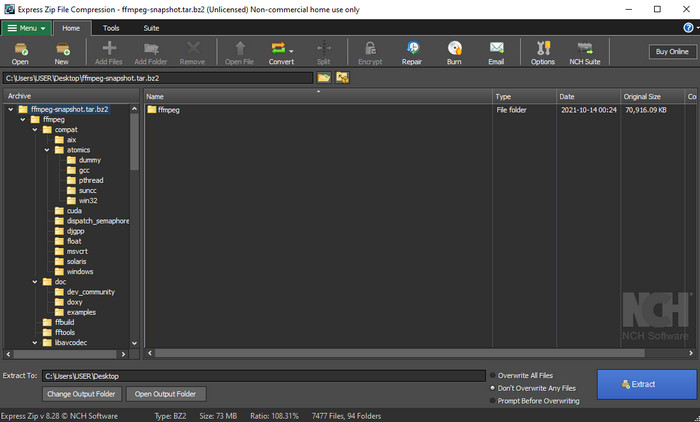
Stap 1. Download FFmpeg op je desktop; deze software moet je uitpakken. Maak vervolgens een nieuwe map aan om het daarin uit te pakken. Kopieer daarna het adres van de map, want dat heb je later nodig.
Stap 2. Klik op Windows op je desktop en typ CMD om met de software te communiceren.
Stap 3. Lokaliseer het WebM-bestand via de opdrachtprompt, kopieer vervolgens deze code ffmpeg -i input.webm -vn -ar 44100 -ac 2 -b:a 192k output.avi en druk op de Enter-toets op je toetsenbord.
Deel 3. Hoe WebM naar AVI te converteren met behulp van de beste beschikbare webtool
FVC gratis video-omzetter online
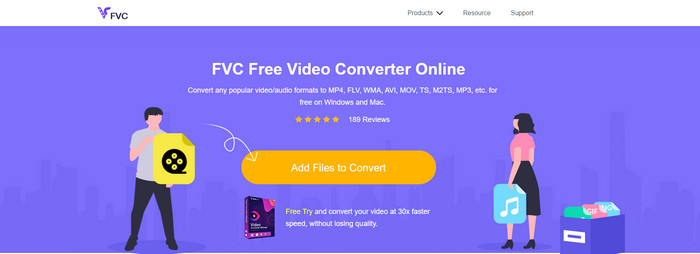
Als je geen software op je schijf wilt downloaden, zoek dan naar deze online WebM-naar-AVI-converter. Deze FVC Free Video Converter Online staat altijd voor je klaar, waar je ook bent, maar denk eraan dat je een internetverbinding nodig hebt, omdat deze tool afhankelijk is van internet. Hoewel de webtool gratis te gebruiken is, ondersteunt hij nog steeds niet zoveel verschillende formaten als FVC Video Converter Ultimate. Als je de conversie dus wilt uitvoeren zonder geld uit te geven, volg dan de onderstaande stappen om te ervaren hoe je online converteert.
Stap 1. Om de website van FVC Free Video Converter Online te openen, moet je op deze link klikken.
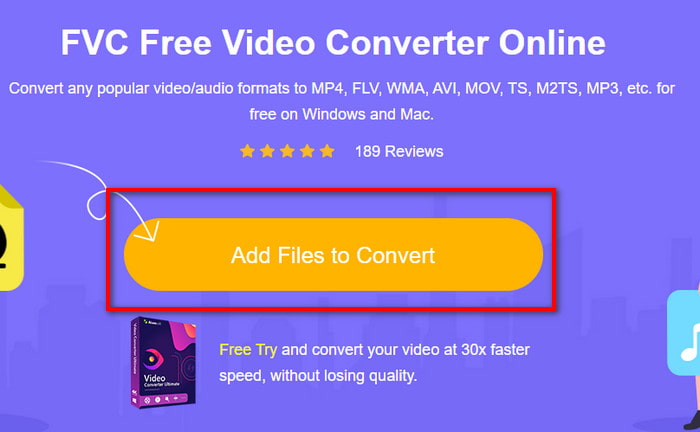
Stap 2. En om de tool te starten, klik je op Bestanden toevoegen om te converteren; er verschijnt dan een map op je scherm. Lokaliseer het bestand in de map en klik vervolgens op Openen.
Stap 3. Zodra het bestand in de interface staat, kies je onderaan het AVI-formaat of een ander formaat waarin je het wilt omzetten.
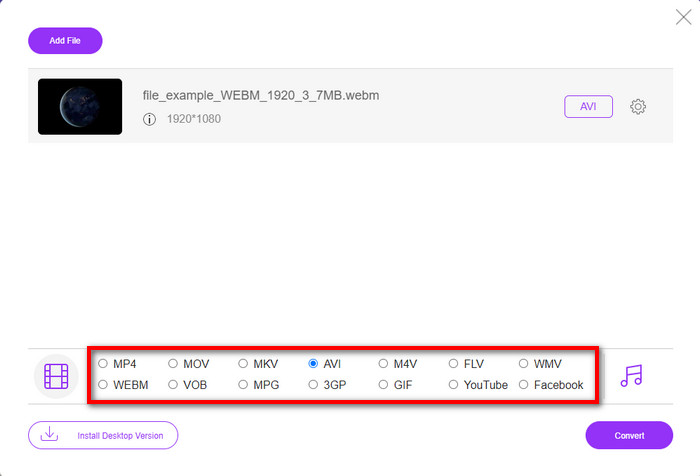
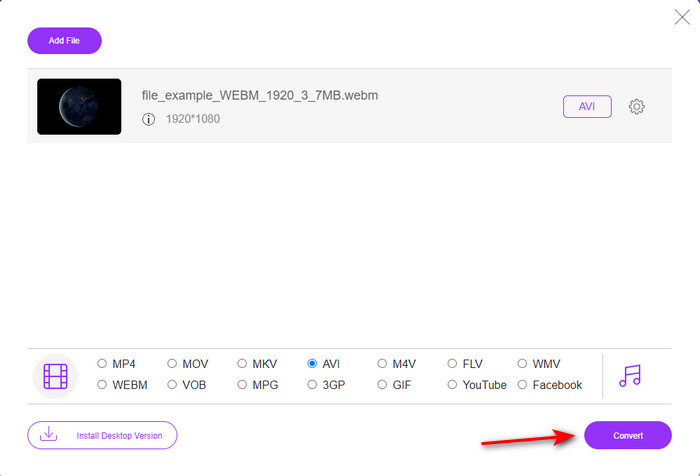
Stap 4. Laten we nu het conversieproces starten door op Converteren te klikken. Je kunt ook veel bestanden converteren met deze gratis WebM-naar-AVI-converter; batchconversie is echter niet mogelijk.
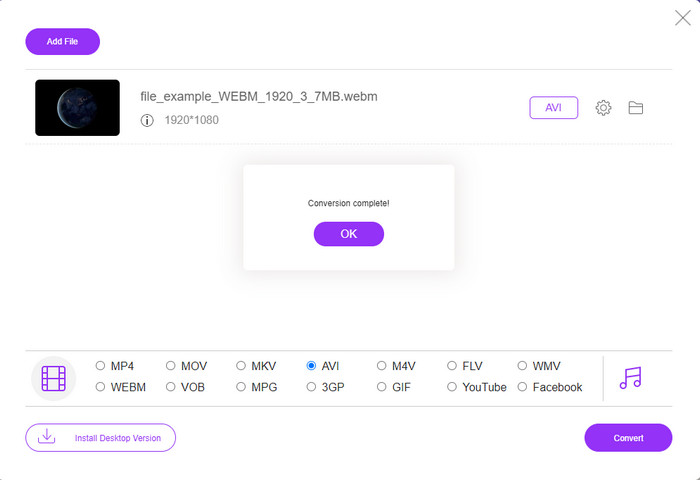
Stap 5. Zodra de conversie is voltooid, kun je het bestand in de map controleren.
Deel 4. Veelgestelde vragen over WebM en AVI
Waarom wordt de WebM-indeling ondersteund in moderne browsers?
Video's in WebM-formaat kunnen in je HTML5 worden afgespeeld zonder plug-in. Video's in WebM-formaat zijn echter niet afspeelbaar in oudere versies van browsers. Zorg er dus voor dat je browser is bijgewerkt om WebM-video's af te spelen. Hier kun je de beste WebM-spelers leren kennen die beschikbaar zijn om je WebM-bestanden soepel af te spelen.
Welke codec gebruikt WebM?
WebM gebruikt twee verschillende videocodecs, en dat is VP8 en VP9. Maar VP9 is de meest gebruikte videocodec voor WebM omdat het het bestand goed kan comprimeren op Google en andere browsers. VP9 is ook de opvolger van de VP8 en werd gebruikt om te concurreren met de MPEG-codecs.
Verliest het converteren van WebM zijn kwaliteit?
Als je WebM naar een nieuw formaat converteert, kun je verwachten dat de kwaliteit hetzelfde blijft. Je verandert immers alleen het formaat. Maar als je WebM naar GIF converteert, kun je wel kwaliteitsverlies verwachten. GIF's ondersteunen namelijk een kleiner kleurpalet dan andere formaten.
Gevolgtrekking
Tot slot kunnen we concluderen dat al deze oplossingen echt werken. Ze verschillen echter in hun conversieproces, snelheid en meer. Als je dus op zoek bent naar een fenomenale converter die alle formaten ondersteunt, dan is FVC Video Converter Ultimate de perfecte tool voor deze taak. Om de magie te ervaren die deze ultieme tool biedt, is het dus een must om hem te downloaden.
-
 WebM naar MP4 | Gratis WebM converteren naar MP4 (online en desktop)
 Hoe WebM-bestanden bekijken zonder webbrowser? U moet WebM naar MP4 converteren. Hier zijn de top 10 gratis WebM naar MP4-converter om WebM naar MP4 online en op Mac- en Windows-computers te veranderen.
-
 4 Efficiënte manieren om MOV naar AVI te converteren op pc en Mac [2021]
 Wil je weten wat de beste MOV naar AVI-converter op internet is? En waarom de FVC Ultimate Video Converter misschien iets voor jou is.
-
 3 eenvoudige methoden om FLV naar AVI op desktop en online te converteren
 Hier zijn drie methoden om u te helpen uw FLV-videobestanden efficiënt te converteren naar AVI-indeling op Windows en Mac, zodat u ze met hoge kwaliteit kunt bekijken.
