


 Video Converter Ultimate
 Scherm opnemer
 Videoreparatie
Hoe VOB naar MOV te converteren met behulp van de meest bekwame tools [gratis en eenvoudig]
In het geval van een dvd is een VOB-bestand een videogegevensbestand dat zich doorgaans in de map VIDEO_TS in de hoofdmap van de dvd bevindt. Het bevat een groot deel van het materiaal dat op een schijf is opgenomen, waaronder video- en audiobestanden en ondertitels, dvd-menu’s en andere navigatie-inhoud. Het QuickTime-bestandsformaat (QTFF) daarentegen is een multimediacontainerformaat dat kan worden gebruikt om een MOV-bestand op te slaan. Mediagegevens, waaronder video, audio en tekst, kunnen op een of meer sporen (ondertitels) worden opgeslagen. MOV-bestanden worden vaak gebruikt om videobestanden op te slaan.Als je je bedenkt over dit videoformaat en alle details erover wilt weten of hoe je het naar andere videoformaten kunt converteren met verschillende converters, dan is dit het juiste artikel voor jou. Hierin worden de beste en makkelijkste manieren gepresenteerd om VOB naar MOV te converteren.

Deel 1. Wat zijn VOB en MOV?
De meeste gegevens op een dvd bevinden zich in deze bestandsindeling, die digitale video, audio, navigatie-inhoud, dvd-menu's en ondertitels omvat. VOB-bestanden worden opgeslagen in de VIDEO TS-map en vormen de kern van elke dvd-video. Dit zijn de gegevens voor een film. MP2-, DTS-, AC3- en MPEG-2-videostreams zijn allemaal afgeleid van deze locatie. Bestanden die zijn opgeslagen in het VOB-formaat zijn mogelijk versleuteld. VOB is een type videobestand dat veel voor WMV is. De VOB-bestandsextensie wordt gebruikt voor VOB-bestanden. Het VOB-formaat is bijvoorbeeld gebaseerd op het MPEG-programmastroomformaat, maar bevat aanvullende beperkingen en criteria in de particuliere sector.
Toch geeft in het QuickTime-framework van Mac de bestandsextensie MOV het QuickTime‑videoformaat aan, ontwikkeld door Apple. Ook het Windows‑platform ondersteunt de mogelijkheid van deze multimediacontainer om meerdere sporen op te slaan, die elk een specifiek soort gegevens (audio, video, ondertitels) bevatten. Videobewerkingsprogramma’s kunnen veel voordeel halen uit het scheiden van mediagegevens van media-offsets, abstracte gegevensverwijzingen en bewerkingslijsten voor sporen. Voor het delen van films en video’s op internet is de MOV‑videocontainer een populaire keuze.
| Bestandsextensie | VOB | MOV |
| Bestandstype | Dvd-videoobjectbestand | Apple QuickTime-film |
| Ontwikkeld door | Nvt | appel |
| Voordelen | Van hoge kwaliteit; Er kunnen dvd's van gemaakt worden. | Uitstekende videokwaliteit; geschikt voor webuitzending; duidelijke scheiding van belangrijke elementen |
| Nadelen | 4,7 GB voor 2 uur film, wat veel ruimte is | Dit formaat heeft een grotere bestandsgrootte dan andere populaire streamingformaten. |
Deel 2. Hoe VOB naar MOV te converteren [Mac & Windows]
Te beginnen met het offline converteren van VOB naar MOV, is deze beste tool het meest betrouwbaar bij het verwerken van een groot aantal formaten. Video Converter Ultimate kan VOB zo snel mogelijk naar MOV converteren. Bovendien kun je de uitvoerkwaliteit van de video wijzigen voordat je het bestand uploadt. Deze converter heeft ook verschillende tools die je kunnen helpen je videobestand naar een hoger niveau te tillen. Omdat hij een enorme hoeveelheid videoformaten ondersteunt, hoef je je geen zorgen te maken over het converteren van onbekende videoformaten naar je gewenste formaat. Nu je kennis hebt gemaakt met deze uitstekende converter, kun je nu de onderstaande stappen leren:
Stap 1. Klik om te beginnen op de knop Gratis downloaden hieronder om het downloadproces te starten. Zodra de download is voltooid, kun je ervoor kiezen de software voor Windows of Mac te downloaden, afhankelijk van wat je verkiest. Voordat je het programma eenvoudigweg uitvoert, moet je het installeren op het bureaublad van je computer en op Nu starten klikken om te beginnen.
Gratis downloadVoor Windows 7 of nieuwerVeilige download
Gratis downloadVoor MacOS 10.7 of nieuwerVeilige download
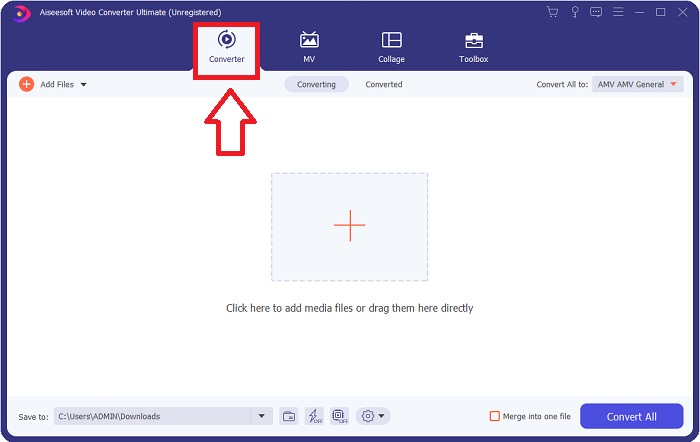
Stap 2. Start de gedownloade applicatie. Wanneer je het programma voor het eerst start, verschijnt er een venster met de interface Converter. Dit is de plek waar je je videobestand laadt en begint met converteren.
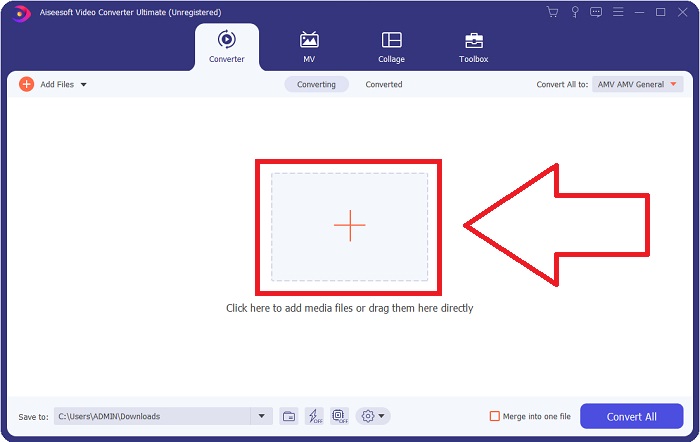
Stap 3. Importeer je bestanden in de converter om het conversieproces te starten. Sleep het videobestand dat je wilt converteren naar het +‑pictogram.
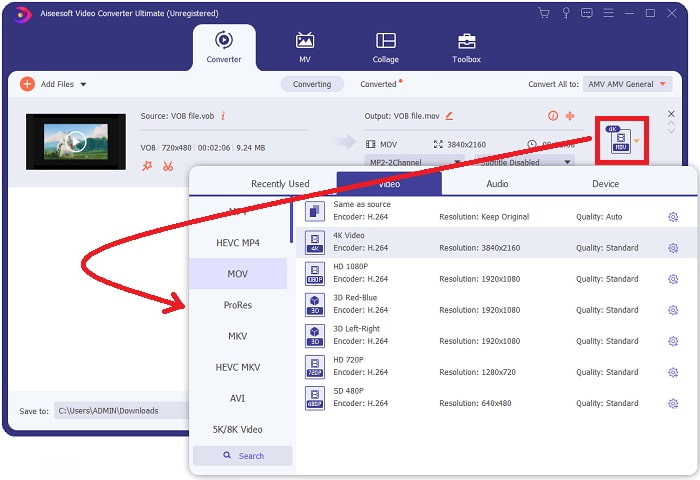
Stap 4. Selecteer een videoformaat in de lijst in de rechterbovenhoek van het scherm. Zoek en selecteer het bestandstype MOV in het uitklapmenu. Er zijn verschillende video‑kwaliteitsopties beschikbaar zodra je een MOV‑formaat hebt gekozen. Als je gewenste video-uitvoer echter niet wordt weergegeven, kun je de kwaliteitsinstellingen aanpassen aan je behoeften. Je kunt de resolutie van het beeld, de framesnelheid en zelfs de audiokwaliteit wijzigen door op het tandwielpictogram te klikken. Klik op de knop Nieuw maken om je wijzigingen op te slaan.
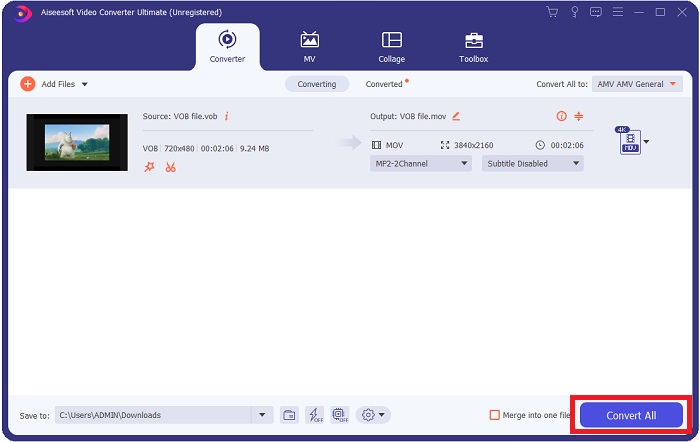
Stap 5. Als je klaar bent met het bewerken van de video en deze klaar is om te worden geconverteerd, klik je op Alles converteren om het proces te starten en het bestand naar je computer over te zetten.
Deel 3. Hoe VOB naar MOV te converteren [Online]
Als je geen tijd hebt om Video Converter Ultimate te downloaden, kun je ook deze online versie van de software gebruiken. Free Video Converter Online is de beste online webtool die je op internet kunt gebruiken en die vele soorten formaten razendsnel kan converteren. In tegenstelling tot sommige andere online converters beperkt deze converter de te ondersteunen formaten niet. Daarom wordt hij aanbevolen voor beginnende gebruikers. Om meer te weten te komen over deze online webtool, volgen hier de onderstaande stappen:.
Stap 1. Ga naar de hoofdwebsite van deze online converter door hier op de link te klikken.
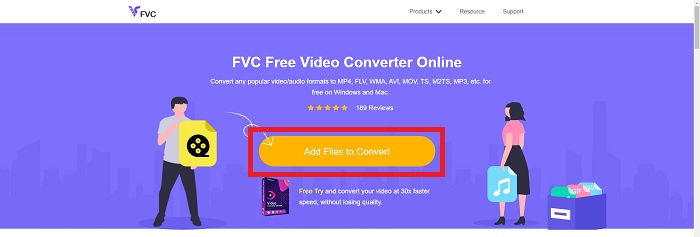
Stap 2. Als je hem voor het eerst gebruikt, klik dan op de knop Bestanden toevoegen om te converteren om de launcher voor je computer te downloaden. Deze wordt automatisch gestart zodra hij is gedownload. Selecteer het bestand uit je map en klik op Openen nadat het opnieuw is gedownload.
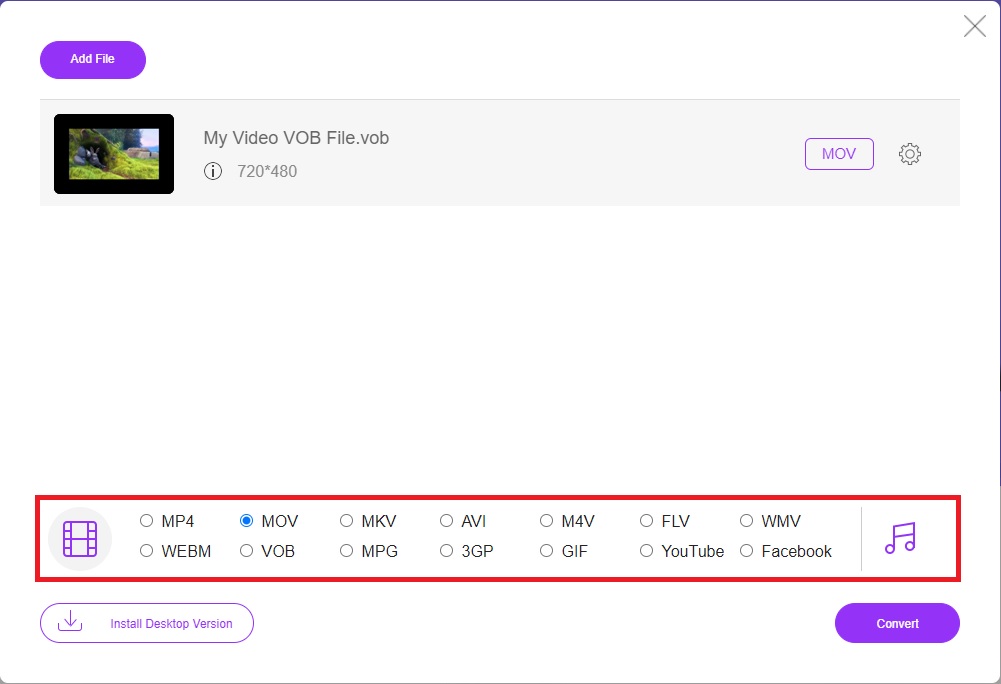
Stap 3. Voordat het conversieproces begint, selecteer je het MOV‑formaat in de categorie‑lijst Video hieronder door erop te klikken.
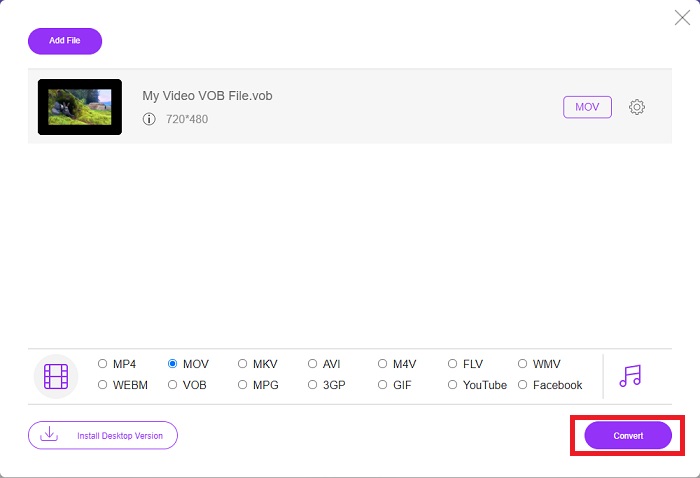
Stap 4. Klik na het selecteren van een formaat op Converteren om het proces te starten waarbij het formaat naar een ander wordt omgezet.
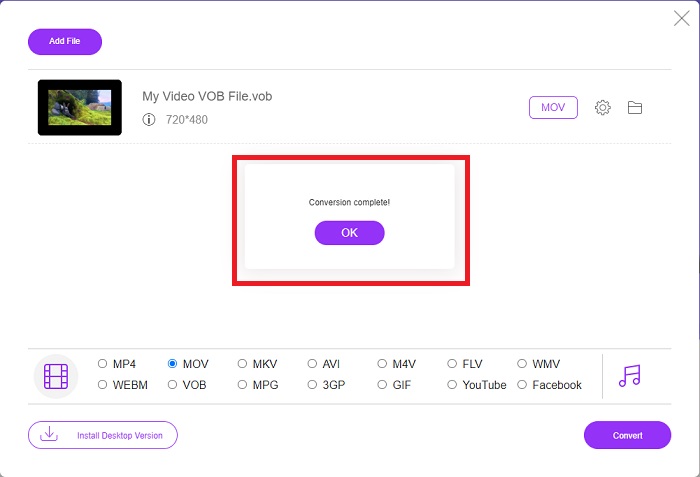
Stap 5. Na enkele minuten verschijnt er een bestandsmap met het geconverteerde bestand; klik er eenvoudig op om het meteen te bekijken.
Deel 4. Veelgestelde vragen over het converteren van VOB naar MOV
Waarom zijn VOB-bestanden zo groot?
Er is geen andere reden voor de grote downloads dan de video’s zelf (inclusief audio). Omdat de videocodecs variabele bitlengte‑codering gebruiken, verschillen ze in lengte. Het is dus mogelijk om hetzelfde aantal beelden in een reeks verschillende bestandsgroottes te encoderen. Klik hier om te leren hoe je grote VOB‑bestanden kunt comprimeren.
Is VOB hetzelfde als DVD?
Voor video-objecten gebruikt DVD-Video-media VOB (afkorting van video-object). Ondertitels, dvd-menu's en navigatie-informatie kunnen allemaal worden opgenomen in een VOB-bestand, een bestand met meerdere indelingen. Encryptie is mogelijk voor VOB-bestanden.
Wat bevat het MOV-bestand?
Het is mogelijk om MOV-bestanden te gebruiken om verschillende vormen van media op te slaan en te synchroniseren, waaronder video, audio, tijdcode en tekst. Er zijn verschillende codecs die kunnen worden gebruikt om een bepaald stuk inhoud te coderen. Als het op compressie aankomt, gebruiken MOV-bestanden meestal de MPEG-4-codec.
Gevolgtrekking
Al met al is het duidelijk om de verschillen aan te geven tussen de hierboven genoemde software en de online converter, en ze hebben ieder hun nadelen en goede eigenschappen in het gebruik. Maar als je ervoor kiest een zeer professionele én gebruiksvriendelijke converter te gebruiken, is de software Video Converter Ultimate de best aanbevolen optie. Zoals in het artikel over deze videoconverter is gezegd, valt geen enkele concurrent te vergelijken met de standaard die deze software heeft gezet. Ze komen niet in de buurt van hoe uitstekend deze software is.
-
 8 beste MOV-spelers om QuickTime MOV-bestanden met originele kwaliteit te spelen
 Lees gewoon meer over de 8 beste MOV-spelers die beschikbaar zijn voor zowel Windows als Mac. U kunt de gewenste en geschikte kiezen om MOV-bestanden met de originele kwaliteit af te spelen.
-
 MKV naar MOV - Hoe MKV naar MOV te converteren
 Hoe converteer ik MKV naar MOV op Mac? Kan iMovie MKV lezen? Wat betekent MOV-formaat? Dit bericht vertelt 2 eenvoudige manieren om u te helpen MKV naar MOV te converteren met gratis online en professionele videoconverters.
-
 FLV naar MOV - Hoe FLV naar MOV op Mac / pc / online gratis te converteren
 Hoe FLV naar MOV te converteren? Hoe converteer ik FLV naar MOV op Mac? Is er een gratis manier om YouTube FLV online naar MOV te converteren? Dit bericht deelt 3 FLV naar MOV-converters om FLV-bestanden naar MOV te veranderen.
