


 Video Converter Ultimate
 Scherm opnemer
 Videoreparatie
2 converters die worden gebruikt om DV naar MOV te converteren zonder kwaliteitsverlies
DV-bestanden zijn het meest voorkomende bestandstype op elke camcorder, omdat ze de beste videokwaliteit opslaan om te bewerken en te bekijken. Misschien vraag je je af of je dit formaat in iMovie kunt gebruiken om het te bewerken of in QuickTime kunt bekijken. Maar je kunt dit ruwe bestand niet gebruiken, omdat het een niet-ondersteunde en verouderde versie is. Toch hoef je je geen zorgen te maken, want je kunt je DV-bestanden converteren naar een ondersteund formaat op de Mac, zoals MOV. Terwijl we dit artikel verder lezen, ontwikkelen we een goed begrip van waarom je op je Mac DV naar MOV moet converteren.

Deel 1. Converteer DV-bestanden naar MOV op Mac met de krachtige offline converter
FVC Video Converter Ultimate is het fenomenale hulpmiddel dat je zult gebruiken om DV naar MOV te converteren op zowel Mac als pc. Zonder enige twijfel kan deze converter je helpen je bestanden moeiteloos naar een nieuw formaat om te zetten. Bovendien willen sommige gebruikers een snelle manier om een bestand naar een nieuw formaat te converteren; gelukkig helpt dit hulpmiddel je om dat vlot voor elkaar te krijgen. Naast converteren kun je hier ook bewerken, zoals bijsnijden, samenvoegen, knippen en nog veel meer. Dus als je de conversiemogelijkheden van deze ultieme tool wilt ervaren, volg dan deze demonstratie over hoe je dit doet.
Hoe DV-bestanden naar MOV te converteren met de behulpzame FVC Video Converter Ultimate:
Stap 1. Download de DV-converter op je Mac of pc, volg het installatieproces en klik op Nu starten om de software te openen.
Gratis downloadVoor Windows 7 of nieuwerVeilige download
Gratis downloadVoor MacOS 10.7 of nieuwerVeilige download
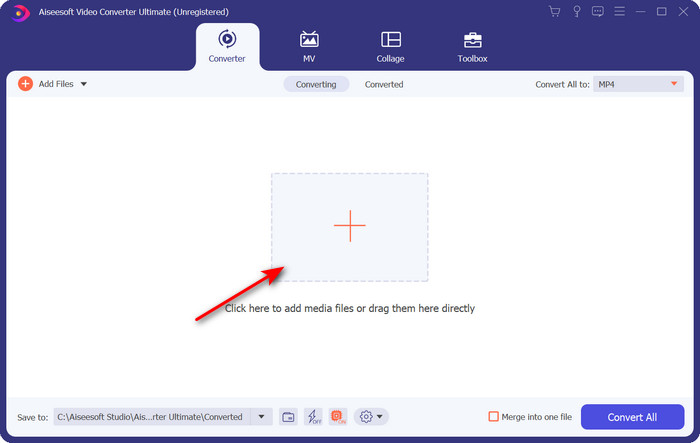
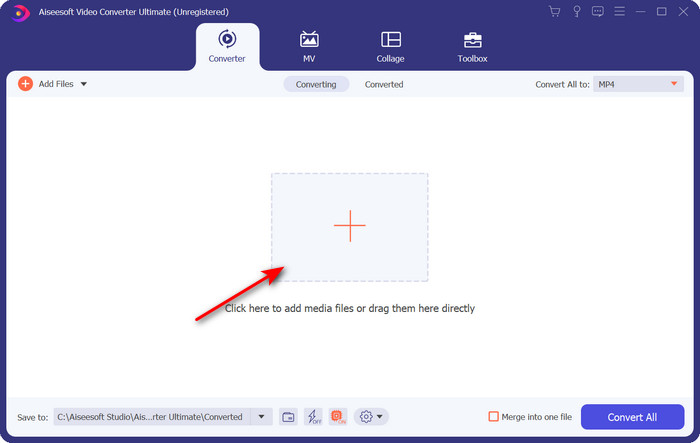
Stap 2. Upload na het starten het bestand dat je wilt converteren door op de knop + te klikken; de map wordt geopend, lokaliseer het bestand en klik vervolgens op Openen.
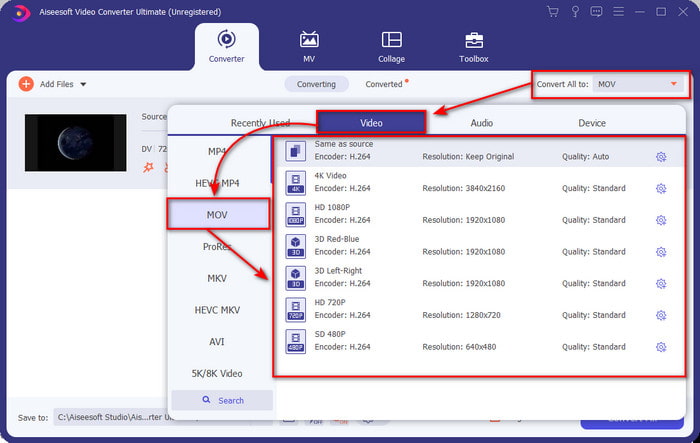
Stap 3. Om het formaat te kiezen, klik je op de keuzelijst, kies je het MOV-formaat en de resolutie die je wilt. De kwaliteit van je uitvoer kan hoog worden ingesteld, maar de bestandsgrootte zal veel groter zijn dan het origineel.
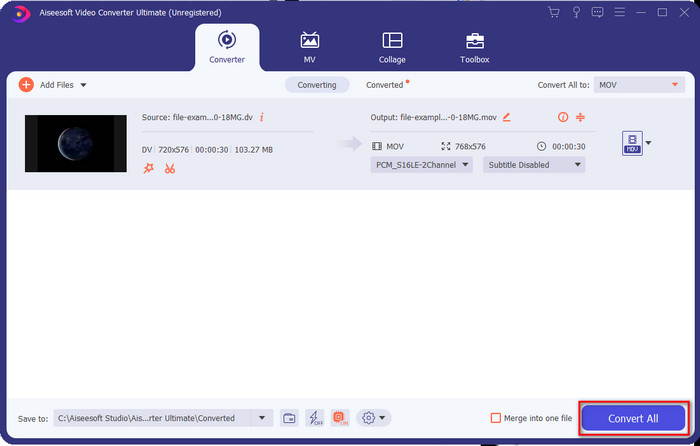
Stap 4. Klik op Alles converteren om het proces van het converteren van DV naar MOV te starten en download het bestand direct.
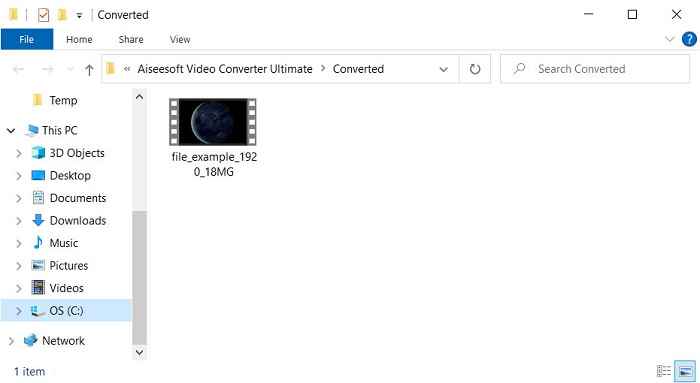
Stap 5. De locatie van het geconverteerde bestand wordt weergegeven; je kunt het bestand nu op je Mac bekijken of bewerken zonder je zorgen te maken dat het niet opent.
Deel 2. Converteer gratis DV naar MOV met de online converter
Wil je video in je browser converteren? Dan moet je de FVC Free Video Converter Online gebruiken om DV gratis naar MOV te converteren. Je kunt ook de resolutie, bitrate en framerate aanpassen, naast de converteermogelijkheden, net als bij FVC Video Converter Ultimate. Hoewel je deze gratis online kunt gebruiken, verschillen de mogelijkheden van deze online tool sterk van de offline converter hierboven. Maar als je een eenvoudige conversie gratis wilt uitvoeren, dan is dit jouw online converter bij uitstek. Kort gezegd, laten we nu doorgaan naar de stappen over hoe je hem gebruikt.
Hoe DV-bestanden naar MOV te converteren met de handige FVC Free Video Converter Online;” /]Stap 1. Klik op deze link om de online tool te openen; er wordt dan een nieuw browservenster geopend.
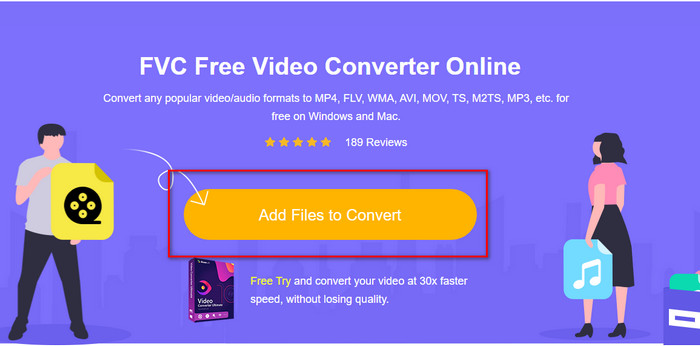
Stap 2. Klik op Bestanden toevoegen om te converteren om de online converter te starten en selecteer vervolgens in de map het .dv-bestand dat je wilt converteren.
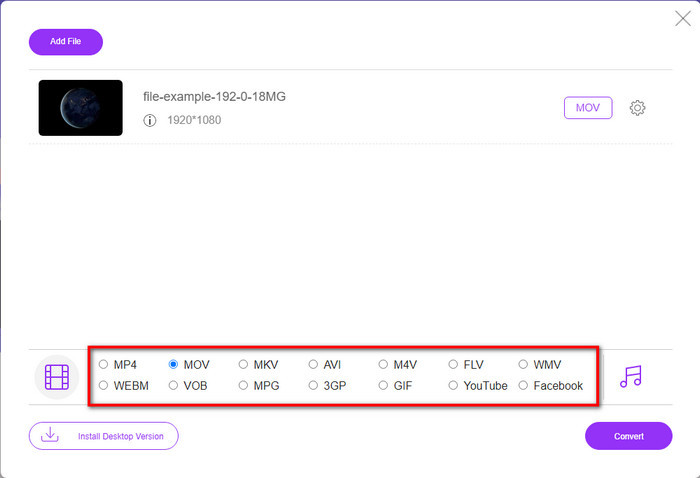
Stap 3. Kies het MOV-formaat of een ander gewenst formaat in de lijst hieronder.
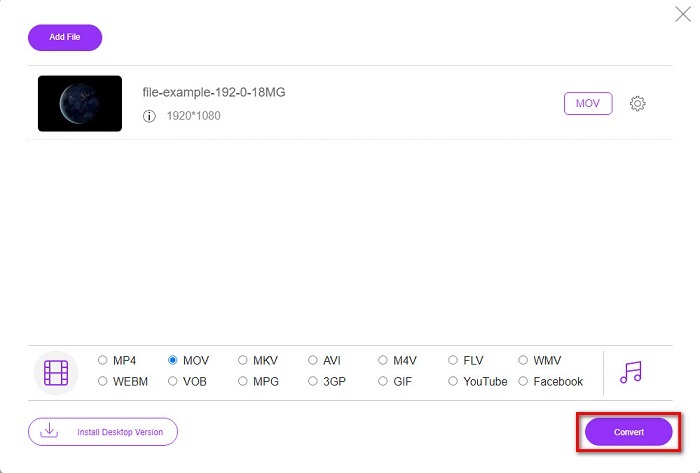
Stap 4. Klik op Converteren om de conversie te starten en wacht op het proces.
Stap 5. Zodra het klaar is, verschijnt er een nieuwe map met het geconverteerde bestand op je scherm.
Deel 3. DV versus MOV
Het DV-formaat is ideaal voor het opslaan van video en audio omdat het hetzelfde algoritme gebruikt als MPEG. Maar dit is heel anders dan MPEG, omdat het niet afhankelijk is van het comprimeren van de eerdere framesnelheid. Dus in plaats van te vertrouwen op intra-rate compressie, gebruikt het onafhankelijke compressie om het afspelen sneller te bewerken. Als gevolg hiervan werden eind 1995 DV-bestanden geïntroduceerd als een standaard videoformaat op alle camcorders. Maar vandaag zullen we minder op tape gebaseerde camcorders zien omdat we nu een harde schijf, SSD's en geheugenkaarten gebruiken om opnamen op te slaan.
Aan de andere kant is het MOV-formaat door Apple ontwikkeld voor het opslaan van een hoogwaardig mediabestand dat in alle editors kan worden gebruikt of met de mediaspeler kan worden afgespeeld. Dit formaat krijgt veel respect omdat het collectieve media-elementen kan bevatten en elk gegevens kan verzamelen voor video, audio en tekst. Hetzelfde als bij de DV, de compressie die dit formaat biedt, is gebaseerd op het algoritme.
Als klap op de vuurpijl kun je DV-bestanden niet rechtstreeks uploaden naar de Mac-applicatie omdat dit formaat verouderd is. Er zijn nu betere formaten dan .dv. Maar als je video's in dit formaat zijn, kun je een DV naar MOV-converter gebruiken en het bestand converteren om het af te spelen op Quicktime of het te bewerken in iMovie.
Deel 4. Veelgestelde vragen over DV naar MOV-conversie
Waarom kan ik geen DV-bestanden afspelen op Mac?
In dit geval kunnen veel redenen verschillen, vooral DV-bestanden, die minder compatibel zijn met bijna alle besturingssystemen. Maar we noemen twee mogelijke redenen waarom je dat niet kunt, en de eerste is dat de mediaspeler die je gebruikt dit formaat niet ondersteunt. Het is het meest voorkomende probleem in de meeste formaten vanwege compatibiliteitsredenen en de oplossing om te converteren. De andere is dat uw .dv-bestanden kunnen worden verbroken of beschadigd. Omdat het beschadigd of beschadigd is, kan het bestand niet worden afgespeeld.
Is het DV-bestand nog steeds een ideaal formaat?
Vroeger was het ideaal voor het opnemen en bewerken van mediabestanden, maar tegenwoordig is het formaat niet het beste. De belangrijkste reden is dat er betere formaten zijn dan .dv, en de andere is de compatibiliteitsredenen.
Hoe DV-bestanden comprimeren?
Hoewel DV-bestanden nog steeds gecomprimeerd zijn, wordt hun bestandsgrootte veel groter als de videolengte erg lang is. Dus het comprimeren van het bestand is een must om het makkelijker over te zetten en ruimte te besparen. Om te weten hoe je je DV-bestanden of andere mediabestanden comprimeert, lees je dit artikel om te leren hoe je video’s comprimeert zonder kwaliteitsverlies.
Gevolgtrekking
Kort samengevat: DV-bestanden waren vroeger uitstekend voor het opnemen van audio en video, maar tegenwoordig zijn er betere opvolgers. Ook krijgt dit formaat lang niet zoveel compatibiliteit als MOV, zeker als je video’s op een Mac wilt bewerken of bekijken. Omdat het formaat verouderd is, moet je overwegen het online of offline te converteren met behulp van de hierboven genoemde tools. Over het geheel genomen is de FVC Free Video Converter Online de beste die we op het web hebben gevonden. Behalve dat hij gratis is, is de prestatie van deze online tool heel anders dan die van andere webtools. Maar we moeten ook ruimte maken voor de fenomenale converter, de FVC Video Converter Ultimate. Deze tool heeft eigenlijk geen introductie nodig en zal je zonder twijfel helpen bij elk conversieprobleem dat je tegenkomt. Het is nu aan jou om te kiezen welke voor jou beter is.
-
 Hoe AVI naar MOV te converteren met eenvoudige stappen en hulpmiddelen
 Wil je weten hoe je AVI converteert naar een speelbare MOV? U moet dit artikel volgen om te weten hoe u dit moet doen en tips voor een succesvolle conversie.
-
 4 manieren om DivX gratis naar MOV te converteren [Online & Offline]
 Worstel je met de beperkingen van een DivX, of heb je niet de mediaspelers om toegang te krijgen tot video's in dit formaat? Als je het naar MOV-formaat wilt converteren, lees dan dit artikel verder om de hiaten op te vullen.
-
 Gratis M4V naar MOV Converter - Hoe M4V naar MOV te converteren?
 Als uw mediaspeler & #039; M4V niet ondersteunt, heeft u dan ooit moeite gehad om een film op uw iPhone te kijken? Het belangrijkste onderwerp van dit artikel is om het naar een MOV-videobestand te converteren.
