


 Video Converter Ultimate
 Scherm opnemer
 Videoreparatie
Snelle en gemakkelijk te begrijpen handleiding voor het converteren van TRP naar MOV
Het TRP-formaat is niet erg gangbaar om het op een mediaspeler af te spelen of zelfs te bewerken met editors. Sommige gebruikers proberen de extensie .trp te wijzigen in .ts, .mpg, .mp4 en de bestanden daarna opnieuw af te spelen op de mediaspeler. Maar velen zijn al in deze poging mislukt; hoewel je de extensie kunt veranderen, blijft de structuur hetzelfde. Om deze fout te vermijden, waarom probeer je dan niet het TRP-formaat naar MOV te converteren? Zo kun je dit probleem succesvol oplossen. Hieronder lees je wat het TRP‑formaat is en hoe je het omzet naar een afspeelbaar MOV‑formaat.

Deel 1. Wat zijn TRP en MOV
TRP staat bekend om het multiplexen van digitale streams voor video en audio en deze vervolgens synchroon af te spelen. Bovendien wordt dit formaat vaak gebruikt bij foutcorrectie in elke digitale video-uitzending of DVB. Ook gebruikt .trp twee afzonderlijke codecs om de video te coderen in H.263 of H.264 en AC3 voor audio. Na codering zijn de hier opgeslagen visueel-audiobestanden klaar om zonder beperking in de verte naar het hele web te worden uitgezonden. Hoewel het formaat er uitstekend uitziet, bewaart u bestanden met behoud van de hoogwaardige kwaliteit. Toch is sommige software niet geschikt in dit formaat.
Integendeel, het MOV-formaat geeft er de voorkeur aan om video en audio van hoge kwaliteit op elke Quicktime-speler te laten spelen. Hoewel het formaat voor Apple is, kun je de video nog steeds afspelen, zelfs als je geen Mac of iOS hebt, omdat dit formaat talloze mediaspelers en editors ondersteunt.
Dus nu is de ideale oplossing voor dit TRP-probleem om het te converteren, vooral als je het bestand naar Mac of iPhone wilt overbrengen en het later wilt afspelen of bewerken. Laten we zonder verdere vertragingen verder gaan met de converter die u idealiter kunt gebruiken om TRP-bestanden naar MOV te converteren.
Deel 2. Hoe TRP naar MOV te converteren met de fenomenale software op Windows/Mac
Deze TRP‑naar‑MOV‑converter staat bovenaan omdat het de beste tool is om je TRP‑bestanden te converteren: FVC Video Converter Ultimate. Het is het perfecte hulpmiddel om op de snelste en gemakkelijkste manier je TRP‑bestanden te decoderen en coderen. Naast encoderen en decoderen kun je met deze software ook video’s bewerken, samenvoegen, knippen, bijsnijden, enzovoort. Dit is allemaal te danken aan de gebruikers die deze tool vertrouwden om hun bestanden te converteren en aan te schaffen.
Voordelen
- Snelste TRP-converter die u kunt gebruiken om TRP naar MOV, AVI, MP4, MKV en nog veel meer te converteren.
- Geen beperking om te converteren en batchconversie presteert goed.
- Beschikbaar om te downloaden op alle pc- of Mac-desktops.
- Geavanceerde functies bevinden zich in de ingebouwde Toolbox.
Nadelen
- U moet de software kopen voordat u deze gebruikt.
- Het is nodig om het bestand op uw schijf te downloaden.
Laten we zonder verdere uitleg deze sterk aanbevolen converter gaan gebruiken door de onderstaande stappen te volgen.
Stap 1. Voordat je het programma uitvoert, moet je het eerst downloaden op je schijf, het daarna installeren en op Nu Starten klikken om het programma te openen.
Gratis downloadVoor Windows 7 of nieuwerVeilige download
Gratis downloadVoor MacOS 10.7 of nieuwerVeilige download
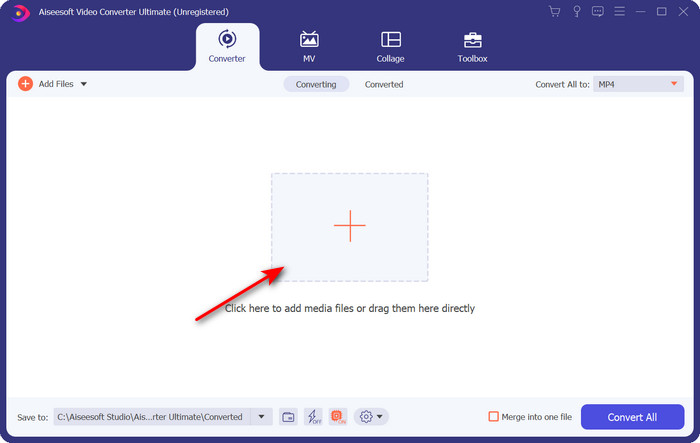
Stap 2. Klik op de +‑knop in het midden van de interface van de software; er verschijnt een map op het scherm, zoek het .trp‑bestand en klik op Openen om het te uploaden.
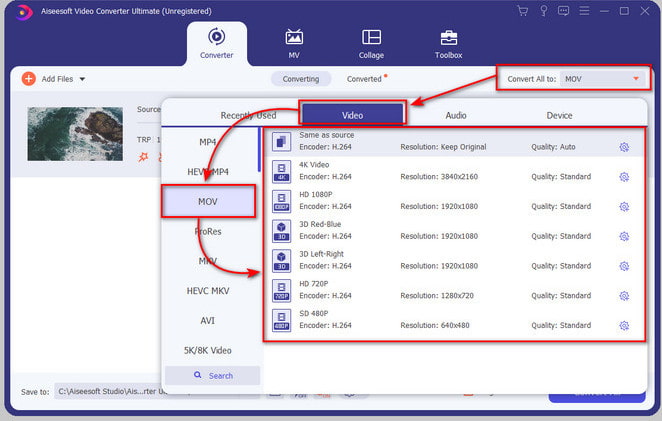
Stap 3. Klik op Alles converteren naar en zoek het MOV-formaat en kies de resolutie die je verkiest.
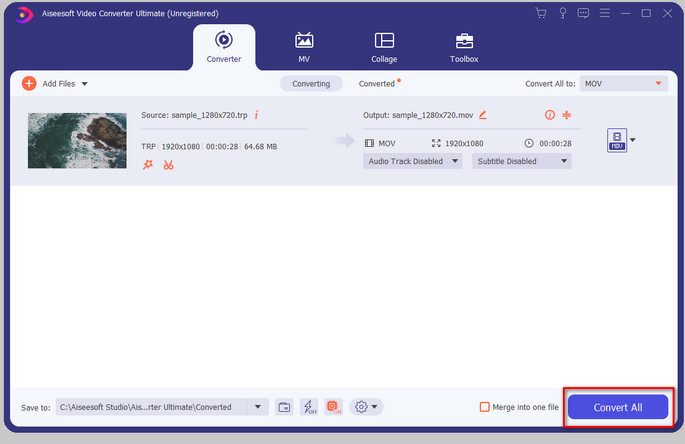
Stap 4. Als je klaar bent om het formaat naar .mov te converteren, klik je op Alles converteren.
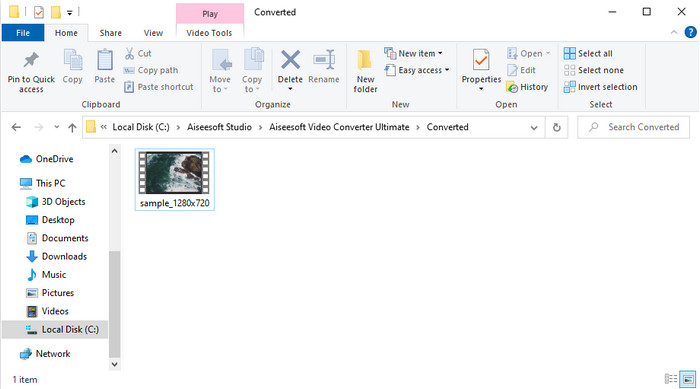
Stap 5. Wacht gewoon tot het proces is voltooid; daarna verschijnt er een nieuwe map met het geconverteerde formaat dat je zojuist hebt gemaakt. Om het bestand op je Mac of een ander iOS‑apparaat te bekijken, klik je erop.
Deel 3. Hoe TRP gratis naar MOV te converteren in alle browsers online
Wil je geen software downloaden om TRP naar MOV te wijzigen? Dan raden we aan om FVC Free Video Converter Online te gebruiken om je bestand op het web te converteren. In tegenstelling tot de eerste hierboven genoemde tool is deze online converter via het web beschikbaar. En het is zeker malware‑vrij en bevat helemaal geen advertenties in de webinterface. Maar het nadeel van deze webtool is dat je hem niet kunt gebruiken als je geen internetverbinding hebt. Een ander nadeel is dat deze tool een gemiddeld aantal formaten ondersteunt in vergelijking met FVC Video Converter Ultimate. Afgezien daarvan kun je hem gratis en zonder enige beperking gebruiken. Dus als je deze online converter wilt uitproberen, ga dan verder met de stappen over hoe je hem gebruikt.
Voordelen
- Compatibel in alle zoekmachines.
- Geen beperking voor het converteren van TRP naar MOV, MP4, AVI, enz.
- Geen vervelende reclame op de interface.
Nadelen
- U kunt batchconversie niet uitvoeren zoals de ultieme tool.
- Voor toegang tot de webtool is internet vereist omdat het een op internet gebaseerde tool is.
Stap 1. Om de webtool te gebruiken, klik je op deze link.
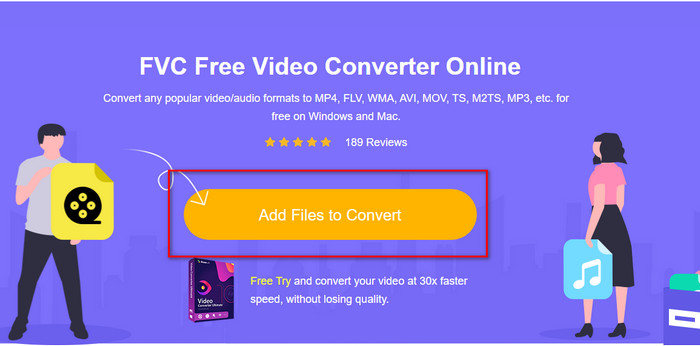
Stap 2. Klik op Bestanden toevoegen om te converteren, waarna de map wordt geopend; zoek het bestand in de map en klik op Openen.
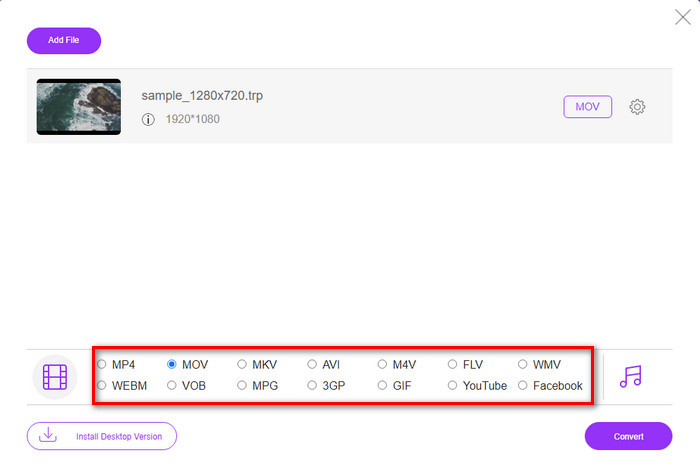
Stap 3. Kies MOV in de onderstaande lijst, of kies welk formaat je maar wilt.
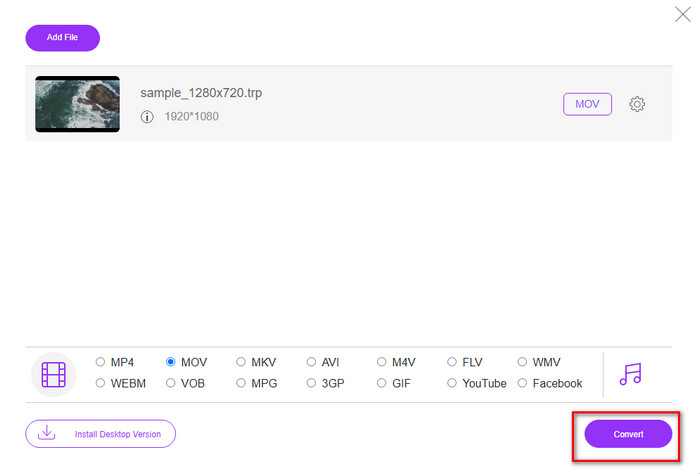
Stap 4. Klik ten slotte op Converteren om het bestand te gaan converteren.
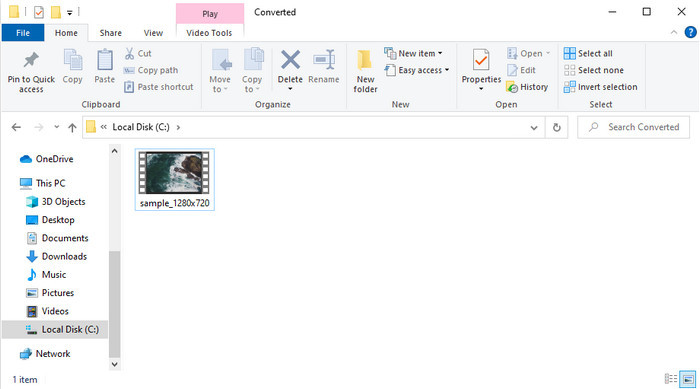
Stap 5. Zodra het converteren is voltooid, verschijnt er een map op het scherm met het bestand.
Deel 4. Veelgestelde vragen over TRP naar MOV-conversie
Kan ik .trp-bestanden samenvoegen tot één video?
Ja, je kunt twee of meer .trp‑video’s samenvoegen en als één bestand downloaden door ze te mergen. Dat is heel eenvoudig als je FVC Video Converter Ultimate gebruikt. Wil je leren hoe? Klik dan op deze link en neem 5 minuten de tijd om te lezen hoe je TRP‑bestanden samenvoegt, of zelfs andere video’s zoals MP4, MOV, AVI en meer.
Hoe lang duurt het om TRP naar MOV te converteren?
Het hangt af van hoe lang de video is die u converteert, of als u een webtool gebruikt, hangt het af van hoe snel uw internet is. Het proces is afhankelijk van wat u gebruikt. Toch is succes zeker als je de hierboven gepresenteerde converters gebruikt.
Verandert de grootte van het TRP-bestand na het converteren?
De bestandsgrootte zal enigszins veranderen, maar zou niet moeten verdubbelen of zelfs verdrievoudigen. Denk je bovendien dat je geconverteerde .trp‑video’s groot zijn, lees dan dit artikel en ontdek hoe je TRP‑video’s comprimeert.
Gevolgtrekking
Tot slot, als je je TRP‑bestanden online naar MOV wilt converteren, raden we je sterk aan om FVC Free Video Converter Online te gebruiken. Het is de beste online converter die je helpt het formaat naar een nieuw formaat om te zetten. Maar als je je bestanden op een gemakkelijkere manier naar een nieuw formaat wilt converteren en gebruik wilt maken van batchconversie, gebruik dan FVC Video Converter Ultimate. Deze tool biedt de beste uiteindelijke output, geavanceerde functies en veel keuze aan formaten—ervaar maximaal converteren met behulp van de twee bovenstaande tools. Welke converter je ook kiest, een verkeerde keuze is er niet.
-
 Eenvoudigste handleiding voor het converteren van TRP naar AVI op Windows en Mac
 Misschien ben je niet bekend met het TRP-videoformaat en vraag je je af hoe je TRP naar AVI gaat converteren? Lees dit artikel verder om de details te kennen die betrekking hebben op het probleem.
-
 Uitstekende methoden om te gebruiken bij het converteren van VOB naar MOV
 Online videodownloads zijn handig, maar wat als de video in VOB-formaat is en uw speler dit niet ondersteunt? Dit bericht leert je hoe je VOB naar MOV kunt converteren.
-
 Snelle en gemakkelijke tips om WMV naar MOV te converteren [bewezen]
 Wilt u weten wat de beste en gebruiksvriendelijke converters zijn die WMV naar MOV converteren? Ga door met het lezen van dit artikel, aangezien het alle mogelijke keuzes bespreekt die u moet overwegen.
